Gateway de conexión segura: Cómo generar una solicitud de firma de certificado (CSR)
Resumen: Cómo generar una solicitud de firma de certificado (CSR) para el certificado del cliente en Secure Connect Gateway (SCG) o Policy Manager (PM).
Este artículo se aplica a
Este artículo no se aplica a
Este artículo no está vinculado a ningún producto específico.
No se identifican todas las versiones del producto en este artículo.
Síntomas
No se puede generar una solicitud de firma de certificado (CSR) desde la página Importación de certificados en la interfaz de usuario del Gateway de conexión segura (SCG).
Causa
Esto es así por diseño, algunas autoridades de firma de certificados no requieren el uso de una CSR. En su lugar, genera un par certificado-clave para la instalación.
Resolución
Si la autoridad de firma de certificados requiere el uso de una CSR, siga los pasos que se describen a continuación:
- Iniciar sesión en SCG/PM mediante SSH
- Si se encuentra en el administrador de políticas (PM), ingrese al contenedor con el siguiente comando (omita este paso en SCG):
-
PM=$(docker ps --format '{{.Names}}');\
docker exec -it $PM bash
-
- Ejecute el siguiente comando (no inserte espacios antes de las barras invertidas finales en las líneas entre -subj y /CN):
-
openssl req -newkey rsa:4096 \
-subj "/C=<Country>\
/ST=<State/Province>\
/L=<City>\
/O=<Comapny>\
/OU=<Department>\
/CN=<Hostname/FQDN>" \
-addext "subjectAltName = DNS:<FQDN>, IP:<IP>" \
-keyout private.key -out csr.csr
- Cualquier espacio en el campo de asunto debe ser escape con un \ inicial, consulte la imagen de ejemplo.
-
- Copie los archivos en fuera del contenedor (necesario solo en el administrador de políticas):
- Salga del contenedor con Ctrl+D:
-
PM=$(docker ps --format '{{.Names}}');\
docker cp $PM:/csr.csr /root/csr.csr;\
docker cp $PM:/private.key /root/private.key

- Se generan dos archivos en
/root:- Pasar el .csr a la autoridad de certificación para su firma; pida un Base-64 codificado X.509.
- Deje private.key como está para importarlo más tarde con el certificado firmado.
- Una vez que reciba el certificado firmado, cargue el certificado en SCG/PM:

- Emita el siguiente comando para convertir el certificado y la clave a un formato compatible con SCG/PM:
-
openssl pkcs12 -export -in pmcert.cer -inkey private.key -out pmcert.p12

- Guarde el archivo .p12 en su PC e importe el archivo p12 en la interfaz de usuario de SCG/PM.
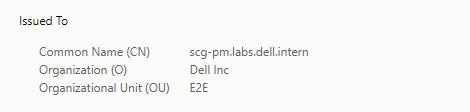
- Después de reiniciar SCG/PM, verifique que la información del certificado sea correcta:
-
Productos afectados
Secure Connect Gateway - Virtual EditionPropiedades del artículo
Número del artículo: 000215243
Tipo de artículo: Solution
Última modificación: 28 oct 2025
Versión: 5
Encuentre respuestas a sus preguntas de otros usuarios de Dell
Servicios de soporte
Compruebe si el dispositivo está cubierto por los servicios de soporte.