Cómo actualizar Intel Unison cuando las actualizaciones automáticas están deshabilitadas para Microsoft Store
Resumen: En el siguiente artículo, se proporciona información sobre cómo actualizar la aplicación Intel Unison cuando se desactivan las actualizaciones automáticas en Microsoft Store. Es posible que se produzca un error al utilizar la aplicación Unison si no están utilizando la última versión del software. ...
Instrucciones
Intel Unison no se actualiza porque las actualizaciones automáticas no están habilitadas en Microsoft Store
Microsoft Store comprueba periódicamente si debe actualizar alguna aplicación instalada. Si lo hace, actualiza el software de acuerdo con la política de actualización de Microsoft Store. Las actualizaciones automáticas solo se producen cuando habilita la configuración de Microsoft Store para actualizar aplicaciones.
Si deshabilita las actualizaciones automáticas en los ajustes de Microsoft Store: Debe comprobar manualmente la biblioteca de la tienda para ver si hay actualizaciones disponibles para la aplicación Intel Unison. Puede ir directamente a la biblioteca de Microsoft Store o puede buscar la aplicación Intel Unison en Microsoft Store.
Opción uno: A través de la biblioteca de Microsoft Store
-
Abra Microsoft Store.
-
Haga clic en el icono de la biblioteca en la esquina inferior izquierda de la pantalla Tienda.
-
Busque la aplicación Intel Unison en la lista.
-
Debe hacer clic en el botón Actualizar si está disponible en pantalla. Siga las indicaciones de actualización para actualizar la aplicación.
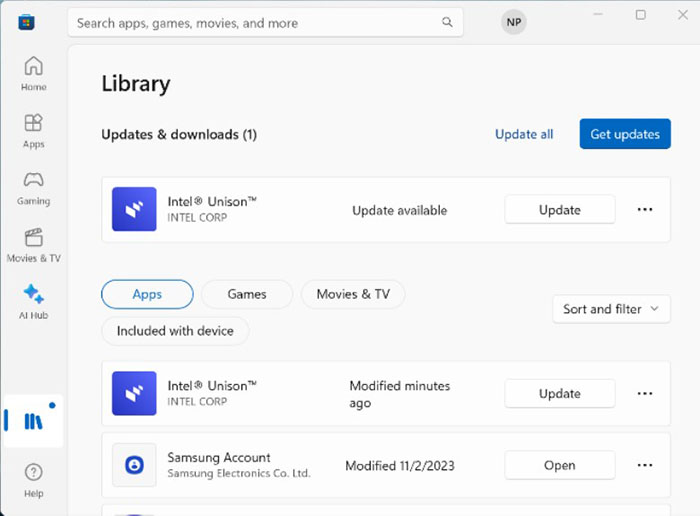
(Figura 1 : Captura de pantalla de la página Biblioteca de Microsoft Store)
Opción dos: A través de la búsqueda de Microsoft Store
-
Abra Microsoft Store.
-
Haga clic en el cuadro de búsqueda en la parte superior de la pantalla Tienda.
-
Escriba
Intel Unisony presione la tecla Intro para ejecutar una búsqueda. -
Localice la aplicación Intel Unison en la lista de resultados de búsqueda.
-
Abra la página de la aplicación Intel Unison en Microsoft Store.
-
Debe hacer clic en el botón Actualizar si está disponible en pantalla. Siga las indicaciones de actualización para actualizar la aplicación.
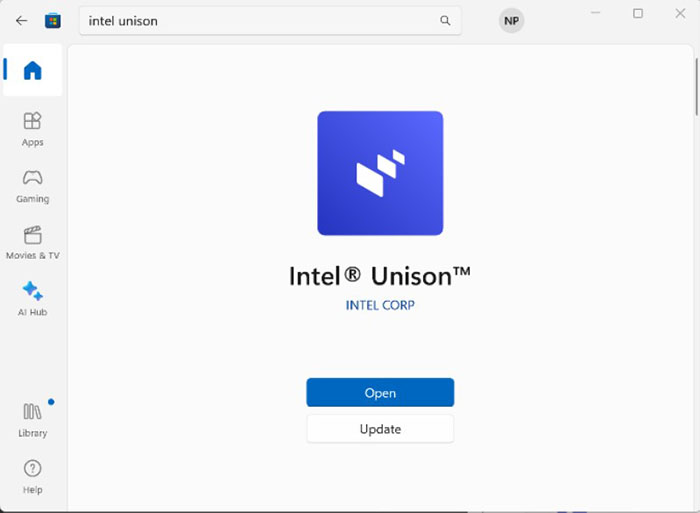
(Figura 2 : Captura de pantalla de Microsoft Store Intel Unison)
