Cómo habilitar la pantalla extendida mediante la aplicación Intel Unison
Resumen: En el siguiente artículo, se proporciona información acerca de una función de la aplicación Intel Unison donde puede extender el escritorio cuando una computadora se empareja con una tableta. Se explica cómo actualizar la aplicación y habilitar esta característica. Lo lleva a través de la descarga e instalación del nuevo controlador que necesita para esta función. ...
Instrucciones
Extensión del escritorio con Intel Unison cuando la computadora se empareja con una tableta
Los siguientes pasos lo guiarán a través de cómo utilizar la tableta como una pantalla extendida. Una vez que instale Unison en su computadora y empareje con una tableta.
Condición previa: Debe tener la aplicación Intel Unison instalada en la computadora. Debe emparejar la computadora con una tableta.
-
Si empareja la computadora con una tableta, se muestra un ícono de pantalla extendida en el lado izquierdo de la interfaz de usuario (IU).
-
Sin embargo, si hace clic en el icono de pantalla extendida sin tener el paquete de funcionalidades mejoradas, se abrirá el cuadro de diálogo Actualización necesaria. Presione Mostrarme cómo continuar.
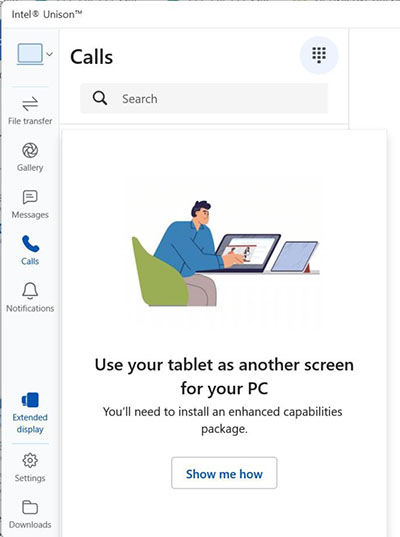
(Figura 1 : Captura de pantalla de Unison Extended Display)
-
La guía de instalación del paquete abre una ventana con un botón Descargar paquete . Haga clic en el botón para continuar.
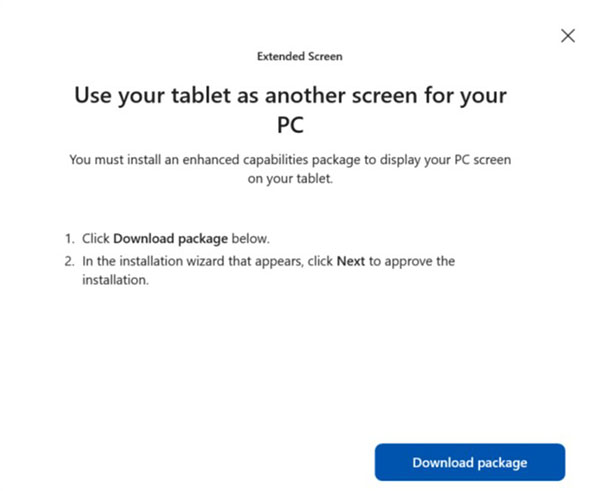
(Figura 2 : Descargar captura de pantalla del paquete)
-
Una vez que actualice la aplicación, descargue e instale un nuevo controlador desde el sitio web de Intel. Abra la página de descarga en el Centro de descargas de Intel. Haga clic en el botón Descargar en Descargas disponibles para descargar un asistente de instalación: (Como alternativa, puede usar el siguiente enlace y hacer clic en Descargas disponibles en esa página).
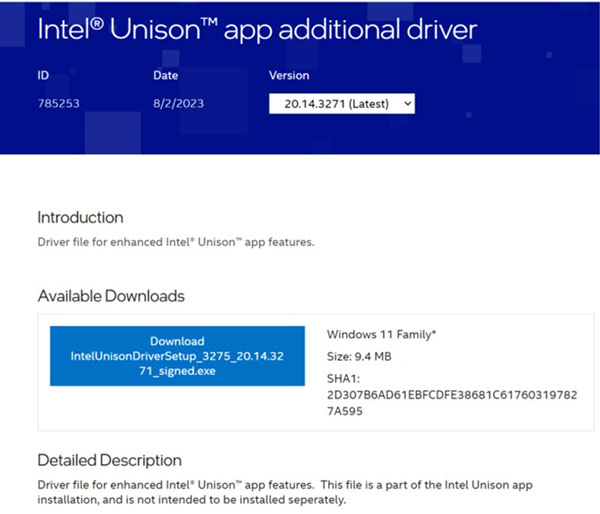
(Figura 3 : Captura de pantalla del controlador adicional de la aplicación Intel Unison)
-
Página de descarga: Controlador adicional de la aplicación Intel Unison
-
-
El asistente de instalación se muestra en la carpeta de descarga predeterminada. Ejecute el archivo del asistente de instalación para continuar.
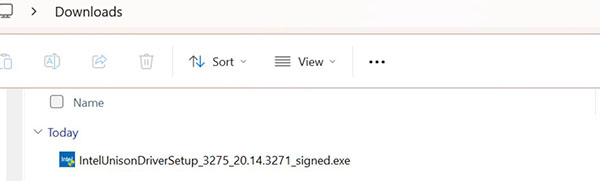
(Figura 4 : Descargar captura de pantalla del asistente)
-
Haga clic en Siguiente.
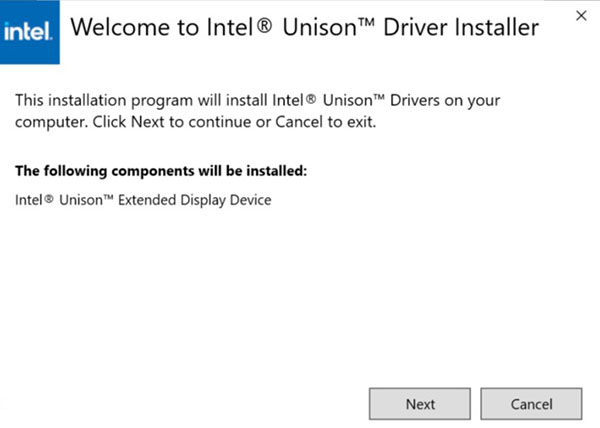
(Figura 5 : Captura de pantalla del instalador del controlador)
-
Apruebe el acuerdo de licencia de usuario final (EULA) e inicie la instalación.
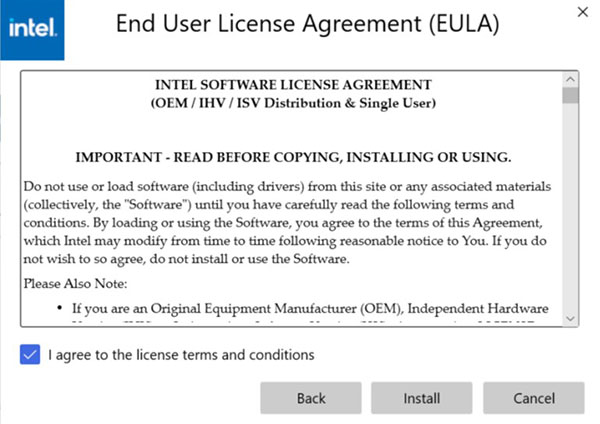
(Figura 6 : Captura de pantalla del EULA de los controladores)
-
Haga clic en Finalizar.
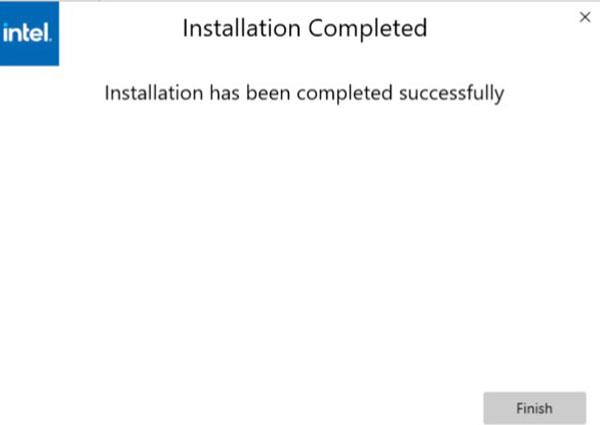
(Figura 7 : Captura de pantalla de instalación completa)
-
Después de la instalación, vuelva a abrir Unison y descubra que la función de pantalla extendida está disponible para usar.
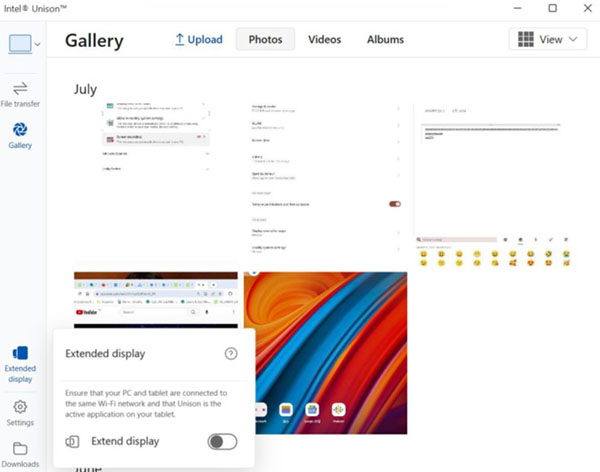
(Figura 8 Habilitar captura de pantalla extendida)
