NVP-vProxy: Операція резервного копіювання або відновлення віртуальної машини завершується помилкою «Не вдалося заблокувати віртуальну машину для резервного копіювання: Інша операція EMC vProxy 'File-Level-Recover' активна на VM vm-####"
Resumen: Операція резервного копіювання або відновлення віртуальної машини, виконана за допомогою пристрою vProxy NetWorker VMware Protection (NVP), зазнає невдачі, що вказує на те, що «Не вдалося заблокувати віртуальну машину» ...
Este artículo se aplica a
Este artículo no se aplica a
Este artículo no está vinculado a ningún producto específico.
No se identifican todas las versiones del producto en este artículo.
Síntomas
Інтеграція NetWorker VMware Protection налаштовується з vProxy Appliance. Резервне копіювання vProxy не працює, що вказує на те, що активна інша операція відновлення на рівні файлу vProxy (FLR), і вона не може заблокувати віртуальну машину (VM) для резервного копіювання.
YYYY/MM/DD HH:MM:SS ERROR: [@(#) Build number: 43] Failed to lock Virtual Machine for backup: Another EMC vProxy operation 'File-Level-Recover' is active on VM vm-####
Залежно від операції, що виконується, тобто: резервне копіювання, FLR і т.д. Помилка може виглядати дещо інакше. Послідовність буде такою: «Не вдалося заблокувати віртуальну машину» та «У віртуальній машині активна інша операція vProxy».
Causa
Робочі процеси резервного копіювання vProxy та FLR встановлюють атрибути віртуальних машин на початку операції, щоб запобігти декільком операціям vProxy на одній віртуальній машині. Робочий процес резервного копіювання видалить атрибути віртуальної машини в кінці операції, щоб дозволити інші операції з віртуальною машиною. Попередній робочий процес vProxy FLR зіткнувся з проблемою під час виконання, і атрибути віртуальної машини не були видалені.
Resolución
Утиліту ProxyHC можна використовувати для очищення будь-яких залишків атрибутів або артефактів, які можуть залишитися після невдалого або перерваного резервного копіювання або відновлення.
Інструкцію по завантаженню та налаштуванню ProxyHC можна знайти тут:NVP-vProxy:
Як користуватися інструментом перевірки працездатності ProxyHC на пристрої
vProxy1. Переконайтеся, що у vCenter не запущено резервне копіювання або відновлення.
2. Налаштуйте ProxyHC на vProxy, який використовується для невдалого резервного копіювання/відновлення
3. Виконайте наступну команду:
Якщо цю операцію не можна використовувати через запущені інші завдання або якщо вона не працює. Наведену нижче процедуру можна виконати, щоб вручну очистити анотації на віртуальній машині.
Атрибут «Dell EMC vProxy FLR Session» потрібно скинути (очистити) вручну через клієнт vSphere. Ось загальний огляд процедури:
Малюнок 1: VM "Редагувати користувацькі атрибути..." у vSphere.
b. У вкладці «Резюме ВМ» виберіть «Редагувати» розділ «Анотації».

Інструкцію по завантаженню та налаштуванню ProxyHC можна знайти тут:NVP-vProxy:
Як користуватися інструментом перевірки працездатності ProxyHC на пристрої
vProxy1. Переконайтеся, що у vCenter не запущено резервне копіювання або відновлення.
2. Налаштуйте ProxyHC на vProxy, який використовується для невдалого резервного копіювання/відновлення
3. Виконайте наступну команду:
ProxyHC disk tasks cleanup
Якщо цю операцію не можна використовувати через запущені інші завдання або якщо вона не працює. Наведену нижче процедуру можна виконати, щоб вручну очистити анотації на віртуальній машині.
Атрибут «Dell EMC vProxy FLR Session» потрібно скинути (очистити) вручну через клієнт vSphere. Ось загальний огляд процедури:
- Відкрийте веб-клієнт vSphere.
- Знайдіть уражену віртуальну машину в інвентарі VMware.
- Виконайте одну з наведених нижче дій, щоб отримати доступ до анотацій.
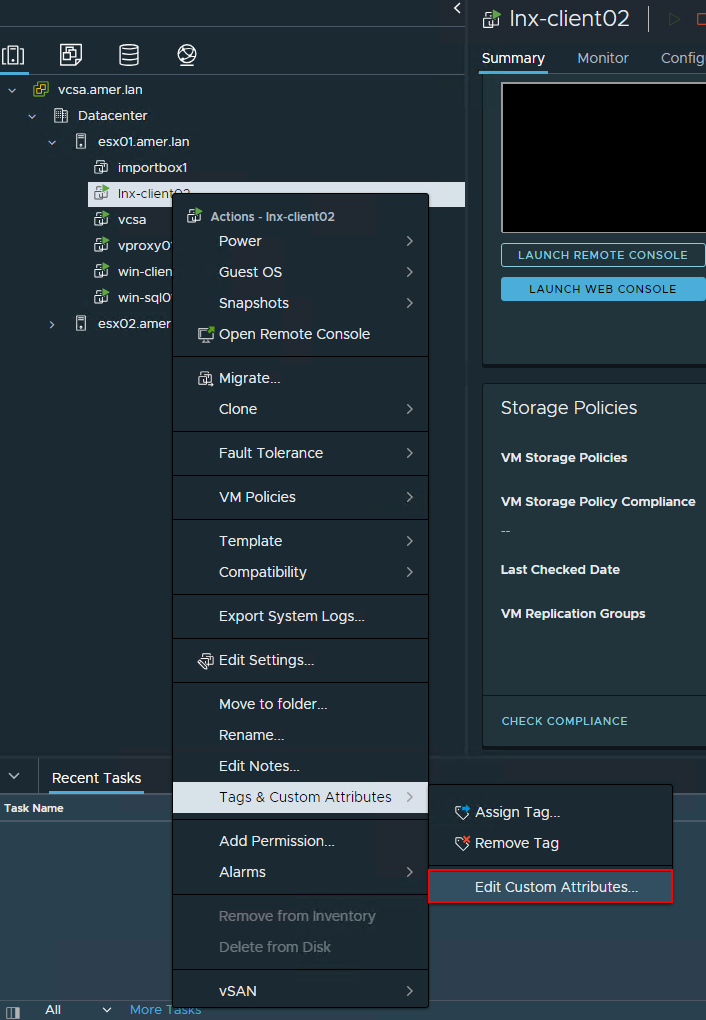
a. Клацніть правою кнопкою миші віртуальну машину, виберіть «Теги та користувацькі атрибути», а потім виберіть «Редагувати користувацькі атрибути»:
Малюнок 1: VM "Редагувати користувацькі атрибути..." у vSphere.
b. У вкладці «Резюме ВМ» виберіть «Редагувати» розділ «Анотації».
Рисунок 2: Користувацькі атрибути віртуальної машини веб-клієнта vSphere.
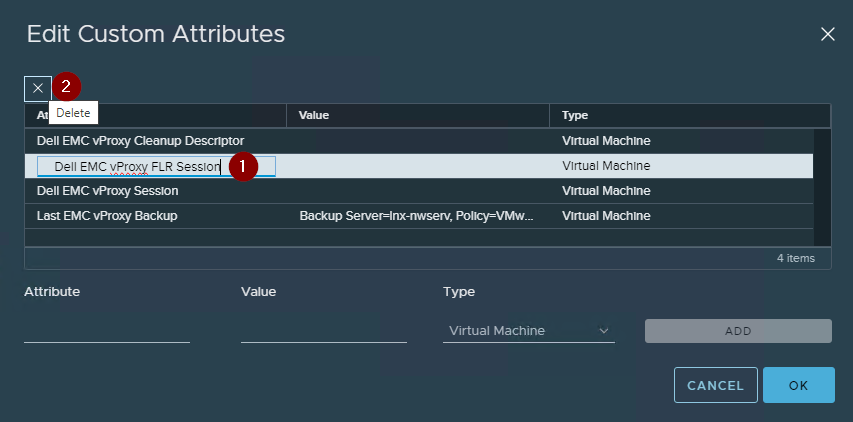
- Виберіть атрибут Dell EMC vProxy FLR Session, а потім натисніть X, щоб видалити його.
Малюнок 3: Кроки, необхідні для видалення атрибута віртуальної машини.
ПРИМІТКА: За бажанням ви можете видалити всі атрибути «Dell EMC». Вони будуть відтворені, коли буде виконано наступну операцію резервного копіювання, відновлення або очищення vProxy.
- Виберіть «ОК» у вікні «Редагувати анотації».
Información adicional
Productos afectados
NetWorkerProductos
NetWorkerPropiedades del artículo
Número del artículo: 000050701
Tipo de artículo: Solution
Última modificación: 18 set. 2025
Versión: 5
Encuentre respuestas a sus preguntas de otros usuarios de Dell
Servicios de soporte
Compruebe si el dispositivo está cubierto por los servicios de soporte.