NVP-vProxy: Säkerhetskopiering eller återställning av virtuella maskiner misslyckas med felmeddelandet "Failed to lock Virtual Machine for backup: En annan EMC vProxy-åtgärd "File-Level-Recover" är aktiv på VM vm-#####
Resumen: En vm-säkerhetskopierings- eller återställningsåtgärd som utförs med NetWorker VMware Protection (NVP) vProxy Appliance misslyckas med att indikera "Failed to lock Virtual Machine"
Este artículo se aplica a
Este artículo no se aplica a
Este artículo no está vinculado a ningún producto específico.
No se identifican todas las versiones del producto en este artículo.
Síntomas
NetWorker VMware-skyddsintegreringen är konfigurerad med vProxy Appliance. vProxy-säkerhetskopieringar misslyckas vilket indikerar att en annan återställning på vProxy-filnivå (FLR) är aktiv och att den virtuella maskinen (VM) inte kan låsas för säkerhetskopiering.
YYYY/MM/DD HH:MM:SS ERROR: [@(#) Build number: 43] Failed to lock Virtual Machine for backup: Another EMC vProxy operation 'File-Level-Recover' is active on VM vm-####
Beroende på vilken åtgärd som utförs, dvs. säkerhetskopiering, FLR osv. Felet kan se lite annorlunda ut. Konsekvensen blir "failed to lock virtual machine" och "another vProxy operation is active on VM".
Causa
vProxy-säkerhetskopierings- och FLR-arbetsflödena ställer in VM-attribut i början av åtgärden för att förhindra flera vProxy-åtgärder på samma virtuella dator. Säkerhetskopieringsarbetsflödet tar bort VM-attributen i slutet av åtgärden för att tillåta andra åtgärder mot den virtuella datorn. Ett problem uppstod i ett tidigare vProxy FLR-arbetsflöde under körningen och vm-attributen togs inte bort.
Resolución
ProxyHC-verktyget kan användas för att rensa eventuella restattribut eller artefakter som kan lämnas kvar efter en misslyckad eller avbruten säkerhetskopiering eller återställning.
Instruktioner för hur du hämtar och konfigurerar ProxyHC finns här:
NVP-vProxy: Så här använder du hälsokontrollverktyget ProxyHC på vProxy Appliance
1. Kontrollera att inga säkerhetskopieringar eller återställningar körs i vCenter.
2. Konfigurera ProxyHC på den vProxy som används för den misslyckade säkerhetskopieringen/återställningen
3. Kör följande kommando:
Om den här åtgärden inte kan användas på grund av andra jobb som körs eller om den inte fungerar. Följande procedur kan slutföras för att manuellt rensa anteckningar på en virtuell dator.
Attributet "Dell EMC vProxy FLR Session" måste återställas (rensas) manuellt via vSphere-klienten. Här är en allmän översikt över proceduren:
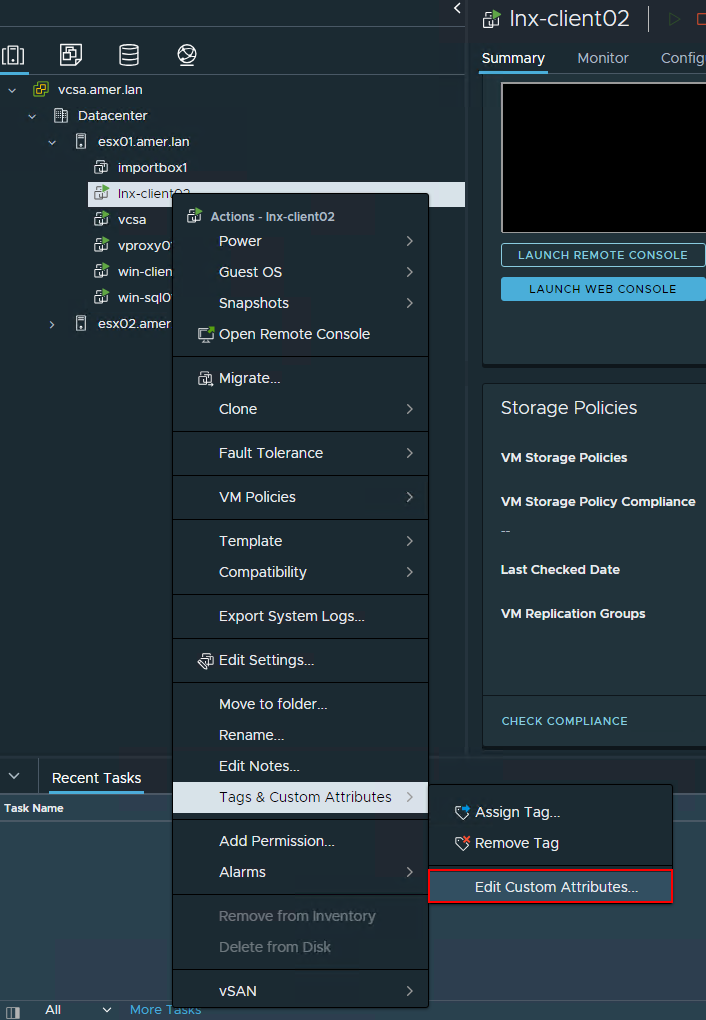
Bild 1: VM "Edit Custom Attributes..." i vSphere.
B. På fliken Vm Summary väljer du avsnittet Annotations.
Instruktioner för hur du hämtar och konfigurerar ProxyHC finns här:
NVP-vProxy: Så här använder du hälsokontrollverktyget ProxyHC på vProxy Appliance
1. Kontrollera att inga säkerhetskopieringar eller återställningar körs i vCenter.
2. Konfigurera ProxyHC på den vProxy som används för den misslyckade säkerhetskopieringen/återställningen
3. Kör följande kommando:
ProxyHC disk tasks cleanup
Om den här åtgärden inte kan användas på grund av andra jobb som körs eller om den inte fungerar. Följande procedur kan slutföras för att manuellt rensa anteckningar på en virtuell dator.
Attributet "Dell EMC vProxy FLR Session" måste återställas (rensas) manuellt via vSphere-klienten. Här är en allmän översikt över proceduren:
- Öppna vSphere-webbklienten.
- Leta reda på den berörda virtuella datorn i VMware-lagret.
- Utför ett av följande alternativ för att komma åt anteckningarna:
A. Högerklicka på den virtuella datorn, välj Tags &Custom Attributes och välj Edit Custom Attributes:
Bild 1: VM "Edit Custom Attributes..." i vSphere.
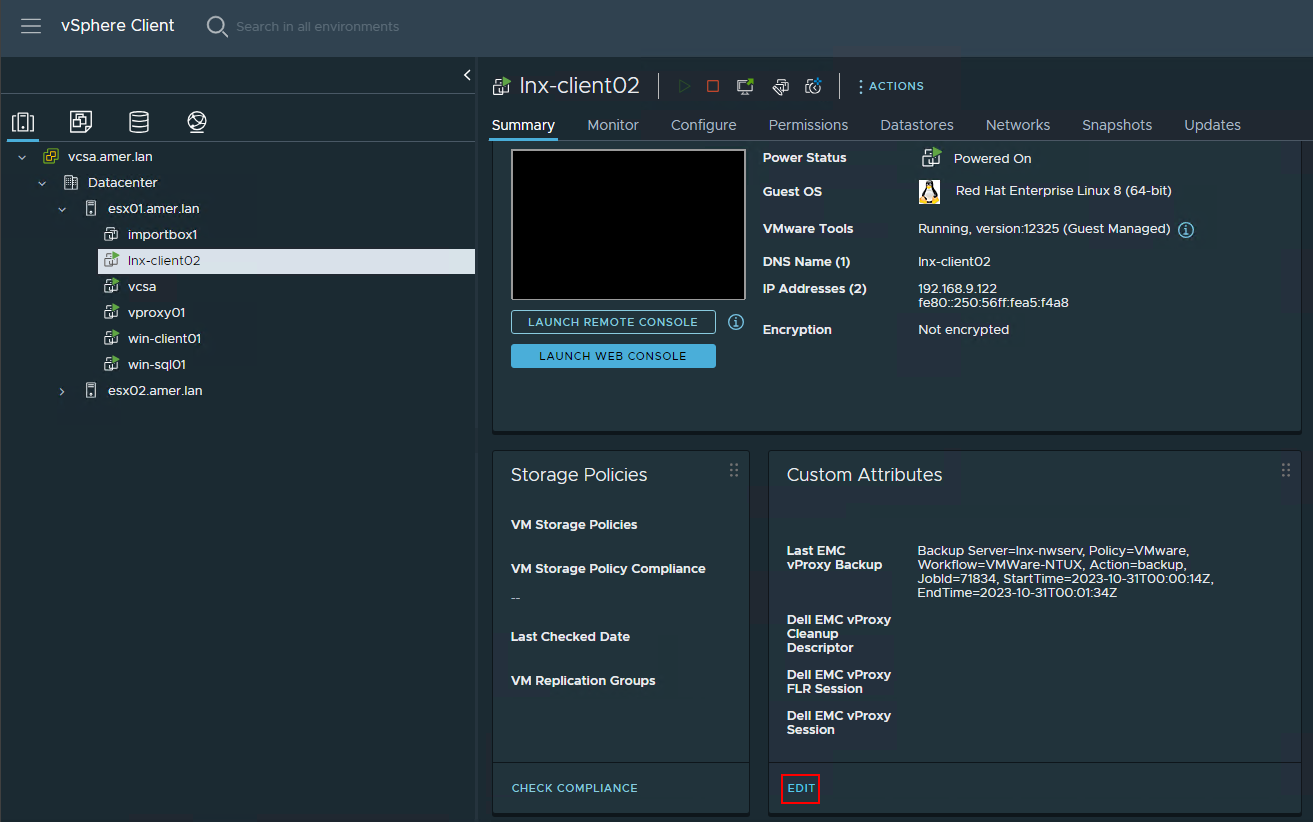
B. På fliken Vm Summary väljer du avsnittet Annotations.
Bild 2: Anpassade attribut för vSphere-webbklient-VM.
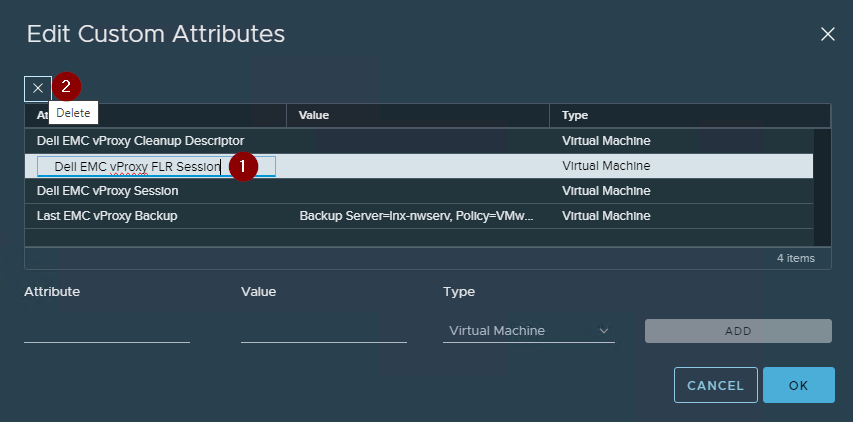
- Välj attributet för Dell EMC vProxy FLR-session och klicka sedan på X för att ta bort det.
Bild 3: Steg som krävs för att ta bort ett VM-attribut.
Obs! Du kan även ta bort alla "Dell EMC"-attribut. De återskapas när nästa vProxy-säkerhetskopiering, återställning eller rensning utförs.
- Välj "OK" i fönstret Redigera anteckningar.
Información adicional
Productos afectados
NetWorkerProductos
NetWorkerPropiedades del artículo
Número del artículo: 000050701
Tipo de artículo: Solution
Última modificación: 18 set. 2025
Versión: 5
Encuentre respuestas a sus preguntas de otros usuarios de Dell
Servicios de soporte
Compruebe si el dispositivo está cubierto por los servicios de soporte.