Ver y administrar usuarios
Resumen: Aprenda a administrar sus preferencias individuales y de la empresa para que pueda aprovechar al máximo su experiencia de soporte con Dell Technologies.
Instrucciones
En esta guía, se explica cómo ver y administrar la configuración de registro de la empresa, las ubicaciones y la base de usuarios de su organización a través de dos tipos de usuarios distintos: Administradores de la empresa y usuarios empresariales.
Mantener su información actualizada ayuda a mantener la seguridad y garantiza que Dell Technologies pueda proporcionarle un soporte rápido y preciso.
Las acciones administrativas recomendadas incluyen las siguientes:
-
Ajuste de su ubicación y preferencias de activos para que podamos ofrecer el servicio en el sitio, las piezas de reemplazo y el soporte de administración de casos adecuados a los contactos apropiados.
-
Administrar su base de usuarios asignando quién puede acceder a activos y ubicaciones específicos, y eliminando a cualquier persona que ya no forme parte de su organización.
-
Ajustar la configuración de seguridad clave, como el acceso predeterminado de los empleados y especificar la ubicación general y la visibilidad de los activos.
En este artículo, se proporciona información acerca de lo siguiente:
-
Ver y administrar usuarios
Recursos relacionados:
-
Funciones de administrador y configuración de registro de la empresa
-
Administración de empresa: crear y administrar grupos de acceso
Cómo ver o administrar usuarios
En esta sección, se proporciona orientación sobre cómo los administradores pueden ver y administrar todas las cuentas de usuario y las relaciones asociadas con el ecosistema de su empresa, otorgar o quitar derechos de administrador, quitar usuarios obsoletos y asignar usuarios a grupos de acceso.
Ver o administrar usuarios
La sección Usuarios de Company Administration muestra todos los usuarios de la organización que heredan automáticamente la visibilidad de todos los sitios de la organización establecida en Open Location Visibility.
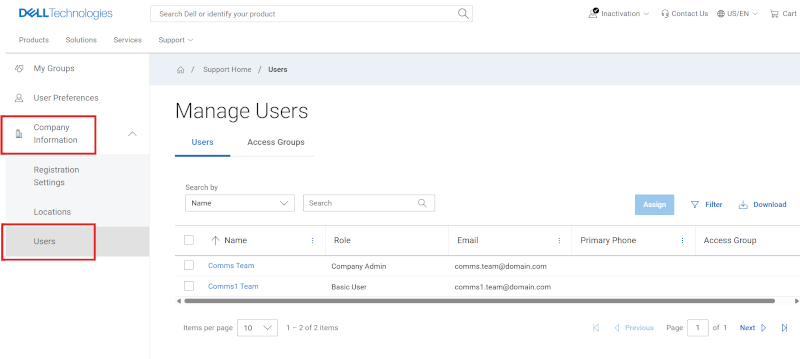
Figura 1: Subpestaña Usuarios
Los administradores verán dos subpestañas dentro del área Usuarios:
-
Usuarios : administre/vea todos los usuarios internos de su organización que inicialmente heredan ubicaciones con visibilidad de ubicación abierta.
-
Los administradores pueden eliminar usuarios que han dejado la organización y administrar los derechos administrativos aquí.
-
Los usuarios empresariales verán la cuadrícula de usuarios y podrán determinar cuáles de los usuarios son administradores de la empresa a través de la columna Función, en caso de que surja la necesidad de comunicarse con uno.
-
-
Grupos de acceso : la aplicación de un grupo de acceso define el acceso de un usuario empresarial a las ubicaciones y los productos de la empresa. Los usuarios no asignados a un grupo de acceso pueden acceder a todas las ubicaciones con la visibilidad configurada como abierta. Más información Administración de la empresa: crear y administrar grupos de acceso
-
Solo los administradores ven esta subpestaña, los usuarios empresariales solo verán el área Usuarios.
-
Promover, degradar o eliminar usuarios con atributos de administrador
(Administrar la información > de la empresa Usuarios > )
Para promover a un usuario específico con la función de administrador de empresa, el administrador debe hacer lo siguiente:
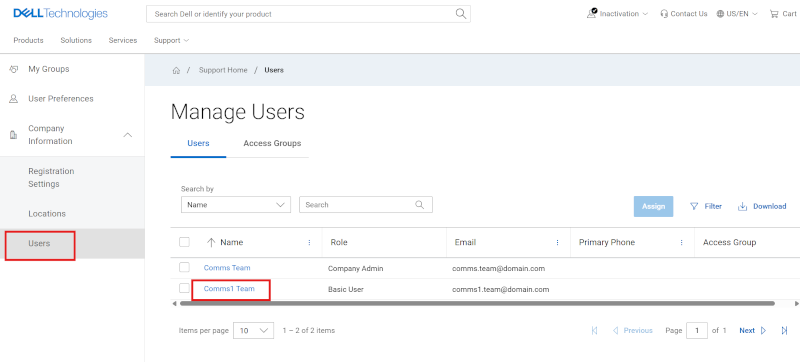
Figura 2: Los usuarios ascienden de administrador
-
Vaya al área Usuarios de Company Administration.
-
En la subpestaña Users , haga clic en el hipervínculo Name del usuario. Al hacerlo, se presentará al administrador el cajón de detalles del usuario.
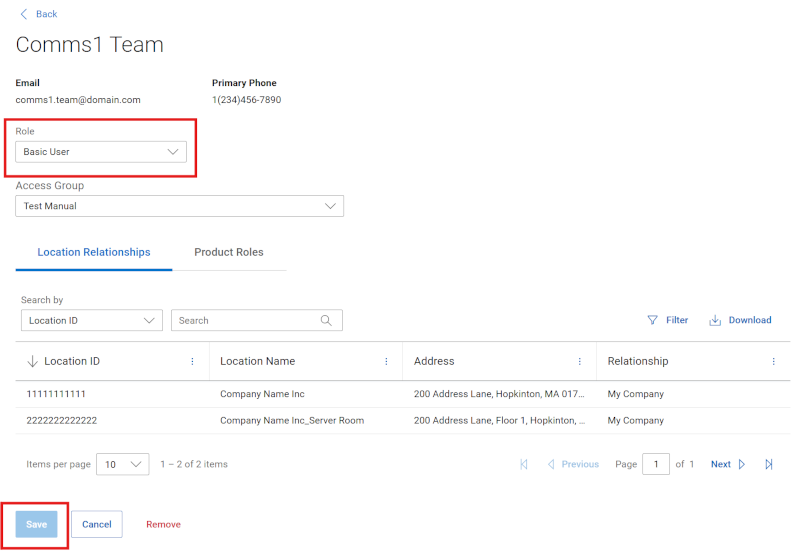
Figura 3: Los usuarios promocionan el administrador de la empresa del cajón
-
Seleccione Administrador de la empresa en el menú desplegable Función.
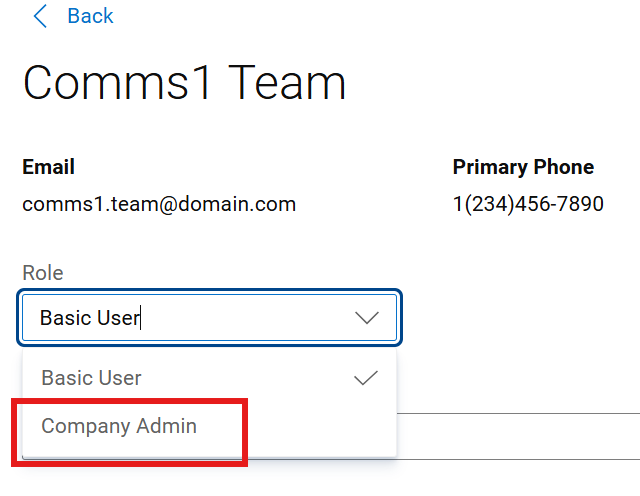
Figura 4: Los usuarios ascienden al usuario básico del cajón de administración
-
Se habilitará el botón Guardar . Haga clic en Guardar para completar la promoción. Se verá un mensaje de éxito y el registro del usuario debe reflejar el cambio.
Para quitar la función de administrador de empresa de un usuario en particular, el administrador debe hacer lo siguiente:
-
Vaya al área Usuarios de Company Administration.
-
En la subpestaña Users , haga clic en el hipervínculo Name del usuario. Al hacerlo, se presentará al administrador el cajón de detalles del usuario.
-
Seleccione Basic User en el menú desplegable Role.
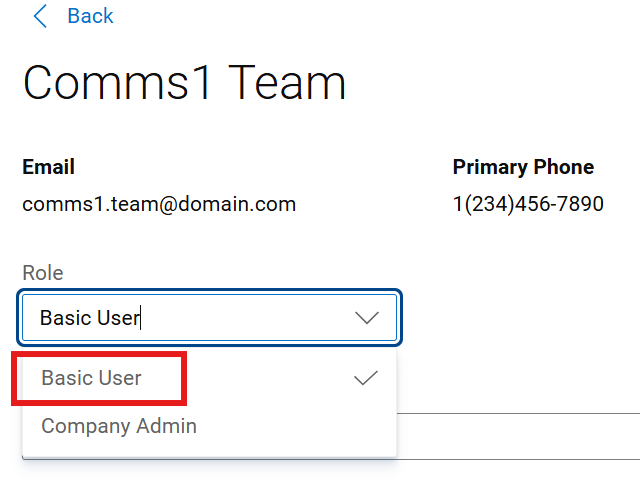
Figura 5: Los usuarios degradan el cajón de administración
-
Se habilitará el botón Guardar . Haga clic en Save para completar la degradación. Se verá un mensaje de éxito y el registro del usuario debe reflejar el cambio.
Para eliminar a un usuario en particular del ecosistema (p. ej., si ya no está en la empresa):
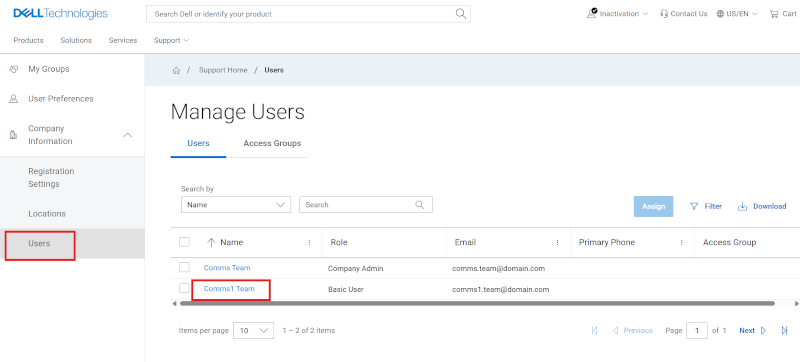
Figura 6: Los usuarios eliminan
Los administradores de la empresa pueden eliminar usuarios dentro de su propia empresa en caso de que ya no requieran acceso. Esto elimina el acceso a TODOS los sitios web y aplicaciones seguros de Dell Technologies (no solo a https:///www.dell.com/support), por lo que esto se debe realizar solo cuando el contacto ya no necesita dicho acceso, por lo general, cuando ha dejado la empresa de forma permanente.
Para eliminar a un usuario que dejó su organización (y que ya no requiere acceso a ninguna aplicación en línea de Dell Technologies, incluidos soporte, portal de partners, educación, licencias, etc.), un administrador de empresa debe hacer lo siguiente:
-
Vaya al área Usuarios de Company Administration.
-
En la subpestaña Users , haga clic en el hipervínculo Name del usuario. Al hacerlo, se presentará al administrador el cajón de detalles del usuario.
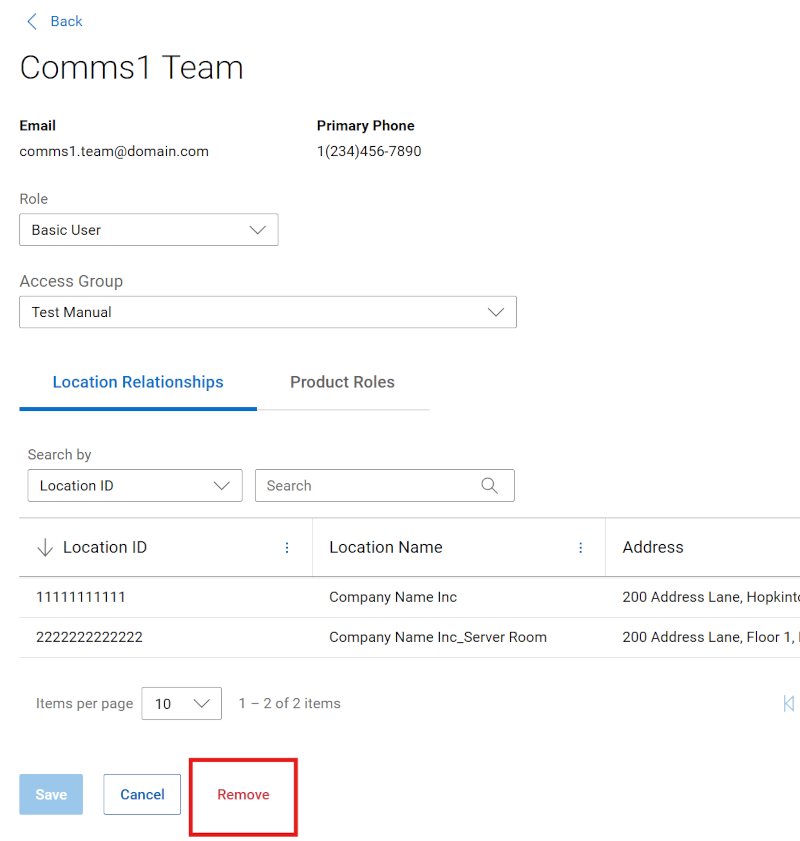
Figura 7: Los usuarios quitan el botón
-
Haga clic en el botón Remove que se encuentra en la parte inferior del cajón.
-
El administrador verá la siguiente ADVERTENCIA: Esto desactivará permanentemente el correo electrónico del usuario, bloqueando todo acceso a los recursos en línea. Solo elimine usuarios cuando hayan dejado la organización.
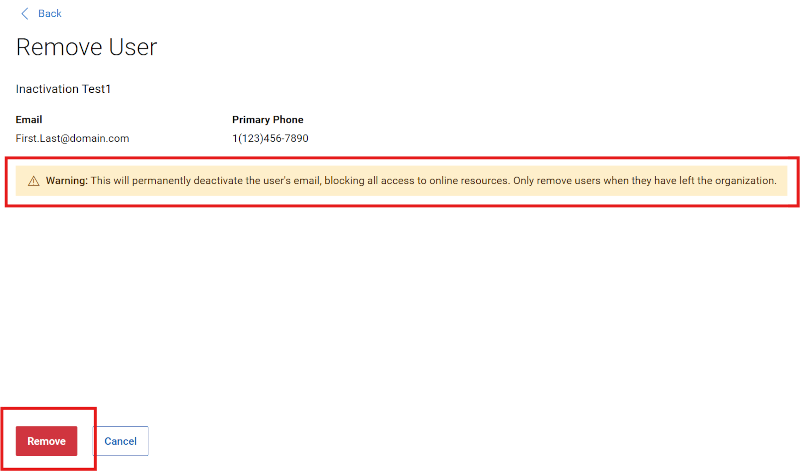
Figura 8: Advertencia de eliminación de usuarios
-
Si hace clic en el botón Remove por segunda vez, se procesará la transacción. Si hace clic en Cancelar , se cancelará la transacción.
Ver las relaciones de ubicación y las funciones del producto
(Administrar la información > de la empresa Usuarios > )
En el área Usuarios dentro de Información de la empresa, los administradores pueden ver los detalles de cada usuario interno dentro de su empresa haciendo clic en el hipervínculo Nombre del usuario. Al hacerlo, se presentará al administrador el siguiente cajón:
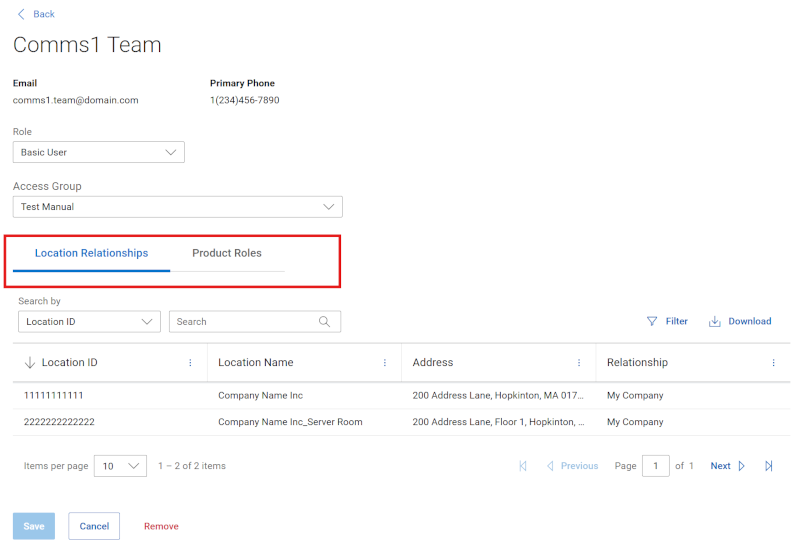
Figura 9: Relaciones con los usuarios
-
Subpestaña Relaciones de ubicación : Muestra las ubicaciones a las que el usuario seleccionado tiene acceso por herencia, acceso de ubicación segura aprobado o acceso definido por el partner de soporte. Es posible que el administrador no pueda ver relaciones de otros fabricantes ni relaciones aplicadas manualmente. A continuación, se muestran los diferentes tipos de relaciones de ubicación.
-
Mi empresa : ubicación que hereda al registrarse en una cuenta en línea de Dell Technologies y que se determina a partir de la alineación del dominio de correo electrónico afiliado a su empresa. Las funcionalidades del Administrador de empresa pertenecen a ubicaciones de este tipo de relación.
-
Contacto autorizado: Acceso a una ubicación que aún no está asociada correctamente dentro del ecosistema de la empresa del usuario. Solo se ve si el administrador de la empresa también tiene visibilidad de la misma ubicación.
-
Acceso seguro al sitio: El acceso a una ubicación dentro del ecosistema de la empresa del usuario que tenga algún tipo de visibilidad controlada (p. ej. Site Visibility) y ha sido otorgada por un Administrador de la empresa.
-
Terceros: Una ubicación otorgada y aprobada desde fuera de la empresa del usuario como consultor externo. Solo se ve si el administrador de la empresa también tiene visibilidad de terceros para la misma ubicación.
-
Partner de soporte: Acceso a la ubicación de un cliente que la empresa asociada está apoyando. Esto se define contractualmente para al menos un producto en la ubicación (y solo se verán los productos especificados contractualmente relacionados con la ubicación).
-
-
Subpestaña Product Roles: Muestra las relaciones de devolución específicas del recurso para el usuario seleccionado.
Ver o administrar grupos de acceso al sitio (Administrar grupos de acceso de contactos > )
La funcionalidad de grupo de acceso proporciona un enfoque potente y flexible para que los administradores de la empresa administren la visibilidad y la seguridad de la ubicación. Para obtener más información, vaya a Administración de empresa: crear y administrar grupos de acceso
Opciones de ayuda del soporte en línea
¿Necesita ayuda? Comience desde los enlaces de soporte en línea que aparecen a continuación. Si corresponde, comuníquese con su administrador de cuentas de servicio o con el administrador de éxito del cliente.
|
Temas |
Enlaces de ayuda Sugerencia: Asegúrese de iniciar sesión en el sitio de soporte en línea para ver todas las opciones de soporte disponibles. |
|---|---|
|
Obtenga soporte técnico para sus productos.
|
Comuníquese con Soporte técnico.
|
|
Asistencia para cuentas Enterprise Online Ver y administrar la información, los contactos y las solicitudes de servicio de la empresa.
|
Soporte administrativo
|
|
Administración de activos/base instalada. Registros de productos Transferencias
|
|