VNX : VNX2 : Utilisation d’Unisphere avec Google Chrome (corrigible par l’utilisateur)
Résumé: Les versions plus récentes de Chrome n’autorisent pas Java. Pour contourner ce problème, vous pouvez installer une extension Chrome pour permettre à Unisphere ou au client VNX de s’exécuter dans Chrome. ...
Cet article concerne
Cet article ne concerne pas
Cet article n’est associé à aucun produit spécifique.
Toutes les versions du produit ne sont pas identifiées dans cet article.
Symptômes
Le client préfère ou a besoin de Chrome.
Il est nécessaire d’exécuter Unisphere dans Google Chrome.
Il est nécessaire d’exécuter Unisphere dans Google Chrome.
Cause
Java n’est plus pris en charge avec Google Chrome.
Résolution
L’installation de l’extension Google Chrome IE Tab permet à Chrome d’émuler IE ; qui continue de prendre en charge Java.
- Cliquez sur le lien ci-dessous pour accéder au Chrome Store :
https://chrome.google.com/webstore/detail/ie-tab/hehijbfgiekmjfkfjpbkbammjbdenadd
- Au bas de la page, il y a un bouton de commande indiquant Ajouter à Chrome. Cliquez sur le bouton.
- Le téléchargement s’affiche en bas à gauche du navigateur.
- Cliquez avec le bouton droit de la souris sur le fichier et sélectionnez Afficher à l’emplacement du dossier. Le nom du fichier est Ietabhelper.exe. Cliquez avec le bouton droit de la souris sur le fichier, puis sélectionnez Exécuter en tant qu’administrateur.
- Une fois installé, vous devriez voir une icône en haut à droite en tant que telle

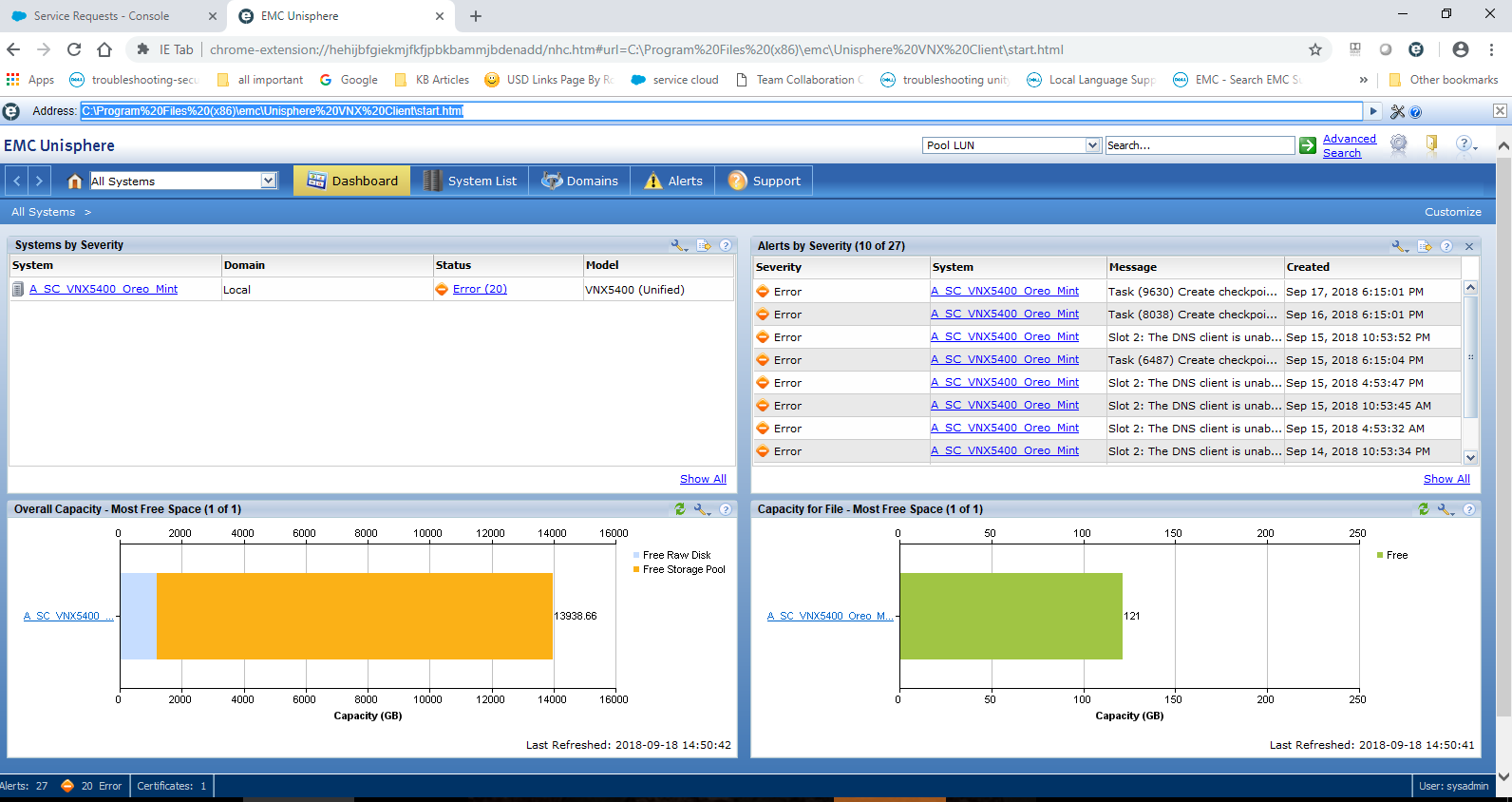
- Cliquez sur l’icône pour ajouter une adresse URL supplémentaire. Ici, vous pouvez saisir localement l’adresse IP de la baie ou le chemin du client VNX. Par exemple :
Produits concernés
VNX/VNXePropriétés de l’article
Numéro d’article: 000054856
Type d’article: Solution
Dernière modification: 07 juil. 2026
Version: 7
Trouvez des réponses à vos questions auprès d’autres utilisateurs Dell
Services de support
Vérifiez si votre appareil est couvert par les services de support.