Data Domain : L’utilisateur DD Boost affiche l’état verrouillé
Résumé: Cet article décrit un problème lorsqu’un utilisateur ddboost affiche un état verrouillé dans l’interface utilisateur. Cela entraîne l’échec de la sauvegarde et l’application de sauvegarde se plaint de l’absence de communication avec le serveur de stockage Data Domain. ...
Cet article concerne
Cet article ne concerne pas
Cet article n’est associé à aucun produit spécifique.
Toutes les versions du produit ne sont pas identifiées dans cet article.
Symptômes
Comment procéder à la vérification
La seule façon de détecter que le mot de passe a expiré ou dans les 7 jours suivant son expiration est de se connecter en SSH au système DD à l’aide de l’utilisateur ddboost à partir de l’application de sauvegarde.
Par conséquent, il est difficile de vérifier que l’âge du mot de passe est proche de l’expiration ou de l’expiration.
Exemple
ssh ddboost@"testdd.emc.com"
Data Domain OS
You are required to change your password immediately (password aged)
Last login: Thu Apr 21 13:41:18 PDT 2016 from testavamar.emc.com on ssh
WARNING: Your password has expired.
You must change your password now and login again!
Changing password for ddboost.
(current) UNIX password:
Problèmes détectés
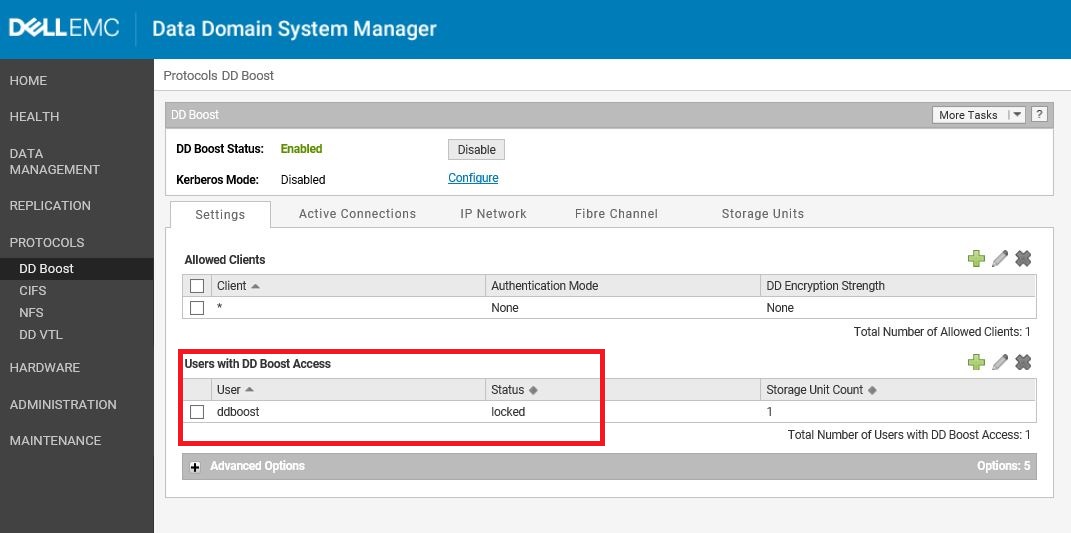
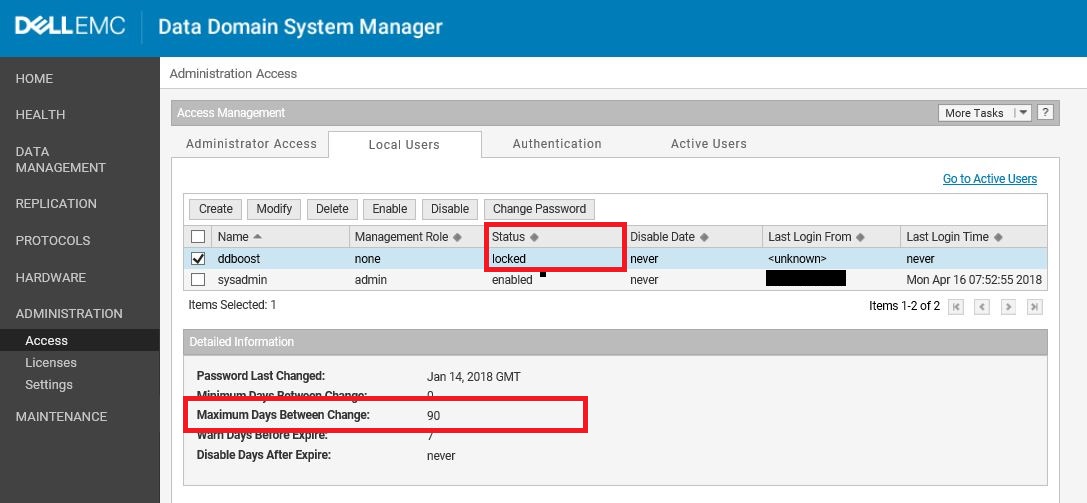
- L’état de l’utilisateur ddboost est « verrouillé » dans l’interface utilisateur Web de System Manager.
- Les applications de sauvegarde telles qu’Avamar, NetWorker et NetBackup rencontrent des échecs de sauvegarde sur DD
- L’application de sauvegarde se plaint de l’absence de communication avec le serveur de stockage Data Domain
- Vous pouvez voir cet état dans l’onglet « DD Boost » ou « Access -> Local Users » dans le menu de gauche
Cause
Cause
La cause première du verrouillage de l’utilisateur ddboost est due à l’expiration du mot de passe.
Raison
- Exécutez la commande
# user password aging show
- Le paramètre « Nombre maximum de jours entre les modifications » est probablement défini sur 90
- Vous pouvez également le voir dans l’interface utilisateur Web sous « Access -> Local Users » (affiché en rouge dans la figure ci-dessus)

- En effet, après la mise à niveau de DDOS vers la version 5.6 ou une version ultérieure, le paramètre Maximum Days Between Change est défini sur la valeur par défaut de 90 jours
- Même si vous modifiez l’ancienneté du mot de passe de plus de 90 jours, lors des mises à niveau suivantes (par exemple, de 6.0 à 6.1), il est à nouveau ramené à la valeur par défaut de 90 jours
Résolution
Temporaire
Lorsqu’un utilisateur ddboost est verrouillé :
-
Connectez-vous au système Data Domain en tant qu’utilisateur sysadmin (ou tout autre utilisateur doté du rôle d’administrateur)
-
Activer l’utilisateur ddboost
# user enable <ddboost-user>
-
Vérifiez que l’utilisateur ddboost est maintenant activé.
# user show list
Après avoir effectué l’action ci-dessus, vous devriez avoir accès à nouveau et aucun autre problème ne devrait survenir pendant 90 jours.
Résolution
-
Définissez un rappel de votre côté pour modifier votre mot de passe ddboost tous les 90 jours si vous souhaitez conserver la valeur par défaut de 90 jours.
(N’oubliez pas que la seule façon de recevoir un avertissement pour passer de DD est de vous connecter en SSH au système à l’aide de l’utilisateur ddboost dans les 7 jours suivant l’expiration du mot de passe)Ce n’est peut-être pas pratique, donc une meilleure solution est de ;
-
Remplacez la valeur « max-days-between-change » de 90 par une valeur plus élevée sur votre système DD ;
# user password aging set <affected ddboost user name> max-days-between-change 99999
Example # user password aging set ddboost_user_1 max-days-between-change 99999
# user password aging show
La valeur indiquée ci-dessus signifie que vous n’êtes jamais obligé de modifier le mot de passe ddboost (273 ans pour être exact !).
Toutefois, vous pouvez modifier la durée de votre choix.
Remarque importante : N’oubliez pas de le vérifier et de le reconfigurer après les futures mises à niveau de DDOS.
Informations supplémentaires
Si vous ne parvenez toujours pas à accéder à DD ou à le sauvegarder à l’aide de l’utilisateur ddboost après les actions ci-dessus, vous pouvez rencontrer un délai d’expiration en raison de plusieurs tentatives d’accès par l’application de sauvegarde. Par conséquent, le compte ddboost restera verrouillé pendant un certain temps (en fonction du nombre d’échecs de tentatives de connexion). Il peut être nécessaire d’arrêter les services de l’application de sauvegarde qui communiquent avec DD pour s’assurer que le délai d’expiration n’est pas réinitialisé en permanence.
Contactez le support Dell et ouvrez un ticket auprès du support Data Domain si vous rencontrez toujours des problèmes après avoir effectué les actions décrites dans cet article.
Informations supplémentaires
Ce contenu est traduit dans d’autres langues :
- https://downloads.dell.com/TranslatedPDF/ES_KB520213.pdf
- https://downloads.dell.com/TranslatedPDF/DE_KB520213.pdf
- https://downloads.dell.com/TranslatedPDF/FR_KB520213.pdf
- https://downloads.dell.com/TranslatedPDF/IT_KB520213.pdf
- https://downloads.dell.com/TranslatedPDF/JA_KB520213.pdf
- https://downloads.dell.com/TranslatedPDF/KO_KB520213.pdf
Détails sur le renforcement de la sécurité utilisateur
| Description | Recommandation de renforcement de la sécurité |
|---|---|
| Modifiez le mot de passe par défaut. | Connectez-vous en tant que sysadmin et exécutez # user change password |
| Configurez une rotation fréquente des mots de passe conformément à la stratégie de mots de passe de l’entreprise. | Suivez la stratégie de mots de passe de l’entreprise pour définir la stratégie d’âge des mots de passe par défaut.
# user password aging option set
|
| Configurez une stratégie de mot de passe fort. | Définissez une stratégie de niveau de sécurité des mots de passe utilisateur :
# user password strength set
Recommandations de mots de passe :
|
| Diverses exigences relatives à l’âge des mots de passe | DD recommande l’option d’âge du mot de passe utilisateur de l’interface CLI. Par défaut, la politique de mot de passe est assouplie pour assurer la compatibilité descendante. Le client peut utiliser l’interface utilisateur ou les CLI pour modifier la configuration du mot de passe afin qu’elle soit plus restrictive et réponde aux exigences d’ancienneté.
|
| Diverses exigences en matière de sécurité des mots de passe | DD prend en charge une politique de mots de passe complète et recommande d’utiliser l’interface de ligne de commande ou l’interface utilisateur pour renforcer le mot de passe. Définissez ou modifiez les caractéristiques et la complexité de la stratégie de mot de passe du compte en fonction de ce qui est souhaité dans le code de l’application. Consultez la stratégie de mots de passe pour plus d’informations sur les exigences.
|
Produits concernés
Data DomainProduits
Data Domain, Data Domain BoostPropriétés de l’article
Numéro d’article: 000057030
Type d’article: Solution
Dernière modification: 17 avr. 2026
Version: 6
Trouvez des réponses à vos questions auprès d’autres utilisateurs Dell
Services de support
Vérifiez si votre appareil est couvert par les services de support.