Échec de la désinstallation pour Dell Threat Defense
Résumé: La désinstallation de Dell Threat Defense échoue avec l’erreur 0x80070643 - Erreur fatale lors de l’installation.
Cet article concerne
Cet article ne concerne pas
Cet article n’est associé à aucun produit spécifique.
Toutes les versions du produit ne sont pas identifiées dans cet article.
Symptômes
Remarque :
- depuis mai 2022, Dell Threat Defense n’est plus couvert par les services de maintenance. Cet article n’est plus mis à jour par Dell. Pour plus d’informations, consultez la politique de cycle de vie du produit (fin de support/fin de vie) pour Dell Data Security. Si vous avez des questions concernant des articles, contactez votre équipe des ventes ou endpointsecurity@dell.com.
- Consultez l’article sur la sécurité des points de terminaison pour plus d’informations sur les produits actuels.
Produits concernés :
- Dell Threat Defense
Versions concernées :
- v1.0 ou version ultérieure
Plates-formes concernées :
- Windows
Dell Threat Defense peut rencontrer l’erreur suivante lors de la désinstallation:
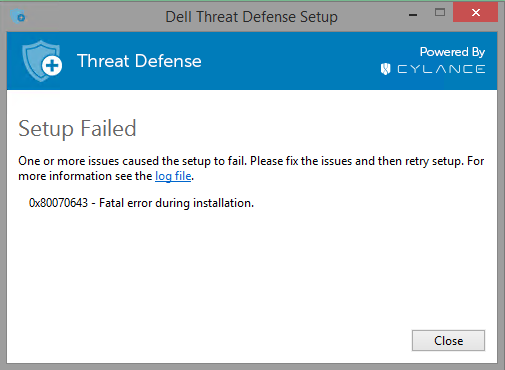
Figure 1 : (en anglais uniquement) Échec de la configuration de Dell Threat Defense
Cause
Cette erreur peut être due aux règles suivantes:
- Désinstaller le mot de passe est activé.
- Service Shutdown Prevention est activé.
Résolution
Cliquez sur l’onglet approprié pour déterminer si ces paramètres sont activés.
Pour désactiver le mot de passe de désinstallation:
- Depuis un navigateur Web, accédez à la console d’administration Dell Threat Defense à l’adresse :
- Amérique du Nord : https://dellthreatdefense.cylance.com
- Europe : https://dellthreatdefense-eu.cylance.com
- Asie Pacifique : https://dellthreatdefense-au.cylance.com
- Amérique du Nord : https://dellthreatdefense.cylance.com
- Connectez-vous à la console d’administration Dell Threat Defense.

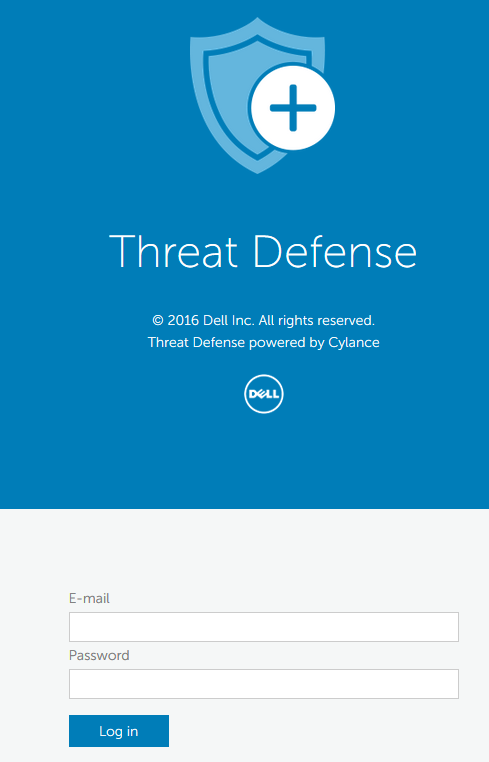
Figure 2 : (en anglais uniquement) Connexion à Dell Threat Defense
- Cliquez sur l’onglet Paramètres , puis sélectionnez Application.
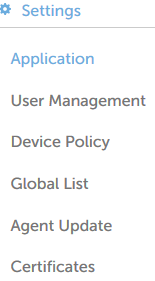
Figure 3 : (en anglais uniquement) Sélectionner une application
- Désactivez l’option Exiger le mot de passe pour désinstaller l’agent si elle est cochée. Si l’option Exiger le mot de passe pour désinstaller l’agent n’est pas cochée, accédez à Service Shutdown Prevention.

Figure 4 : (en anglais uniquement) Effacer exiger le mot de passe pour désinstaller l’agent
- Sur le point de terminaison, développez la barre d’état système, cliquez avec le bouton droit de la souris sur l’icône Dell Threat Defense, puis sélectionnez Rechercher les mises à jour.
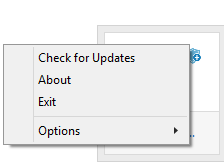
Figure 5 : (en anglais uniquement) Cliquez sur Rechercher des mises à jour.
Pour désactiver la prévention de l’arrêt du service:
- Depuis un navigateur Web, accédez à la console d’administration Dell Threat Defense à l’adresse :
- Amérique du Nord : https://dellthreatdefense.cylance.com
- Europe : https://dellthreatdefense-eu.cylance.com
- Asie Pacifique : https://dellthreatdefense-au.cylance.com
- Amérique du Nord : https://dellthreatdefense.cylance.com
- Connectez-vous à la console d’administration Dell Threat Defense.
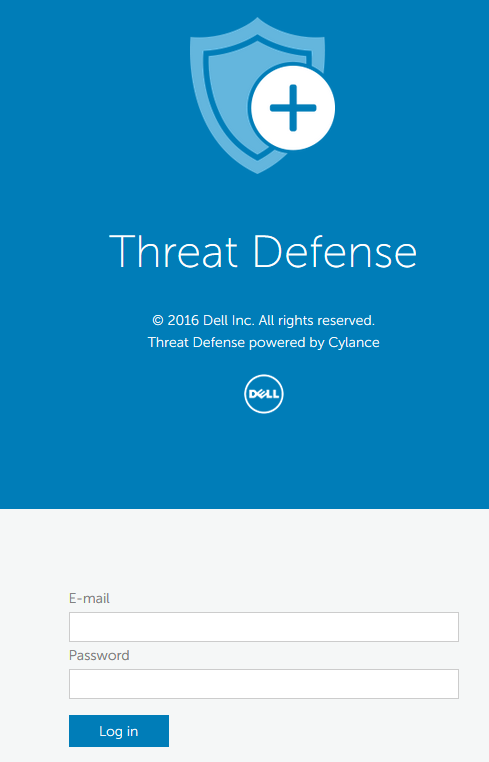
Figure 6 : (en anglais uniquement) Connexion à Dell Threat Defense
- Cliquez sur l’onglet Paramètres , puis sélectionnez Stratégie d’appareil.
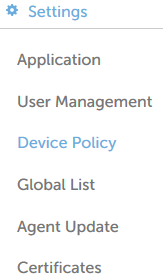
Figure 7 : (en anglais uniquement) Politique d’appareil
- Cliquez sur la stratégie utilisée pour gérer le point de terminaison, puis sélectionnez Paramètres de protection.

Figure 8 : (en anglais uniquement) Paramètres de protection
Remarque : Vous pouvez cliquer sur le point de terminaison dans la section Périphérique pour déterminer la stratégie associée.
- Décochez l’option Empêcher l’arrêt du service de l’appareil si elle est cochée. Si l’option Empêcher l’arrêt du service à partir du périphérique n’est pas cochée, accédez à Désactiver le mot de passe de désinstallation.

Figure 9 : (en anglais uniquement) Effacer Empêcher l’arrêt du service de l’appareil
- Sur le point de terminaison, développez la barre d’état système, cliquez avec le bouton droit de la souris sur l’icône Dell Threat Defense, puis sélectionnez Rechercher les mises à jour.
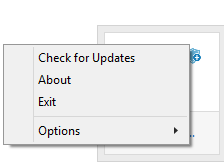
Figure 10 : (en anglais uniquement) Cliquez sur Rechercher des mises à jour.
Pour contacter le support technique, consultez l’article Numéros de téléphone du support international Dell Data Security.
Accédez à TechDirect pour générer une demande de support technique en ligne.
Pour plus d’informations et de ressources, rejoignez le Forum de la communauté Dell Security.
Produits concernés
Dell Threat DefensePropriétés de l’article
Numéro d’article: 000124185
Type d’article: Solution
Dernière modification: 08 sept. 2023
Version: 8
Trouvez des réponses à vos questions auprès d’autres utilisateurs Dell
Services de support
Vérifiez si votre appareil est couvert par les services de support.