Dépannage d’un ordinateur Dell qui ne démarre pas à partir de Windows 11 ou Windows 10
Résumé: Étapes de dépannage de base pour les ordinateurs personnels qui s’allument, mais ne parviennent pas à démarrer dans Windows. Les ordinateurs qui passent l’écran du BIOS, mais qui ne parviennent pas à charger le système d’exploitation, rencontrent un état d’absence de démarrage. ...
Cet article concerne
Cet article ne concerne pas
Cet article n’est associé à aucun produit spécifique.
Toutes les versions du produit ne sont pas identifiées dans cet article.
Instructions
Remarque : Le support de Windows 10 prendra fin le 14 octobre 2025. Consultez notre annonce de fin de support de Microsoft Windows 10 pour plus d’informations.
AVANT DE COMMENCER :
Assurez-vous d’avoir effectué les étapes de dépannage de base décrites sur la page L’ordinateur Dell ne peut pas démarrer dans la bibliothèque Windows. Cet article reprend là où ces étapes s’arrêtent. Nous vous présentons des solutions avancées pour vous aider à résoudre vos problèmes de démarrage. Ces méthodes permettent de résoudre des problèmes système plus profonds qui empêchent Windows de se charger correctement.
La vidéo suivante vous aide à déterminer si votre ordinateur rencontre un problème de démarrage.
Symptômes d’un ordinateur Dell qui ne démarre pas
Durée : 0:39
Sous-titres : Cette vidéo est disponible dans plusieurs langues. Cliquez sur l’icône Sous-titres et sélectionnez la langue de votre choix.
Référence rapide :
| Problème | Essayer cette solution |
|---|---|
| Une mise à jour ou un logiciel récent est à l’origine du problème. | Utiliser un point de restauration du système |
| Je ne sais pas ce qui ne va pas. | Réinitialiser Windows tout en conservant les fichiers |
| Échecs de connexion, erreurs de service de profil utilisateur ou instabilité au sein d’un compte d’utilisateur spécifique. | Corrections apportées aux solutions de profil |
| Erreur « Système d’exploitation manquant » | Méthodes de réparation des fichiers système |
| Le fichier de données de configuration de démarrage est manquant », les messages de type « Windows n’a pas pu démarrer », « BOOTMGR manquant ». | Correctifs de configuration du démarrage |
| Rien n’y fait | Quand envisager une nouvelle installation |
Utiliser un point de restauration du système
Un point de restauration du système peut annuler les modifications récentes susceptibles d’empêcher un démarrage normal. Pour accéder à l’application du point de restauration du système, procédez comme suit :
- Accédez à l’environnement de récupération Windows (WinRE) (vous trouverez des instructions au bas de l’article).
- Sélectionnez Troubleshoot>Advanced Options>System Restore (Figure 1)
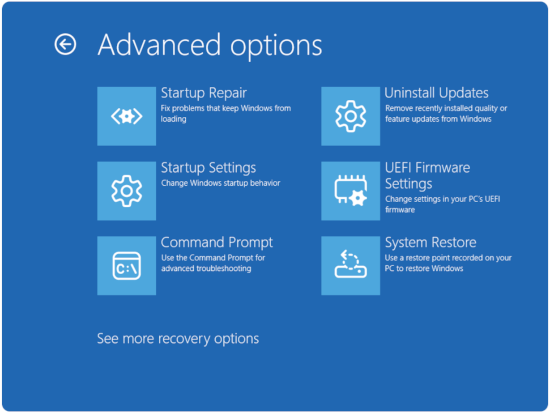
Figure 1 : Options avancées - Cliquez sur Next.
- Sélectionnez un point de restauration à partir d’avant le début des problèmes de démarrage (si aucun point de restauration n’est disponible, accédez à la section Réinitialiser Windows tout en conservant des fichiers).
- Suivez l’assistant pour terminer la restauration
Remarque : La restauration du système n’affecte pas les fichiers personnels, mais supprime les programmes et pilotes récemment installés.
Réinitialiser Windows tout en conservant les fichiers
Cette option permet de réinstaller Windows tout en préservant vos données personnelles :
- Accéder aux options de réinitialisation.
- Accédez à l’environnement de récupération Windows (WinRE) (vous trouverez des instructions au bas de l’article).
- Sélectionnez Dépanner> et réinitialiser ce PC (Figure 2).
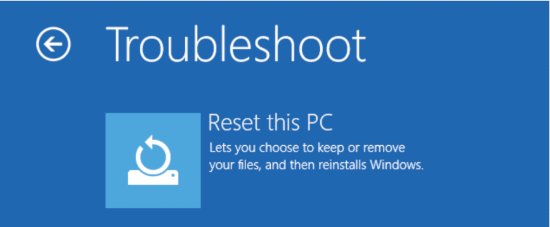
Figure 2 : Réinitialiser ce PC - Choisissez Conserver mes fichiers.
- Si votre ordinateur est chiffré avec BitLocker, saisissez la clé de récupération lorsque vous y êtes invité. Vous pouvez trouver la clé en vous connectant à votre compte sur account.microsoft.com et en consultant la section Appareils.
- Sélectionnez des options supplémentaires.
- Sélectionnez Réinstallation locale (plus rapide) ou Téléchargement sur le Cloud (obtient la dernière version de Windows).
- Terminez la réinitialisation.
- Suivez les instructions à l’écran.
- Le processus prend de 1 à 3 heures selon votre système.

Remarque : Ce processus conserve les fichiers personnels, mais supprime les programmes installés et réinitialise les paramètres aux valeurs par défaut.
Solutions de profil
Corriger les profils utilisateur corrompus.
La corruption du profil utilisateur peut empêcher le chargement complet de Windows :
- Accédez à l’environnement de récupération Windows (WinRE) (vous trouverez des instructions au bas de l’article).
- Sélectionnez Troubleshoot>Advanced Options>Startup Settings
- Cliquez sur Redémarrer.
- Si votre ordinateur est chiffré avec BitLocker, saisissez la clé de récupération lorsque vous y êtes invité. Vous pouvez trouver la clé en vous connectant à votre compte sur account.microsoft.com et en consultant la section Appareils.
- Sélectionnez
- 4 ou F4 pour le mode sans échec (Figure 3).
- 5 ou F5 pour le mode sans échec avec gestion réseau (Figure 3).
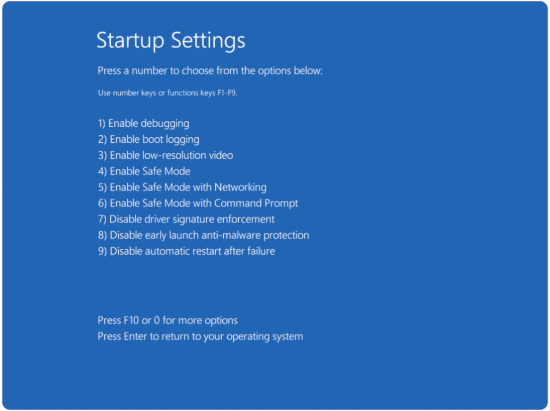
Figure 3 : Options des paramètres de démarrage
- Recherchez les erreurs de profil en mode sans échec.
- Accédez à C :\Users\.
- Recherchez les dossiers dotés de .bak extensions.
- Créez un nouveau profil utilisateur si nécessaire.
- En mode sans échec, accédez à Paramètres>Comptes Famille>et autres utilisateurs.
- Cliquez sur Ajouter quelqu’un d’autre à ce PC.
- Suivez les instructions pour créer un nouveau compte local.
Méthodes de réparation des fichiers système
Résoudre les problèmes liés au gestionnaire de démarrage Windows.
Lorsque les fichiers de démarrage sont corrompus, Windows ne peut pas démarrer correctement. Voici comment les reconstruire :
- Accédez à l’environnement de récupération Windows (WinRE) (vous trouverez des instructions au bas de l’article).
- Sélectionnez l’invite de commandeTroubleshoot>Advanced Options> (Figure 4)
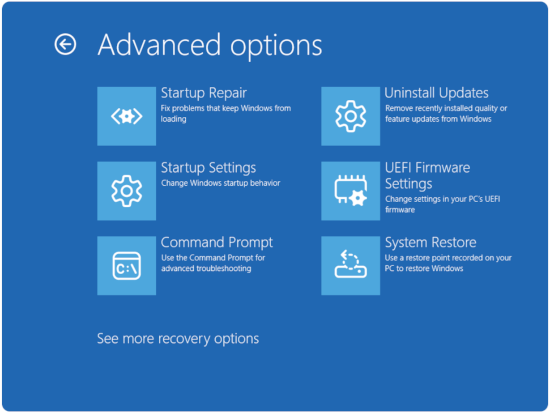
Figure 4 : Options avancées - Si votre ordinateur est chiffré avec BitLocker, saisissez la clé de récupération lorsque vous y êtes invité. Vous pouvez trouver la clé en vous connectant à votre compte sur account.microsoft.com et en consultant la section Appareils.
Remarque : Si vous y êtes invité, saisissez Y pour ajouter les installations Windows à la liste de démarrage.
- Reconstruction des données de configuration de démarrage (BCD)
- Dans l’invite de commande, saisissez
bootrec /fixmbr, puis appuyez sur la touche Entrée . - Dans l’invite de commande, saisissez
bootrec /fixboot, puis appuyez sur la touche Entrée .Remarque : Vous pouvez recevoir un message de refus d’accès. Si c’est le cas, passez à la commande suivante. - Dans l’invite de commande, saisissez
bootrec /scanos, puis appuyez sur la touche Entrée . - Dans l’invite de commande, saisissez
bootrec /rebuildbcd, puis appuyez sur la touche Entrée .
- Dans l’invite de commande, saisissez
- Vérification de la réparation
- Saisissez exit, puis redémarrez votre ordinateur.
- Vérifiez si Windows démarre correctement.
Réparer les fichiers système à l’aide de commandes avancées
Il est possible que le vérificateur des fichiers système passe à côté de certains problèmes. Utilisez ces méthodes de réparation complètes :
- Accéder à l’invite de commande dans un environnement de récupération
- Accédez à l’environnement de récupération Windows (WinRE) (vous trouverez des instructions au bas de l’article).
- Sélectionnez l’invite de commandeTroubleshoot>Advanced Options> (Figure 5)
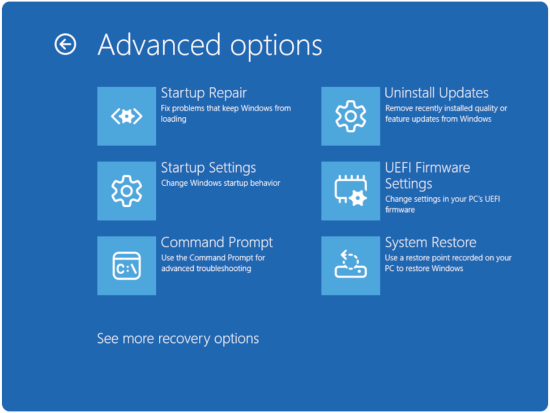
Figure 5 : Options avancées - Si votre ordinateur est chiffré avec BitLocker, saisissez la clé de récupération lorsque vous y êtes invité. Vous pouvez trouver la clé en vous connectant à votre compte sur account.microsoft.com et en consultant la section Appareils.
- Utiliser SFC avec la réparation hors ligne
- Saisissez
sfc /scannow /offbootdir=C:\ /offwindir=C:\Windowsdans l’invite de commande, puis appuyez sur la touche Entrée .
- Saisissez
- Vérifier s’il y a une corruption de fichier spécifique
- Saisissez
findstr /c:"[SR]" %windir%\logs\cbs\cbs.log >sfcdetails.txtdans l’invite de commande, puis appuyez sur la touche Entrée .
- Saisissez
Remarque : Si vous voyez le message « Windows Resource Protection a trouvé des fichiers corrompus mais n’a pas pu en réparer certains », ces commandes résolvent souvent ce que SFC standard ne peut pas résoudre.
Correctifs de configuration du démarrage
- Accédez à l’environnement de récupération Windows (WinRE) (vous trouverez des instructions au bas de l’article).
- Sélectionnez l’invite de commandeTroubleshoot>Advanced Options> (Figure 6)
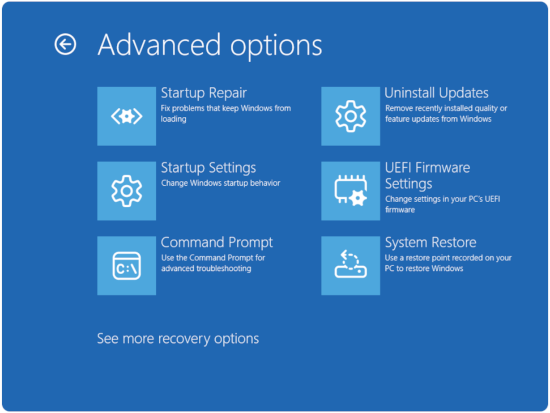
Figure 6 : Options avancées - Si votre ordinateur est chiffré avec BitLocker, saisissez la clé de récupération lorsque vous y êtes invité. Vous pouvez trouver la clé en vous connectant à votre compte sur account.microsoft.com et en consultant la section Appareils.
Résoudre les problèmes de démarrage UEFI.
Les systèmes modernes utilisent l’UEFI au lieu du BIOS existant. Voici comment réparer les problèmes de démarrage UEFI :
- Recréez la partition de démarrage EFI.
- Dans l’invite de commande, saisissez
diskpart, puis appuyez sur la touche Entrée . - Dans l’invite de commande, saisissez
select disk 0, puis appuyez sur la touche Entrée . - Dans l’invite de commande, saisissez
list partition, puis appuyez sur la touche Entrée . - Dans l’invite de commande, saisissez
select partition [EFI partition number], puis appuyez sur la touche Entrée . - Dans l’invite de commande, saisissez
assign letter=S, puis appuyez sur la touche Entrée . - Dans l’invite de commande, saisissez
exit, puis appuyez sur la touche Entrée .
- Dans l’invite de commande, saisissez
- Reconstruire le chargeur de démarrage EFI
- Dans l’invite de commande, saisissez
bcdboot C:\Windows /s S: /f UEFI, puis appuyez sur la touche Entrée .
- Dans l’invite de commande, saisissez
- Retirez la lettre de lecteur temporaire.
- Dans l’invite de commande, saisissez
diskpart, puis appuyez sur la touche Entrée . - Dans l’invite de commande, saisissez
select disk 0, puis appuyez sur la touche Entrée . - Dans l’invite de commande, saisissez
select partition [EFI partition number], puis appuyez sur la touche Entrée . - Dans l’invite de commande, saisissez
remove letter=S, puis appuyez sur la touche Entrée . - Dans l’invite de commande, saisissez
exit, puis appuyez sur la touche Entrée .
- Dans l’invite de commande, saisissez
Quand envisager une nouvelle installation
Signes indiquant que vous avez besoin d’une nouvelle installation :
- Plusieurs tentatives de réparation ont échoué
- Les fichiers système sont largement corrompus
- Les problèmes de démarrage persistent après vérification du matériel
- Les performances restent médiocres même après un démarrage réussi
Considérations relatives à la sauvegarde avant une nouvelle installation
- Récupérez les données importantes.
- Le moyen le plus sûr de sauvegarder vos données consiste à utiliser un support externe amorçable ou à retirer physiquement le disque dur. Cela vous permet d’accéder à vos fichiers internes à partir d’un autre système d’exploitation, même si votre ordinateur ne démarre pas.
- Documentez vos logiciels.
- Liste des programmes installés
- Notez les clés de licence et les informations d’activation.
Pour plus d’informations, voir l’article de la base de connaissances Dell Réparer et restaurer votre ordinateur à l’aide de SupportAssist OS Recovery.
La vidéo suivante fournit deux options sur la façon d’effectuer une restauration du système d’exploitation sur votre ordinateur.
Comment effectuer une restauration du système d’exploitation (avec sauvegarde des données)
Durée : 16:20
Sous-titres : Cette vidéo est disponible dans plusieurs langues. Cliquez sur l’icône Sous-titres et sélectionnez la langue de votre choix.
Comment accéder à l’environnement de récupération Windows (WinRE)
- Partez d’un ordinateur éteint. Appuyez sur le bouton d’alimentation de l’ordinateur et appuyez immédiatement sur la touche F12 une fois par seconde pour accéder au menu de démarrage du système.
- Sélectionnez SupportAssist OS Recovery pour démarrer à partir de SupportAssist OS Recovery.
- Dans SupportAssist OS Recovery, cliquez sur les 3 points
 en haut à droite de l’écran d’accueil d’OS Recovery pour afficher un menu déroulant.
 - Sélectionnez Récupération Windows.
- L’ordinateur redémarre dans l’environnement de récupération Windows (WinRE).
Informations supplémentaires
Produits concernés
Alienware, Dell All-in-One, Dell Pro All-in-One, Dell Pro Max Micro, Dell Pro Max Slim, Dell Pro Max Tower, Dell Pro Micro, Dell Pro Slim, Dell Pro Tower, Dell Slim, Dell Tower, Inspiron, OptiPlex, Vostro, XPS, G Series, G Series, Alienware
, Dell Laptops, Dell Plus, Dell Pro, Dell Pro Max, Dell Pro Plus, Dell Pro Premium, Inspiron, Latitude, Dell Pro Rugged, Vostro, XPS, Fixed Workstations, Mobile Workstations, Dell Pro Max Micro XE FCM2250, Dell Pro Max Slim XE FCS1250, Dell Pro Max Tower T2 XE FCT2250, Dell Pro Max 16 XE MC16250, Dell Pro Micro Plus XE QBM1250, Dell Pro Slim Plus XE5 QBS1250, Dell Pro Tower Plus XE5 QBT1250
...
Propriétés de l’article
Numéro d’article: 000124359
Type d’article: How To
Dernière modification: 19 avr. 2026
Version: 44
Trouvez des réponses à vos questions auprès d’autres utilisateurs Dell
Services de support
Vérifiez si votre appareil est couvert par les services de support.