如何识别 Dell Data Guardian 版本
Résumé: 了解如何按照这些分步说明识别 Dell Data Guardian 的版本。
Cet article concerne
Cet article ne concerne pas
Cet article n’est associé à aucun produit spécifique.
Toutes les versions du produit ne sont pas identifiées dans cet article.
Instructions
提醒:
- 自 2019 年 12 月起,Dell Data Guardian 已达到支持结束状态。戴尔不再更新本产品及其文章。有关详细信息,请参阅 Dell Data Security 产品生命周期(结束支持和停售)政策。如果您对其他文章有任何疑问,请联系您的销售团队或联系 endpointsecurity@dell.com。
- 请参阅端点安全性,了解有关当前产品的其他信息。
了解 Dell Data Guardian 的版本可让您:
- 识别已知问题
- 确定 UI 差异
- 了解工作流程更改
受影响的产品:
- Dell Data Guardian
受影响的版本:
- 1.2及更高版本
受影响的操作系统:
- Windows
- Mac
提醒:必须已安装有 Dell Data Guardian,才能识别版本。
要识别 Dell Data Guardian 的版本,请单击 Windows 或 Mac。
Windows
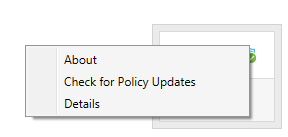
- 在Windows系统托盘中,右键单击Dell Data Guardian图标,然后选择About(关于)。
- 记录Dell Data Guardian的完整Version(版本)。
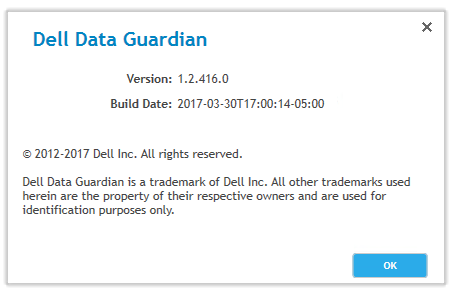 提醒:您的客户端的版本可能与上面的屏幕截图不同。
Mac
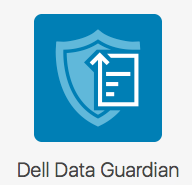
- 打开Dell Data Guardian应用程序。
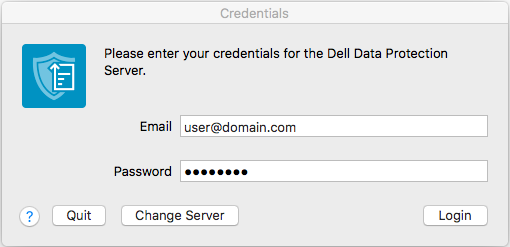
- 输入授权用户的Email and Password(电子邮件和密码),然后单击Login(登录)。
 提醒:
提醒:- 可能使用授权的UPN代替电子邮件。
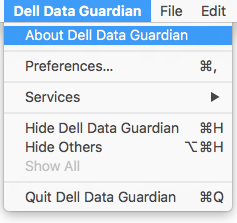
- 在菜单栏中,选择Dell Data Guardian,然后单击About Dell Data Guardian(关于Dell Data Guardian)。
- 记录Dell Data Guardian的完整Version(版本)。
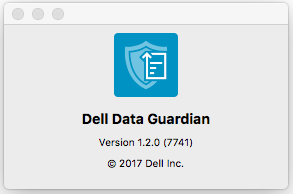 提醒:您的客户端的版本可能与上面的屏幕截图不同。
Informations supplémentaires
Vidéos
Produits concernés
Dell Data GuardianPropriétés de l’article
Numéro d’article: 000124602
Type d’article: How To
Dernière modification: 19 avr. 2026
Version: 13
Trouvez des réponses à vos questions auprès d’autres utilisateurs Dell
Services de support
Vérifiez si votre appareil est couvert par les services de support.