Как определить версию Dell Data Protection Security Tools
Résumé: Версию Dell Security Management Server и Dell Security Management Server Virtual можно определить, выполнив следующие инструкции.
Cet article concerne
Cet article ne concerne pas
Cet article n’est associé à aucun produit spécifique.
Toutes les versions du produit ne sont pas identifiées dans cet article.
Instructions
Знание версии сервера Dell Data Security (ранее Dell Data Protection) позволяет администратору:
- выявлять известные проблемы;
- определять различия в пользовательском интерфейсе;
- изучать изменения рабочего процесса;
- проверять системные требования.
Затронутые продукты:
- Dell Security Management Server Virtual
- Dell Security Management Server
- Dell Data Protection | Virtual Edition
- Dell Data Protection | Enterprise Edition
Затронутые операционные системы:
- Windows
- Linux
В этой статье описана версия внутреннего сервера для Dell Security Management Server или Dell Security Management Server Virtual. Чтобы определить версию внешнего сервера, см. Как определить версию внешнего сервера Dell Data Security Server / Dell Data Protection Server.
Управление версиями можно определить с помощью пользовательского интерфейса продукта (UI), установщика продукта или экрана регистрации репозитория. Выберите нужную опцию, чтобы ознакомиться с дополнительными сведениями.
Пользовательский интерфейс
Пользовательский интерфейс консоли администрирования можно использовать для определения версии сервера Dell Data Security.
Консоль администрирования была модернизирована для использования HTML5 в Dell Data Security версии 9.2. Администратор может дифференцировать консоли с помощью меню аутентификации.
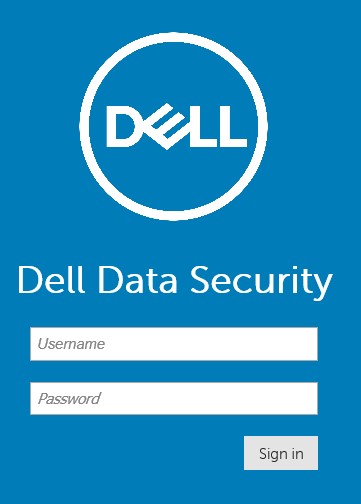
В меню проверки подлинности «Новая консоль» (v9.2 и более поздние) отображается пункт Dell Data Security:
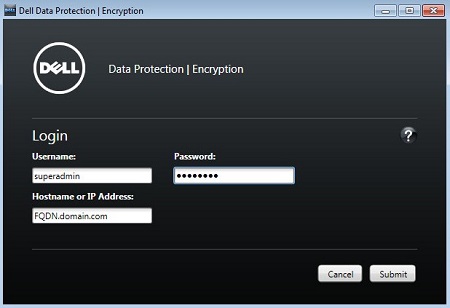
В меню проверки подлинности Old Console (v9.1.5 и ниже) отображается Dell Data Protection:
В некоторых версиях новой консоли вместо Dell Data Security может отображаться Dell Data Protection.
Нажмите на соответствующую консоль, чтобы узнать, как получить информацию о версии.
- Войдите в консоль администрирования Dell Data Security.
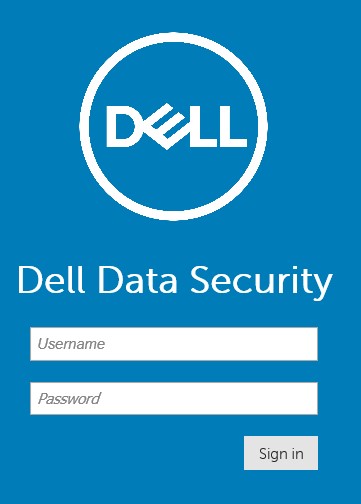 Дополнительные сведения см. в статье Как получить доступ к консоли администрирования в Dell Data Security Management Server.
 - В правом верхнем углу консоли администрирования нажмите на значок шестеренки, а затем выберите пункт About.
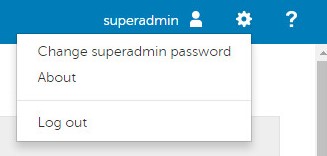
- Запишите указанную версию. В указанном примере используется версия 9.8.2.
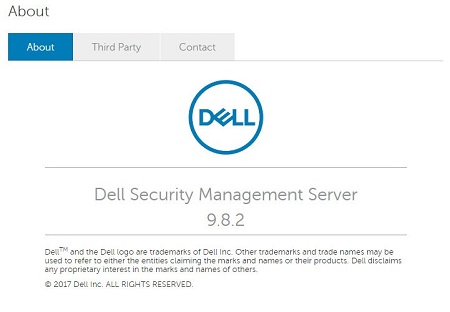 Примечание.
- Версия клиента может отличаться от указанной на снимке экрана выше.
- В версиях 9.2–9.6 в меню «About» вместо Dell Data Security отображается Dell Data Protection.
- Введите учетные данные для входа в консоль администрирования Dell Data Protection.
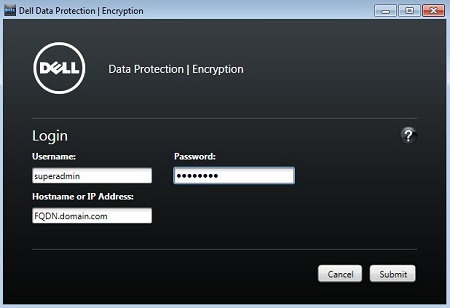 Дополнительные сведения см. в статье Как получить доступ к консоли администрирования в Dell Data Security Management Server.
 - Версия находится в левом верхнем углу консоли удаленного управления. В указанном примере используется версия 8.5.
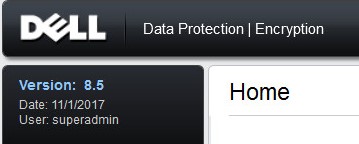 Версия клиента может отличаться от указанной на снимке экрана выше.
Установщик
Версии установщиков немного отличаются в зависимости от серверных платформ Dell Data Security:
- Dell Security Management Server Virtual (ранее Dell Data Protection | Virtual Edition)
- Dell Security Management Server (ранее Dell Data Protection | Enterprise Edition Server) для Windows
Выберите нужную опцию, чтобы ознакомиться с дополнительными сведениями.
- Извлеките .zip-файл Security Management Server.
- Перейдите в раздел [Расположение извлеченного .zip]
\Security Management Server\x64. - Нажмите правой кнопкой мыши на файл
setup.exe, а затем выберите Свойства.

- Откройте вкладку Details.
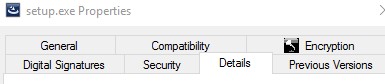
- Запишите версию продукта. В данном примере используется версия продукта 9.9.2.
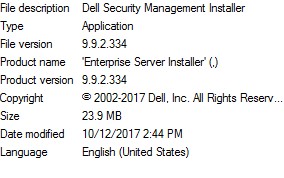 Версия файла может отличаться от указанной на снимке экрана выше.
- Извлеките zip-файл Dell Security Management Server Virtual.
- Перейдите к местоположению извлеченного zip-файла и запишите версию, указанную в имени файла. В данном примере используется версия 9.9.2.
 Версия файла может отличаться от указанной на снимке экрана выше.
База данных
Версию сервера можно определить, проверив базу данных. Можно использовать две базы данных:
- SQL Server используется с Dell Security Management Server
- PostgreSQL используется с Dell Security Management Server Virtual
Выберите нужный тип базы знаний, чтобы ознакомиться с дополнительными сведениями.
- Нажмите правой кнопкой мыши меню Windows «Пуск», затем нажмите Выполнить.
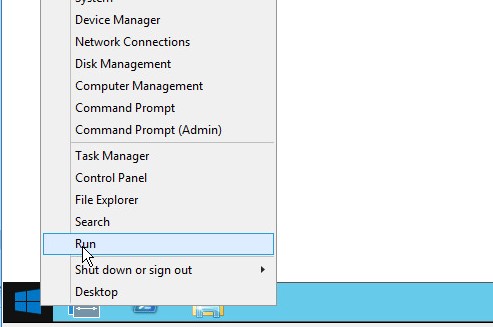
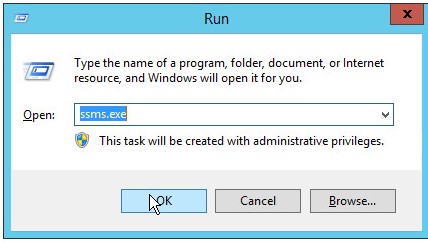
- В пользовательском интерфейсе «Выполнить» введите
ssms.exeи нажмите OK.
- В меню «Connect to Server»:
- Выберите Database Engine в качестве типа сервера.
- Заполните имя сервера.
- Выберите метод аутентификации.
- Заполните учетные данные системного администратора.
- Нажмите Connect.
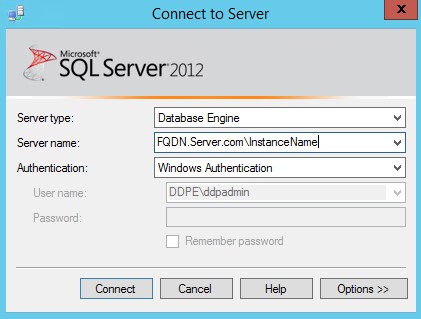 Примечание.
- Имя сервера = полное доменное имя (FQDN) базы данных.
- Если используется экземпляр SQL,
\InstanceNameНеобходимо следовать инструкциям в статье базы знаний.)Server Name.InstanceNameInstanceName представляет имя экземпляра базы данных в вашей среде.
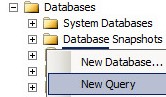
- Раскройте пункт Databases.

- Нажмите правой кнопкой мыши базу данных Dell Security Management Server и выберите пункт New Query.
- Тип
select * from information where code= 'schema.version'а затем нажмите «Execute».

- В поле «Results» запишите значение.
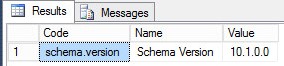 Примечание.
- Первые три цифры являются наиболее важными. В данном примере первые три цифры 10.1.0.
- Версия в данном примере может отличаться от версии в вашей среде.
- Выполните вход в консоль администрирования Dell Enterprise Server Virtual, используя учетные данные администратора по умолчанию.
 Примечание.
- Учетные данные по умолчанию для Dell Security Management Server Virtual:
- v9.11 и более поздние версии
- Имя пользователя:
delluser - Пароль:
delluser
- Имя пользователя:
- v9.10 и более ранние версии:
- Имя пользователя:
ddpuser - Пароль:
ddpuser
- Имя пользователя:
- v9.11 и более поздние версии
- Администратор может изменить пароль по умолчанию в меню виртуального устройства продукта.
- Учетные данные по умолчанию для Dell Security Management Server Virtual:
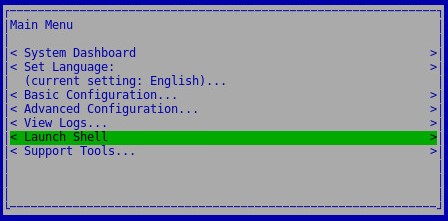
- Выберите Launch Shell и нажмите клавишу Enter.
- Тип
su [USERNAME]Повторно введите пароль.
 Примечание.
- — это значение по умолчанию.
[USERNAME]Update Dell Security Management Server Virtual- v9.11 и более поздние версии
- Имя пользователя:
dellsupport - Пароль:
dellsupport
- Имя пользователя:
- v9.10 и более ранние версии:
- Имя пользователя:
ddpsupport - Пароль:
ddpsupport
- Имя пользователя:
- v9.11 и более поздние версии
- Администратор может изменить пароль по умолчанию в меню виртуального устройства продукта.
- — это значение по умолчанию.
- Тип
cd /home/и затем нажмите клавишу Enter.

- Тип
sudo –u postgres psql [DATABASE]и затем нажмите клавишу Enter.
 Примечание. Метод
[DATABASE]Имя по умолчанию для Dell Security Management Server Virtual:- v9.11 и более поздние версии
ddp
- v9.10 и более ранние версии:
ddp_8_2_0
- v9.11 и более поздние версии
- Тип
SELECT * from information where code= 'schema.version’;и затем нажмите клавишу Enter.

- Запишите значение.
 Примечание.
- Первые три цифры являются наиболее важными. В данном примере первые три цифры 10.1.0.
- Пример, используемый на снимке экрана, может отличаться в вашей среде.
- Тип
\qи затем нажмите клавишу Enter.

- Тип
exitи затем нажмите клавишу Enter.

- Тип
exitи затем нажмите клавишу Enter.

Informations supplémentaires
Vidéos
Produits concernés
Dell EncryptionPropriétés de l’article
Numéro d’article: 000125147
Type d’article: How To
Dernière modification: 10 août 2026
Version: 13
Trouvez des réponses à vos questions auprès d’autres utilisateurs Dell
Services de support
Vérifiez si votre appareil est couvert par les services de support.