Come identificare la versione di Dell Data Protection | Security Tools
Résumé: È possibile identificare la versione di Dell Security Management Server e Dell Security Management Server Virtual attenendosi a queste istruzioni.
Cet article concerne
Cet article ne concerne pas
Cet article n’est associé à aucun produit spécifique.
Toutes les versions du produit ne sont pas identifiées dans cet article.
Instructions
Conoscere la versione del server Dell Data Security (in precedenza Dell Data Protection) consente a un amministratore di:
- Identificare i problemi noti.
- Determinare le differenze dell'interfaccia utente.
- Comprendere le modifiche del flusso di lavoro.
- Verificare i requisiti di sistema.
Prodotti interessati:
- Dell Security Management Server Virtual
- Dell Security Management Server
- Dell Data Protection | Virtual Edition
- Dell Data Protection | Enterprise Edition
Sistemi operativi interessati:
- Windows
- Linux
questo articolo identifica la versione di Dell Security Management o Dell Security Management Server Virtual back-end. Per identificare la versione del front-end, fare riferimento a Come identificare la versione front-end del server Dell Data Security/Dell Data Protection.
È possibile determinare la versione in uso tramite l'interfaccia utente del prodotto, il programma di installazione del prodotto o nella registrazione del repository. Per maggiori informazioni, cliccare sull'opzione appropriata.
Interfaccia utente
L'interfaccia utente della console di amministrazione può essere utilizzata per determinare la versione del server Dell Data Security.
La console di amministrazione è stata aggiornata per utilizzare HTML5 nella versione v9.2 di Dell Data Security. Un amministratore può differenziare le console tramite il menu di autenticazione.
Il menu di autenticazione della nuova console (9.2 e versioni successive) indica Dell Data Security:

Il menu di autenticazione della vecchia console (v9.1.5 e versioni precedenti) indica Dell Data Protection:
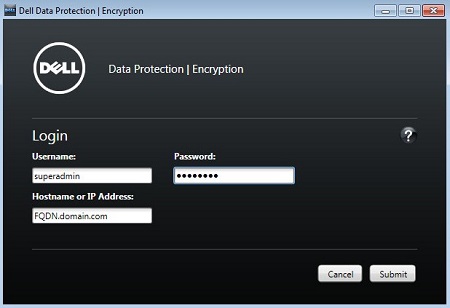
alcune versioni della nuova console potrebbero essere denominate Dell Data Protection anziché Dell Data Security.
Cliccare sulla console appropriata per informazioni su come ottenere la versione.
- Accedere alla console di amministrazione di Dell Data Security.
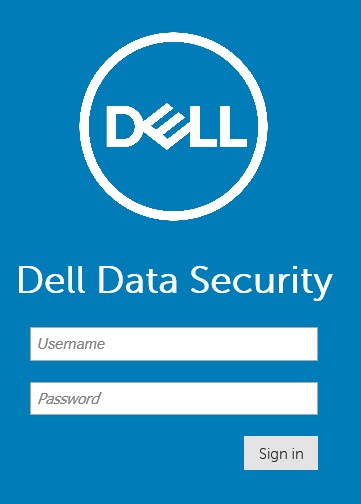 Per ulteriori informazioni, consultare Come accedere alla console di amministrazione di Dell Data Security Management Server (in inglese).
 - Nell'angolo in alto a destra della console di amministrazione, cliccare sull'icona a forma di ingranaggio e selezionare About.

- Registrare la versione indicata. Nell'esempio, la versione è 9.8.2.
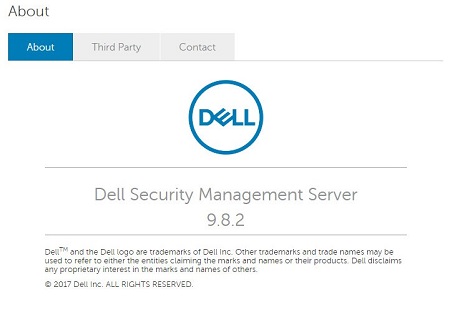 Nota:
Nota:- La versione del client potrebbe differire dalla schermata sopra.
- Nelle versioni da v9.2 a 9.6, il menu About mostra Dell Data Protection anziché Dell Data Security.
- Inserire le credenziali per accedere alla console di amministrazione di Dell Data Protection.
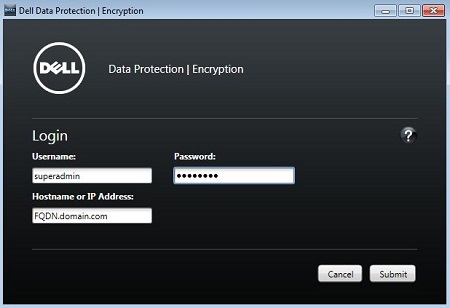 Per ulteriori informazioni, consultare Come accedere alla console di amministrazione di Dell Data Security Management Server (in inglese).
 - La versione si trova nell'angolo superiore sinistro di Remote Management Console. Nell'esempio, la versione è 8.5.
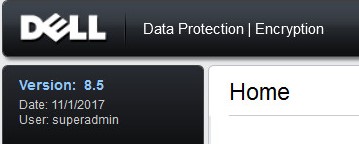 La versione del client potrebbe differire dalla schermata sopra.
Programma di installazione
Il controllo delle versioni del programma di installazione varia leggermente tra le piattaforme del server Dell Data Security:
- Dell Security Management Server Virtual (in precedenza Dell Data Protection | Virtual Edition)
- Dell Security Management Server (in precedenza Dell Data Protection | Enterprise Edition Server) per Windows
Per maggiori informazioni, cliccare sull'opzione appropriata.
- Estrarre il pacchetto di Security Management Server.
- Vai a [Posizione del .zip estratto]
\Security Management Server\x64. - Clic con il pulsante destro del mouse
setup.exequindi selezionare Proprietà.

- Fare clic sulla scheda Dettagli.
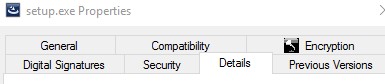
- Documentare la versione del prodotto. Nell'esempio, la versione del prodotto è 9.9.2.
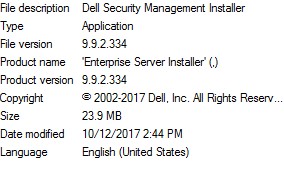 la versione del file può differire dalla schermata precedente.
- Estrarre il file ZIP di Dell Security Management Server Virtual.
- Accedere alla posizione del file ZIP estratto e documentare la versione elencata nel nome del file. Nell'esempio, la versione è 9.9.2.
 la versione del file può differire dalla schermata precedente.
Database
È possibile identificare la versione del server controllando il database. Esistono due database utilizzabili:
- SQL Server, utilizzato con Dell Security Management Server
- PostgreSQL, utilizzato con Dell Security Management Server Virtual
Per ulteriori informazioni, cliccare sul tipo di database appropriato.
- Cliccare con il pulsante destro del mouse sul menu Start di Windows e scegliere Esegui.
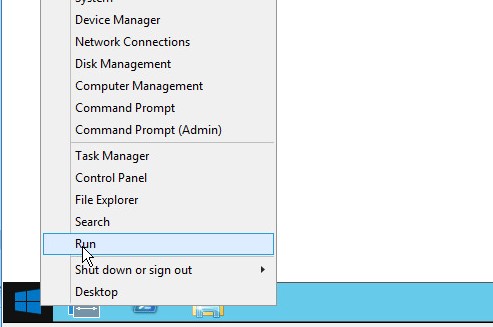
- Nell'interfaccia utente di Esegui, digitare
ssms.exee premere OK.
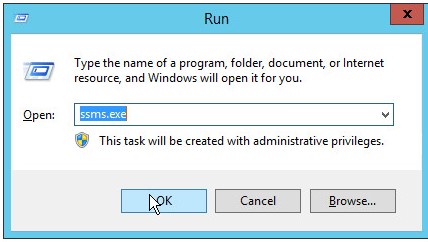
- Nel menu Connect to Server:
- Selezionare Database Engine come tipo di server.
- Compilare il campo Server name.
- Selezionare il metodo di Autenticazione.
- Inserire le credenziali sysadmin.
- Fare clic su Connect.
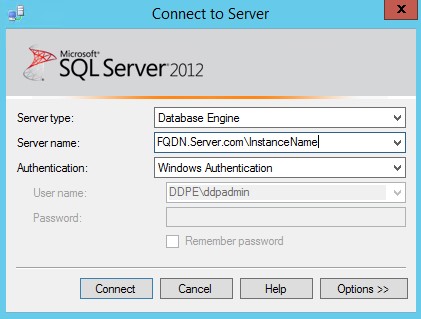 Nota:
Nota:- Nome server = nome di dominio completo (FQDN) del database
- Se si utilizza un'istanza SQL,
\InstanceNameÈ necessario seguire l'articolo della KB)Server Name.InstanceNameInstanceName rappresenta il nome dell'istanza del database nell'ambiente in uso.
- Espandere Databases.

- Cliccare con il pulsante destro del mouse sul database di Dell Security Management Server, quindi cliccare su New Query.
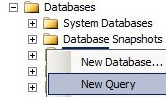
- Type
select * from information where code= 'schema.version'quindi cliccare su "Execute".

- Nel campo Results, documentare il valore su Value.
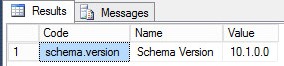 Nota:
Nota:- i primi tre numeri sono i più importanti. In questo esempio, i primi tre numeri sono 10.1.0.
- La versione riportata nell'esempio può essere diversa rispetto al proprio ambiente.
- Accedere alla console di amministrazione di Dell Enterprise Server Virtual utilizzando le credenziali di amministratore predefinite.
 Nota:
Nota:- Le credenziali predefinite per Dell Security Management Server Virtual sono le seguenti:
- v9.11 e versioni successive
- Nome utente:
delluser - Password:
delluser
- Nome utente:
- v9.10 e versioni precedenti:
- Nome utente:
ddpuser - Password:
ddpuser
- Nome utente:
- v9.11 e versioni successive
- Un amministratore può modificare la password predefinita all'interno del menu dell'appliance virtuale del prodotto.
- Le credenziali predefinite per Dell Security Management Server Virtual sono le seguenti:
- Selezionare Launch Shell, quindi premere Enter.
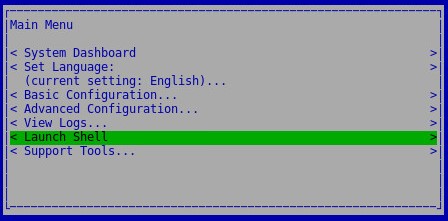
- Type
su [USERNAME]e inserire la password.
 Nota:
Nota:- Impostazione predefinita
[USERNAME]Update Dell Security Management Server Virtual- v9.11 e versioni successive
- Nome utente:
dellsupport - Password:
dellsupport
- Nome utente:
- v9.10 e versioni precedenti:
- Nome utente:
ddpsupport - Password:
ddpsupport
- Nome utente:
- v9.11 e versioni successive
- Un amministratore può modificare la password predefinita all'interno del menu dell'appliance virtuale del prodotto.
- Impostazione predefinita
- Type
cd /home/e premere INVIO.

- Type
sudo –u postgres psql [DATABASE]e premere INVIO.
 Prendere nota del .
[DATABASE]Il nome per Dell Security Management Server Virtual è:- v9.11 e versioni successive
ddp
- v9.10 e versioni precedenti:
ddp_8_2_0
- v9.11 e versioni successive
- Type
SELECT * from information where code= 'schema.version’;e premere INVIO.

- Documentare il valore nel campo value.
 Nota:
Nota:- i primi tre numeri sono i più importanti. In questo esempio, i primi tre numeri sono 10.1.0.
- L'esempio nello screenshot può differire nell'ambiente in uso.
- Type
\qe premere INVIO.

- Type
exite premere INVIO.

- Type
exite premere INVIO.

Informations supplémentaires
Vidéos
Produits concernés
Dell EncryptionPropriétés de l’article
Numéro d’article: 000125147
Type d’article: How To
Dernière modification: 10 août 2026
Version: 13
Trouvez des réponses à vos questions auprès d’autres utilisateurs Dell
Services de support
Vérifiez si votre appareil est couvert par les services de support.