Comment obtenir le code d’activation de VMware Carbon Black Cloud Endpoint
Résumé: Découvrez comment obtenir un code d’activation pour VMware Carbon Black Cloud Endpoint pour Windows, Mac ou Linux en suivant ces instructions détaillées.
Cet article concerne
Cet article ne concerne pas
Cet article n’est associé à aucun produit spécifique.
Toutes les versions du produit ne sont pas identifiées dans cet article.
Instructions
Le code d’activation de VMware Carbon Black Cloud Endpoint est utilisé pour installer manuellement le capteur sur VMware Carbon Black Cloud.
Cet article explique comment obtenir le code d'activation.
Produits concernés :
- VMware Carbon Black Cloud Endpoint
Systèmes d’exploitation concernés :
- Windows
- Mac
- Linux
- Dans un navigateur Web, accédez à [REGION].conferdeploy.net
[REGION] = Zone géographique du client
- Amérique = https://defense-prod05.conferdeploy.net/
- Europe = https://defense-eu.conferdeploy.net/
- Asie Pacifique = https://defense-prodnrt.conferdeploy.net/
- Australie et Nouvelle-Zélande = https://defense-prodsyd.conferdeploy.net
- Amérique = https://defense-prod05.conferdeploy.net/
- Connectez-vous à VMware Carbon Black Cloud.

- Dans le volet du menu de gauche, cliquez sur POINTS DE TERMINAISON.
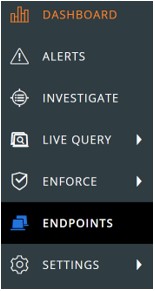 La présentation dans l’exemple peut différer légèrement de celle de votre environnement.
 - Dans l’angle supérieur droit, sélectionnez Sensor Options, puis cliquez sur Send Installation Request.
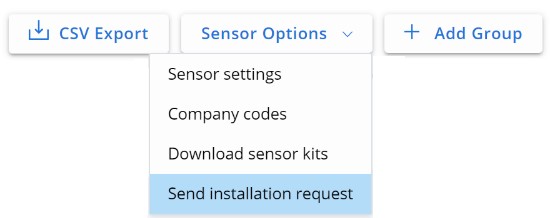
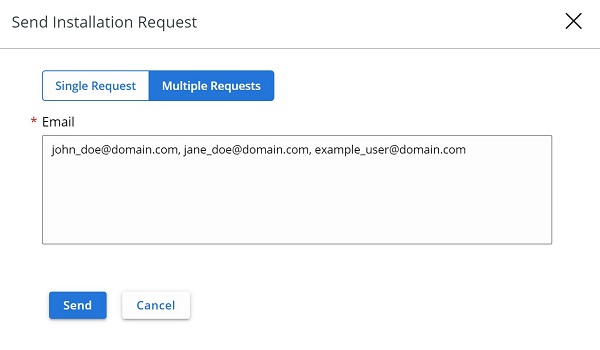
- Dans le menu Send Installation Request, sélectionnez l’une des options suivantes :
- Single Request, puis passez à l’étape 6, ou
- Multiple Requests, puis passez à l’étape 7.
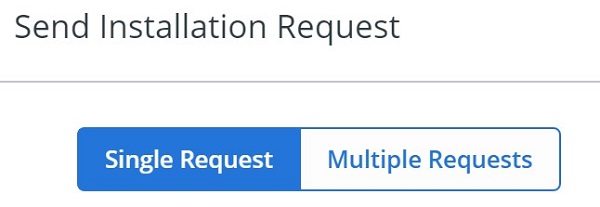
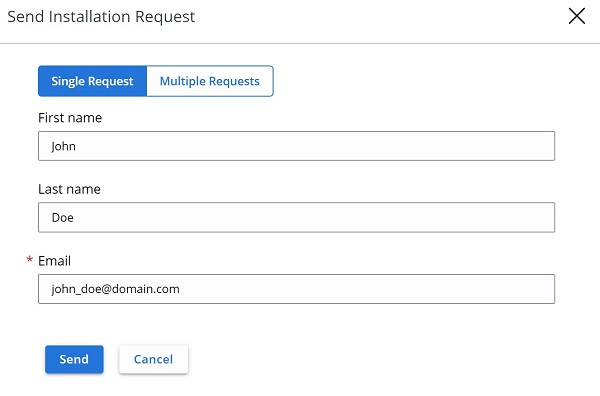
- Dans l’onglet Single Request :
- Vous pouvez également renseigner le prénom de l’utilisateur.
- Vous pouvez également renseigner le nom de famille de l’utilisateur.
- Renseignez l’e-mail de l’utilisateur.
- Cliquez sur Send.
- Allez à l'étape 8.
- Dans l’onglet Multiple Requests :
- Renseignez l’e-mail de chaque utilisateur en les séparant par une virgule.
- Cliquez sur Send.
- Dans le champ d’adresse e-mail de l’utilisateur, saisissez le code d’activation.
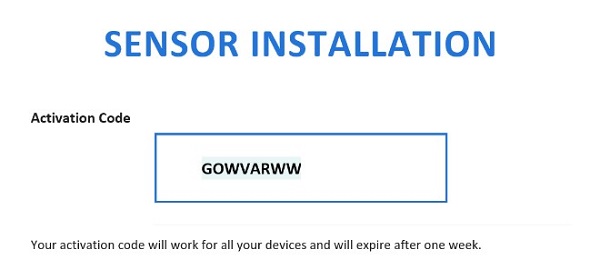 Remarque :
- L’e-mail est envoyé par noreply@carbonblack.com.
- Le code d’activation expire au bout d’une semaine.
- Vous pouvez renvoyer le code d’activation àVMware Carbon Black Cloud, aux points de terminaison et à l’utilisateur, puis à Take Action.
- L’exemple dans la copie d’écran diffère de ce que vous pouvez voir dans votre environnement.

Informations supplémentaires
Vidéos
Produits concernés
VMware Carbon BlackPropriétés de l’article
Numéro d’article: 000126084
Type d’article: How To
Dernière modification: 30 juil. 2026
Version: 13
Trouvez des réponses à vos questions auprès d’autres utilisateurs Dell
Services de support
Vérifiez si votre appareil est couvert par les services de support.