Comment accéder aux écrans de configuration du firmware UEFI et BIOS avec Microsoft Windows 10 et 11
Résumé: L’article suivant fournit des informations sur l’accès à l’interface UEFI (Unified Extensible Firmware Interface) ou au BIOS avec Microsoft Windows 10 ou 11 sur un ordinateur Dell.
Cet article concerne
Cet article ne concerne pas
Cet article n’est associé à aucun produit spécifique.
Toutes les versions du produit ne sont pas identifiées dans cet article.
Instructions
Les systèmes d’exploitation Windows 11 et Windows 10 peuvent démarrer dans la configuration du firmware du BIOS UEFI sur les ordinateurs Dell pris en charge. Vous pouvez également utiliser les options de démarrage avancées intégrées.
certains ordinateurs Dell peuvent ne pas être compatibles avec cette fonctionnalité, car les paramètres UEFI et SATA ne peuvent pas être modifiés dans le BIOS.
- Allumez l’ordinateur.
- Sur l’écran du logo Dell, appuyez plusieurs fois sur la touche F2.
Les images de cet article sont affichées en anglais à titre d'illustration uniquement.
- Cliquez sur Démarrer, puis sur Paramètres.
- Cliquez sur Mise à jour et sécurité.
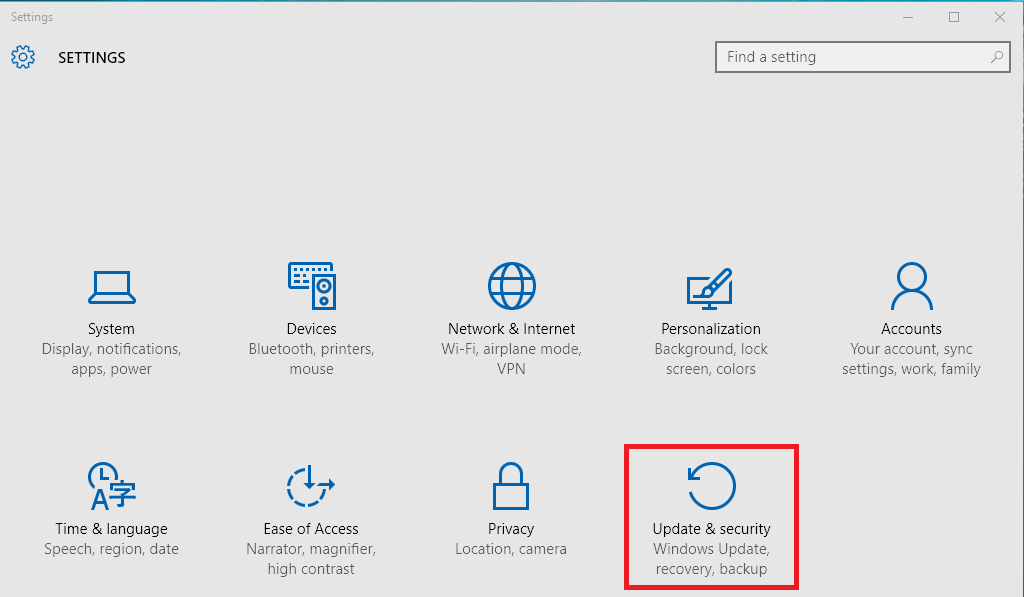
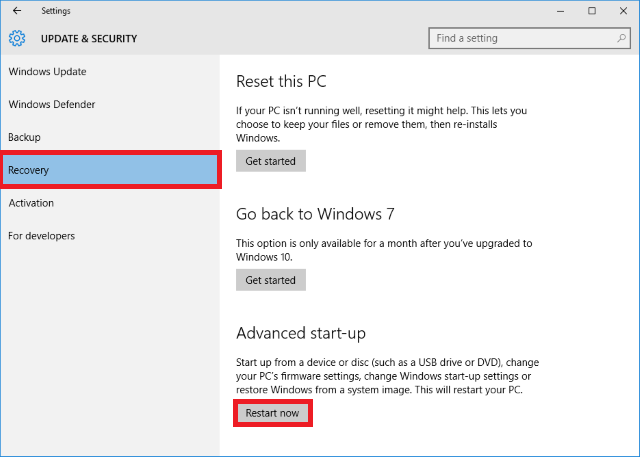
- Dans le volet de gauche, cliquez sur Récupération.
- Dans Démarrage avancé, cliquez sur Redémarrer maintenant.
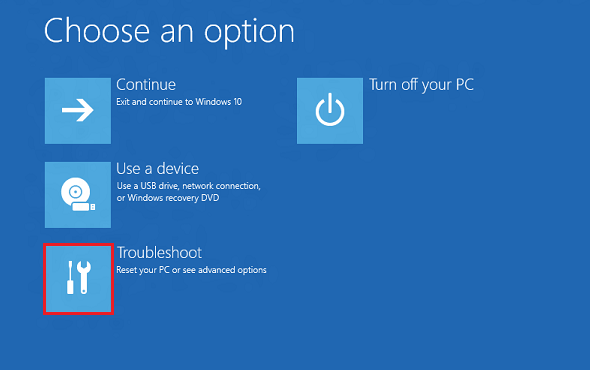
- Cliquez sur Troubleshoot (Dépannage).
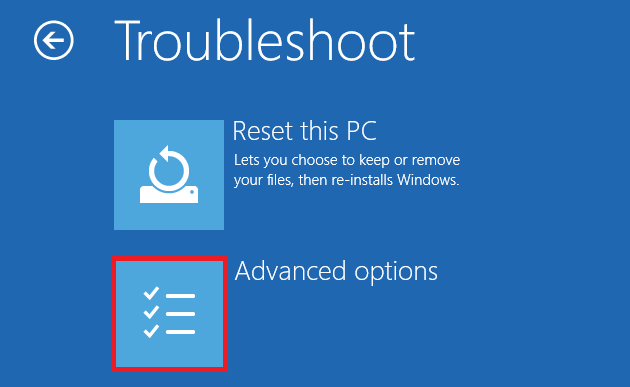
- Cliquez sur Options avancées.
- Sélectionnez Paramètres du microprogramme UEFI.
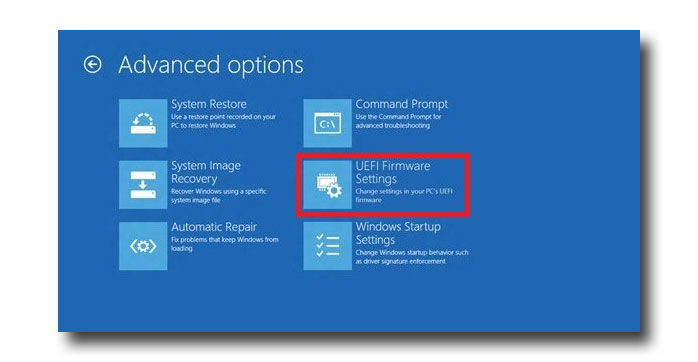
- Cliquez sur Redémarrer pour redémarrer l’ordinateur et passer en mode UEFI (BIOS)
Remarque : Vous ne pouvez pas aller plus loin que l’écran de connexion Windows si votre système d’exploitation est corrompu. Vous avez toutefois la possibilité d’accéder aux Options avancées à partir de l’écran de connexion.
-
Démarrez à partir de l’écran de connexion.
-
Cliquez sur le bouton d’alimentation sur l’écran de connexion.
-
Maintenez la touche Maj enfoncée et cliquez sur Redémarrer.
-
Sélectionnez Paramètres du microprogramme UEFI.
Informations supplémentaires
Articles recommandés
Voici quelques articles recommandés sur ce sujet qui peuvent vous intéresser.
- Mises à jour du BIOS Dell
- Accès au BIOS sur votre système Alienware
- Procédure de restauration du BIOS sur un ordinateur ou une tablette Dell
- Comment restaurer le BIOS ou l'UEFI (System Setup) aux paramètres par défaut sur un ordinateur Dell ?
- Procédure de réinitialisation du BIOS ou du CMOS et/ou d'effacement de la mémoire NVRAM sur des ordinateurs Dell
- Activation du démarrage depuis l’option CD ou DVD avec le mode d’amorçage UEFI activé
- Démarrage à partir du menu Options de démarrage avancées sous Windows 11 et Windows 10
Produits concernés
Alienware, Dell All-in-One, Dell Pro Max Micro, Dell Pro Max Slim, Dell Pro Max Tower, Dell Pro Micro, Dell Pro Slim, Dell Pro Tower, Dell Slim, Dell Tower, Inspiron, Legacy Desktop Models, OptiPlex, Vostro, XPS, G Series, Projectors & Accessories
, G Series, Alienware, Dell Plus, Dell Pro, Dell Pro Max, Dell Pro Plus, Dell Pro Premium, Inspiron, Latitude, Dell Pro Rugged, Vostro, XPS, Legacy Laptop Models, Fixed Workstations, Mobile Workstations, Dell Pro Max Micro XE FCM2250
...
Propriétés de l’article
Numéro d’article: 000126121
Type d’article: How To
Dernière modification: 19 avr. 2026
Version: 19
Trouvez des réponses à vos questions auprès d’autres utilisateurs Dell
Services de support
Vérifiez si votre appareil est couvert par les services de support.