Comment restaurer le BIOS ou l'UEFI (System Setup) aux paramètres par défaut sur un ordinateur Dell ?
Résumé: Découvrez comment réinitialiser les paramètres par défaut du BIOS ou de l’UEFI sur un ordinateur portable Dell. Suivez les instructions pas à pas de la réinitialisation des paramètres par défaut de l’utilitaire UEFI du BIOS, de la réinitialisation du BIOS sans affichage et de la restauration du BIOS sous Windows 10 et Windows 11. ...
Cet article concerne
Cet article ne concerne pas
Cet article n’est associé à aucun produit spécifique.
Toutes les versions du produit ne sont pas identifiées dans cet article.
Instructions
Le BIOS (Basic Input/Output System) est un firmware intégré à votre ordinateur qui démarre avant Windows. Il contrôle la façon dont votre matériel communique avec votre système d’exploitation.
Quand dois-je réinitialiser mon BIOS ?
La réinitialisation de votre BIOS peut vous aider si :
- Votre ordinateur ne démarre pas ou ne démarre pas correctement
- Vous rencontrez un comportement matériel inhabituel
- Vous avez apporté des modifications au BIOS et souhaitez les annuler
- Un technicien a suggéré de réinitialiser le BIOS comme étape de dépannage
Ce qu’il faut savoir
Avant de réinitialiser : La réinitialisation du BIOS annulera tous les paramètres personnalisés que vous avez définis. Voici quelques-uns d’entre eux :
- Changements de l’ordre de démarrage
- Paramètres Secure Boot
- Paramètres de virtualisation
- Paramètres de ventilateur ou de performances personnalisés
- Paramètres du module TPM (Trusted Platform Module)
Vos fichiers sont en sécurité : La réinitialisation du BIOS ne supprime pas vos fichiers, photos ou programmes. Il ne modifie que les paramètres matériels.
Trouver votre type de BIOS
Les différents types de BIOS ont différentes méthodes pour charger les paramètres par défaut. Identifions celui dont vous disposez afin que vous puissiez suivre les bonnes instructions.
Pour accéder à votre BIOS :
- Allumez votre ordinateur (ou redémarrez-le s’il est déjà allumé).
- Lorsque le logo Dell s’affiche, appuyez plusieurs fois sur la touche F2 .
- Maintenez la touche F2 enfoncée jusqu’à ce que le message « Entering System Setup » ou que l’écran du BIOS s’affiche.
Remarque : Si Windows démarre à la place, redémarrez votre ordinateur et réessayez. Appuyez plusieurs fois sur F2 dès que vous l’allumez.
De quelle interface du BIOS disposez-vous ?
Regardez votre écran et associez-le à l’un de ces trois types :
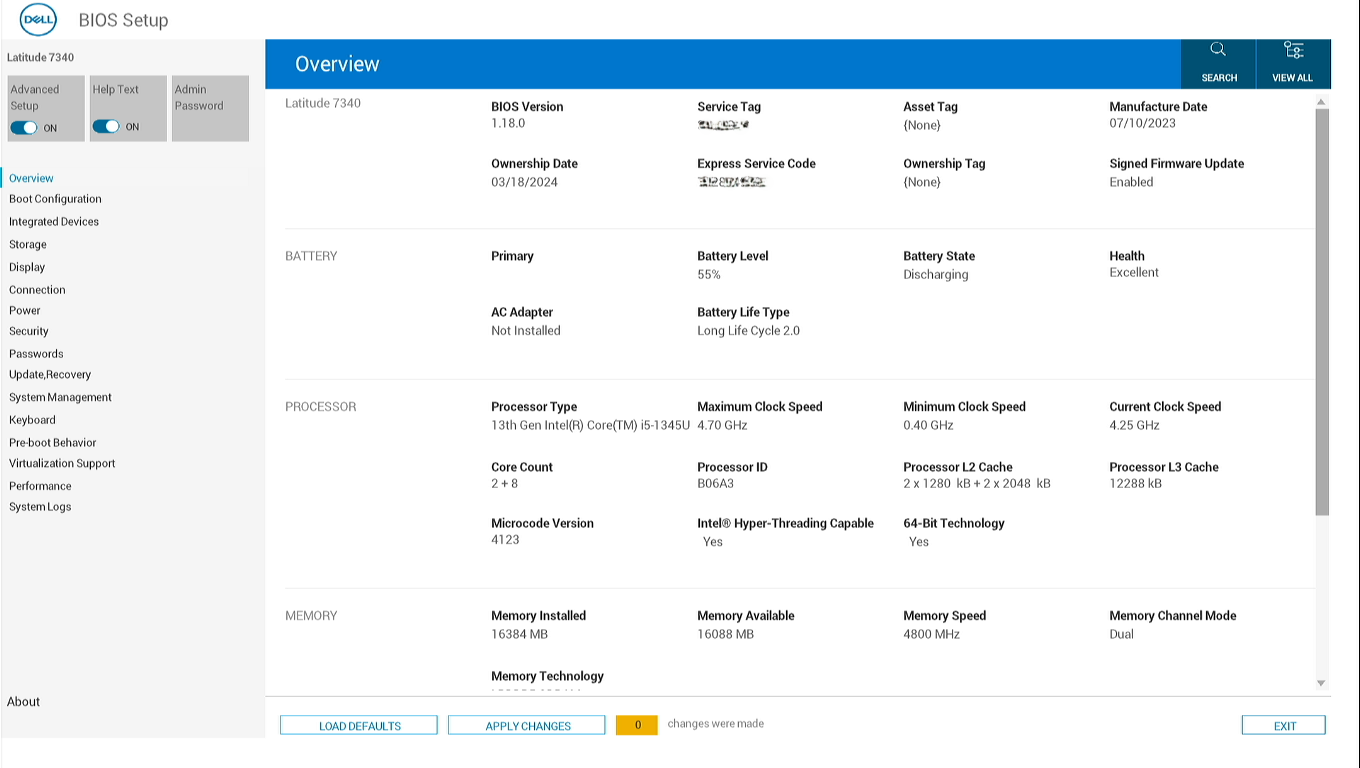
BIOS UEFI moderne
- Utilise la navigation à la souris et au clavier
- Interface bleue et blanche avec menus cliquables
- Menu de navigation affiché sur le côté gauche de l’écran
- Grands commutateurs à bascule transparents ou cases à cocher pour activer ou désactiver les paramètres
- Recherchez le bouton « Load Defaults » ou « Restore Settings » en bas de l’écran
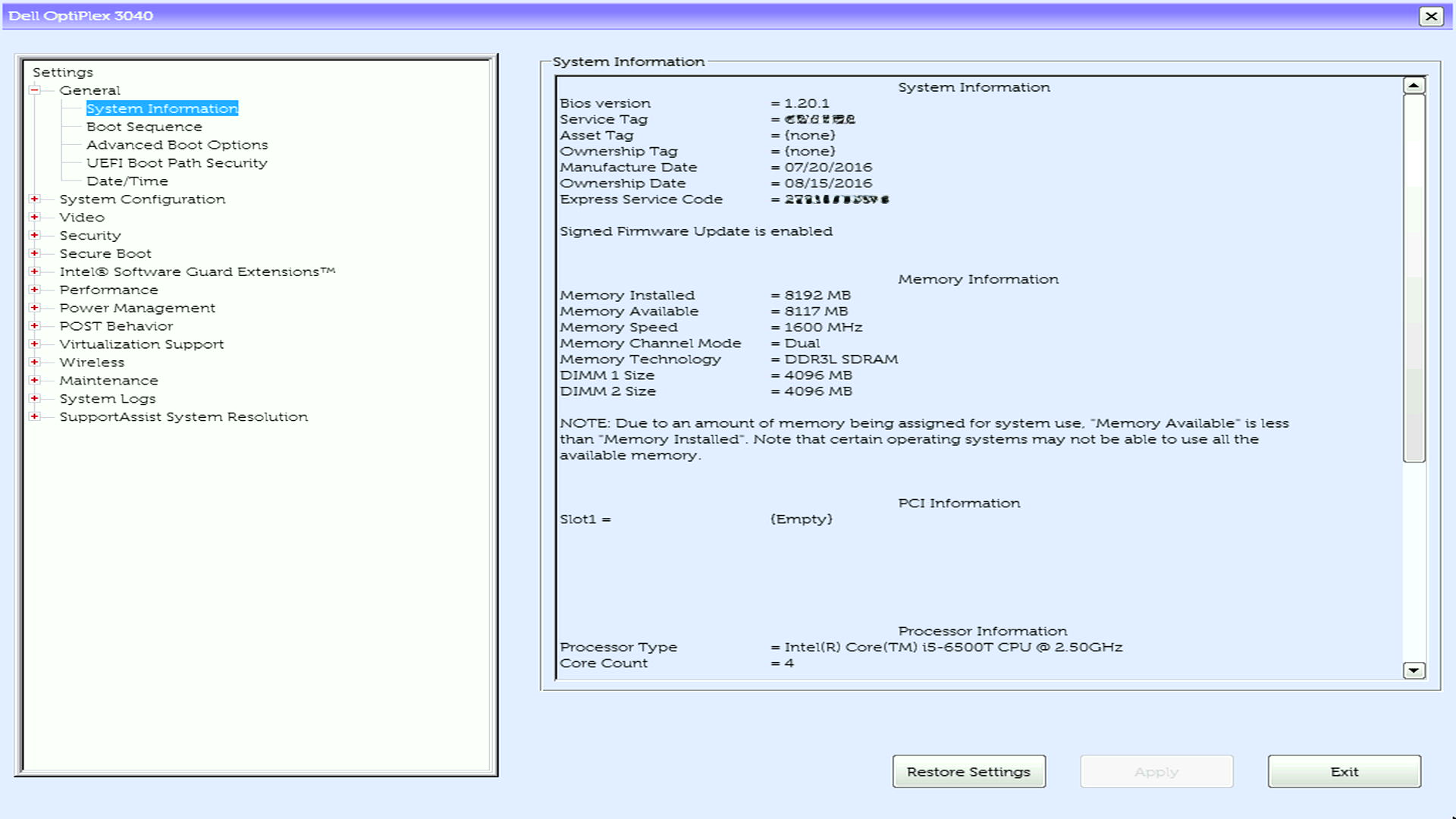
BIOS UEFI avec menu de gauche
- Similaire au BIOS UEFI moderne
- Menu de navigation sur la gauche
- Utilise à la fois la navigation à l’aide du clavier et de la souris
- Utilise des cases à cocher ou des cases d’option pour activer ou désactiver les paramètres
- Recherchez le bouton « Restore Settings » ou « Load Defaults » en bas de l’écran
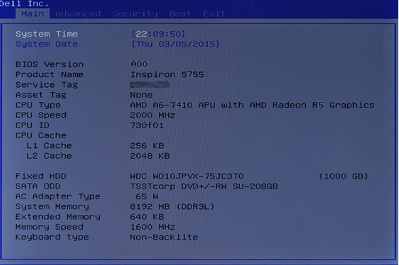
BIOS existant (Aptio ou American Megatrends Inc sur les ordinateurs plus anciens)
- Pas de prise en charge de la souris, uniquement la navigation au clavier
- Utiliser les touches fléchées pour passer d’une option à l’autre
- Appuyez sur Entrée pour sélectionner ou modifier un paramètre
- Onglets de menu en haut (comme « Main », « Advanced », « Security », « Boot », « Exit »)
Une fois que vous avez identifié votre type, accédez à la section correspondante ci-dessous.
Option 1 : Charger les paramètres par défaut sur le BIOS UEFI moderne
Procédure de réinitialisation :
- Sur l’écran du BIOS, cliquez sur Load Defaults.
- Vous pouvez utiliser votre souris pour cliquer sur ce bouton
- Un menu s’affiche. Assurez-vous que l’option BIOS Defaults est sélectionnée, puis cliquez sur OK.
- Un message d’avertissement s’affiche vous demandant si vous êtes sûr. Cliquez sur OK pour confirmer.
- Certains ordinateurs affichent deux messages d’avertissement, cliquez sur OK pour les deux
- Cliquez sur Quitter ou recherchez l’option permettant d’enregistrer et de quitter.
- Votre ordinateur redémarrera automatiquement.
Ce qui se passe ensuite : Votre ordinateur redémarrera avec les paramètres d’usine par défaut. Cela peut prendre une minute supplémentaire, ce qui est normal.
Option 2 : Paramètres de restauration dans le BIOS UEFI
Procédure de réinitialisation :
- Sur l’écran du BIOS, recherchez un bouton intitulé Restore Settings ou Load Defaults.
- Si votre souris ne fonctionne pas, utilisez les touches fléchées pour naviguer
- Sélectionnez l’option et appuyez sur Entrée.
- Assurez-vous que les paramètres par défaut du BIOS sont sélectionnés (ou confirmez-les lorsque vous y êtes invité), puis appuyez sur Entrée.
- Naviguez jusqu’à Quitter et appuyez sur Entrée.
- Confirmez que vous souhaitez quitter (appuyez sur « Oui » sur « Oui » si vous y êtes invité).
- Votre ordinateur redémarrera automatiquement.
Ce qui se passe ensuite : Votre ordinateur redémarrera avec les paramètres d’usine par défaut.
Option 3 : F9 ou restaurer les paramètres par défaut dans le BIOS hérité
Procédure de réinitialisation :
- Appuyez surF9 pour charger les valeurs par défaut.
- Vous pouvez également accéder au menu Exit en haut de la page.
- Sélectionnez Restaurer les paramètres par défaut ou Charger les paramètres par défaut optimaux , puis appuyez sur Entrée.
- Un message de confirmation s’affiche. Appuyez sur Entrée sur Oui pour confirmer.
- Appuyez surF10 pour enregistrer et quitter (ou suivez les instructions à l’écran pour quitter).
- Votre ordinateur redémarrera automatiquement.
Ce qui se passe ensuite : Votre ordinateur redémarrera avec les paramètres d’usine par défaut.
Après réinitialisation : Que faire ensuite ?
Votre ordinateur devrait maintenant démarrer normalement
Si votre ordinateur démarre correctement dans Windows, vous êtes prêt ! La réinitialisation du BIOS est terminée.
Si vous rencontrez toujours des problèmes
Ne vous inquiétez pas, nous pouvons prendre d’autres mesures :
- Vérifiez la séquence d’amorçage : Parfois, les ordinateurs essaient de démarrer à partir du mauvais disque.
- Exécutez les diagnostics matériels : Les ordinateurs Dell intègrent des outils de diagnostic. Redémarrez et appuyez sur F12 lorsque le logo Dell s’affiche, puis sélectionnez Diagnostics.
- Vérifiez que les connexions ne sont pas desserrées : Si vous avez récemment installé un nouveau matériel (RAM, disque dur, etc.), assurez-vous que tout est correctement connecté.
- Dépannez les problèmes de démarrage : Consultez notre guide de dépannage pour résoudre les problèmes de démarrage.
Vous avez besoin de modifier un paramètre BIOS spécifique ?
Si vous avez besoin d’activer ou de désactiver une fonctionnalité particulière (comme Secure Boot ou la virtualisation), vous pouvez revenir en toute sécurité dans le BIOS et apporter ces modifications maintenant que vous avez réinitialisé les valeurs par défaut.
Résolution des problèmes courants
Problème : Impossible d’accéder au BIOS (F2 ne fonctionne pas)
Essayez ces solutions :
- Redémarrez et essayez F2 plus tôt : Commencez à appuyer sur F2 dès que vous appuyez sur le bouton d’alimentation
- Essayez plutôt d’appuyer sur F12 : Sur certains modèles, la touche F12 ouvre un menu de démarrage ponctuel dans lequel vous pouvez sélectionner « BIOS Setup ».
- Vérifiez que le clavier est connecté : Si vous utilisez un clavier externe, essayez un autre port USB
- Essayez un autre clavier : Certains claviers sans fil ne fonctionnent pas au démarrage, utilisez un clavier USB
Problème : L’option « Load Defaults » ne s’affiche pas
Essayez ces solutions :
- Recherchez une formulation similaire : Différents modèles utilisent des termes différents. Chercher:
- « Restaurer les paramètres »
- « Load Setup Defaults »
- Vérifiez le menu Exit : Sur le BIOS hérité, cette option se trouve généralement dans l’onglet « Exit »
- Mettez à jour votre BIOS : Les versions très anciennes du BIOS peuvent avoir des options différentes. Consultez notre guide de mise à jour du BIOS.
Problème : L’ordinateur ne démarre pas après la réinitialisation
Essayez ces solutions :
- Accédez à nouveau au BIOS et vérifiez le mode de démarrage :
- Recherchez « Boot Mode » ou « UEFI/Legacy Boot »
- S’il indique « UEFI », essayez de passer à « Legacy » (ou vice versa)
- Enregistrez et quittez
- Vérifiez Secure Boot :
- Recherchez « Secure Boot » dans le BIOS
- Essayez de le désactiver
- Enregistrez et quittez
- Restaurer la séquence de démarrage :
- Recherchez « Boot Sequence » ou « Boot Order »
- Assurez-vous que votre disque dur est répertorié en premier
- Enregistrez et quittez
Cela ne fonctionne toujours pas ? Exécutez les diagnostics intégrés en appuyant sur la touche F12 au démarrage, puis essayez les étapes de dépannage pour résoudre les problèmes de démarrage.
Problème : Le matériel spécifique n’est pas reconnu (par exemple, la nouvelle RAM ou le nouveau disque SSD)
Essayez ces solutions :
- Redémarrez votre ordinateur :
- Éteignez l’ordinateur.
- Débranchez le câble d’alimentation
- Maintenez le bouton d’alimentation enfoncé pendant 15 secondes.
- Rebranchez-le et démarrez normalement
- Vérifiez les connexions matérielles :
- Éteignez et débranchez l’ordinateur
- Ouvrez le boîtier et réinstallez le matériel (retrait et réinstallation)
- Assurez-vous que tout s’enclenche
- Vérifiez les paramètres du BIOS pour le matériel :
- Certains matériels nécessitent l’activation de paramètres BIOS spécifiques
- Recherchez le menu « SATA Operation » (pour les disques) ou « Advanced »
Informations spécifiques au modèle
Ordinateurs portables de gaming Alienware et Dell G-Series
Considérations particulières :
- Les ordinateurs portables de gaming ont souvent des profils de performances dans le BIOS. La réinitialisation les rétablira en mode équilibré
- Si vous utilisez une station d’accueil graphique externe (Alienware Graphics Amplifier), vous devrez peut-être réactiver cette option dans le BIOS après la réinitialisation
- Les paramètres d’éclairage RVB sont contrôlés par le logiciel Alienware Command Center, et non par le BIOS.
Tous les systèmes
Considérations particulières :
- Les modèles plus récents utilisent un UEFI moderne
- Les paramètres Thunderbolt se réinitialisent ; Vous devrez peut-être réactiver si vous utilisez des périphériques Thunderbolt
- Après la réinitialisation, il peut être nécessaire de configurer à nouveau Windows Hello
- Les paramètres de sécurité du module TPM (Trusted Platform Module) restent inchangés
- Utilisateurs de BitLocker : Vos clés de chiffrement sont sécurisées, mais confirmez que le TPM est toujours activé
- Si elle est gérée par le service informatique : Contactez votre équipe informatique avant de réinitialiser le BIOS
- Les fonctionnalités professionnelles des systèmes OptiPlex, Dell Pro ou Dell Pro Max, comme Computrace, restent actives après la réinitialisation
Besoin d’aide avec votre modèle spécifique ? Saisissez votre numéro de série dans les manuels des produits Dell pour obtenir la documentation spécifique du modèle.
Questions fréquentes
Q : La réinitialisation du BIOS va-t-elle supprimer mes fichiers ?
Un: Non. La réinitialisation du BIOS modifie uniquement les paramètres matériels. Vos fichiers, programmes et installation Windows restent intacts.
Q : Combien de temps dure la réinitialisation ?
Un: La réinitialisation réelle est instantanée. Votre ordinateur peut prendre 30 à 60 secondes supplémentaires pour redémarrer par la suite, ce qui est normal.
Q : Dois-je mettre à jour Windows après la réinitialisation du BIOS ?
Un: Non. Windows n’a pas besoin d’être mis à jour ou réinstallé après une réinitialisation du BIOS.
Q : Puis-je annuler une réinitialisation du BIOS ?
Un: Vous ne pouvez pas l’annuler automatiquement, mais vous pouvez manuellement rétablir les paramètres à ce qu’ils étaient. Assurez-vous de noter tous les paramètres personnalisés avant de réinitialiser.
Q : Cela résoudra-t-il un problème de virus ou de logiciel malveillant ?
Un: Non. La réinitialisation du BIOS ne supprime pas les virus ni les logiciels malveillants. Pour les problèmes liés aux logiciels malveillants, exécutez une analyse antivirus complète ou consultez notre guide pour supprimer les logiciels malveillants ou les virus.
Q : Mon ordinateur demande un mot de passe du BIOS. Que dois-je faire ?
Un: Si vous ne connaissez pas le mot de passe du BIOS, essayez de supprimer ou de récupérer les mots de passe du BIOS.
Q : Est-il sûr de réinitialiser le BIOS plusieurs fois ?
Un: Oui, réinitialiser le BIOS plusieurs fois n’endommagera pas votre ordinateur. Cependant, si vous devez réinitialiser souvent, il se peut qu’un problème sous-jacent vaille la peine d’être étudié.
Informations supplémentaires
Articles recommandés
Voici quelques articles recommandés pour vous.
- Procédure de réinitialisation du BIOS ou du CMOS et/ou d'effacement de la mémoire NVRAM sur des ordinateurs Dell
- Accès à la configuration système UEFI (BIOS) sous Microsoft Windows sur votre ordinateur Dell
- Downgrading the System BIOS on a Dell System (Mise à niveau vers une version antérieure du BIOS du système sur un système Dell)
- La réinitialisation de la configuration par défaut du BIOS sur un système peut ne pas correspondre aux paramètres du BIOS configurés en usine
- Forum aux questions Pilotes et téléchargements
- Où puis-je télécharger les pilotes et les logiciels Dell pour un ordinateur Dell ?
- Comment réinitialiser le BIOS sur un serveur Dell PowerEdge ?
 Hors garantie ? Aucun problème. Consultez le site Web Dell.com/support, puis saisissez votre numéro de série Dell et consultez nos offres.
Remarque : les offres sont uniquement disponibles pour les clients qui possèdent un ordinateur personnel aux États-Unis, au Canada, au Royaume-Uni, en France, en Allemagne et en Chine. Les produits serveur et stockage ne sont pas concernés.
Produits concernés
Alienware, Dell All-in-One, Dell Pro Max Micro, Dell Pro Max Slim, Dell Pro Max Tower, Dell Pro Micro, Dell Pro Slim, Dell Pro Tower, Dell Slim, Dell Tower, Inspiron, OptiPlex, Vostro, XPS, G Series, G Series, Alienware, Dell Plus, Dell Pro
, Dell Pro Max, Dell Pro Plus, Dell Pro Premium, Inspiron, Latitude, Dell Pro Rugged, Vostro, XPS, Fixed Workstations, Mobile Workstations, Dell Pro Max Micro XE FCM2250
...
Produits
Alienware, Inspiron, Legacy Desktop Models, OptiPlex, Vostro, XPS, G Series, G Series, Alienware, Inspiron, Vostro, XPS, Legacy Laptop Models, Fixed Workstations, Mobile WorkstationsPropriétés de l’article
Numéro d’article: 000125291
Type d’article: How To
Dernière modification: 02 déc. 2025
Version: 20
Trouvez des réponses à vos questions auprès d’autres utilisateurs Dell
Services de support
Vérifiez si votre appareil est couvert par les services de support.