Déchiffrement d’un support externe géré par Dell Data Security
Résumé: Apprenez à déchiffrer les logiciels Dell Data Security et Dell Data Protection utilisés pour gérer les périphériques multimédias externes en suivant ces instructions.
Cet article concerne
Cet article ne concerne pas
Cet article n’est associé à aucun produit spécifique.
Toutes les versions du produit ne sont pas identifiées dans cet article.
Instructions
Dell Technologies recommande de déchiffrer les périphériques multimédias externes protégés gérés par Dell Data Security (anciennement Dell Data Protection) avant de désinstaller le logiciel.
Produits concernés :
- Dell Encryption Enterprise
- Dell Encryption Enterprise for Mac
- Dell Encryption Personal
- Dell Encryption External Media
- Dell Data Protection Enterprise Edition
- Dell Data Protection Enterprise Edition for Mac
- Dell Data Protection Personal Edition
- Dell Data Protection External Media Edition
Versions concernées :
- v8.0 et versions supérieures
Systèmes d’exploitation concernés :
- Windows
- Mac
Le processus de déchiffrement d’un support externe varie en fonction de la façon dont le chiffrement est géré. Cliquez sur Centrally Managed , Locally-Managed pour connaître les étapes appropriées.
Gestion centralisée
Le processus de déchiffrement d’un support externe géré de manière centralisée varie en fonction de la version du serveur Dell Data Security (anciennement Dell Data Protection) qui gère le chiffrement. Sélectionnez v9.2.0 et versions ultérieures ou v8.0.0 à 9.1.0 pour connaître les étapes de déchiffrement des périphériques multimédias externes protégés. Pour plus d’informations, consultez l’article Comment identifier la version de Dell Encryption Enterprise ou de Dell Encryption Personal.
v9.2.0 et versions supérieures
- Dans un navigateur Web, accédez à la console d’administration Dell Data Security à l’adresse https://< SERVERNAME.><COMPANY>.com :8443/webui.
Remarque :
- <SERVERNAME> = nom DNS du serveur Dell Data Security dans votre environnement
- <COMPANY> = Le nom de domaine de l’entreprise dans votre environnement
- Le port 8443 peut être différent du port de la console d’administration de votre environnement.
- Connectez-vous à la console d’administration Dell Data Security.
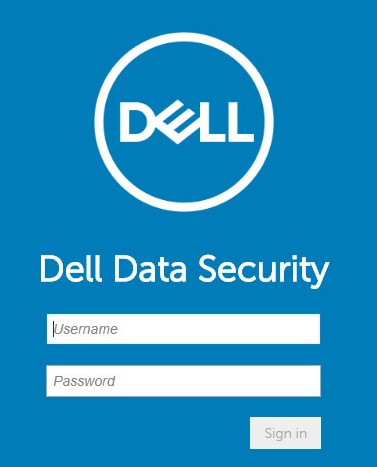
- Si vous déchiffrez un appareil de support externe protégé à partir d’un :
- Point de terminaison Windows Passez à l’étape 4.
- Point de terminaison Mac : Passez à l’étape 8.
- Dans le panneau de menu de gauche, développez l’onglet Populations, puis cliquez sur Utilisateurs.
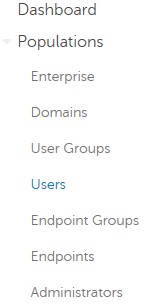
- Cliquez sur le Nom d’utilisateur de l’utilisateur qui doit déchiffrer un périphérique.
- Cliquez sur Chiffrement du support Windows.
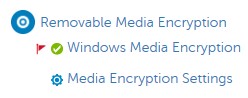
- Définissez Windows Media Encryption sur Off , puis cliquez sur Save. Passez à l’étape 13.
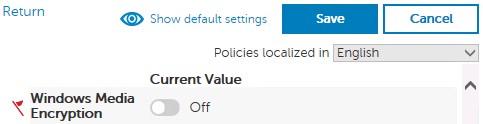 Remarque : Si le périphérique multimédia externe protégé a été inscrit sur liste autorisée, il doit également être retiré de la stratégie Liste blanche des appareils EMS .
 - Dans le panneau de menu de gauche, développez l’onglet Populations, puis cliquez sur Endpoints.
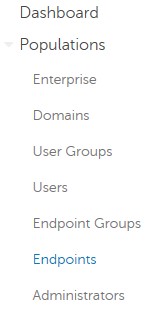
- Cliquez sur le point de terminaison à déchiffrer.
- Cliquez sur Security Policies (Stratégies de sécurité).

- Cliquez sur Chiffrement de support Mac.

- Définissez Chiffrement des supports Mac sur Désactivé , puis cliquez sur Enregistrer.
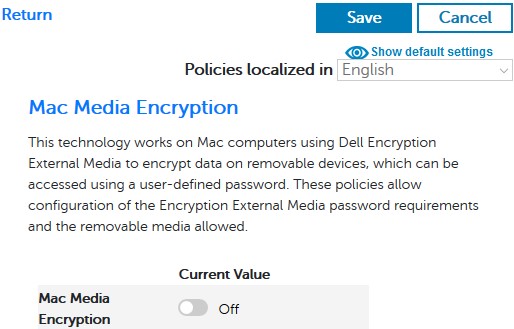 Remarque : Si le périphérique multimédia externe protégé a été inscrit sur liste autorisée, il doit également être retiré de la stratégie Liste blanche des appareils EMS .
 - Validez la modification de la stratégie.
Remarque : Pour plus d’informations sur la validation des stratégies, voir l’article Validation des stratégies pour les serveurs Dell Data Security.
- À partir du point de terminaison, recherchez les mises à jour de règles.
Remarque : Pour plus d’informations sur la recherche de mises à jour de politiques, consultez l’article Vérification des mises à jour de règles pour Dell Data Security.
- Une fois la mise à jour de la règle reçue, insérez l’appareil de support externe protégé et laissez l’opération de déchiffrement se terminer.
Remarque : WSScan peut être utilisé pour confirmer que le déchiffrement est terminé. Pour plus d’informations, consultez la procédure d’utilisation de WSScan pour Dell Data Security (en anglais).
v8.0.0 à 9.1.0
- Dans l’Explorateur Windows, accédez à
C:\Program Files\Dell\Enterprise Edition\Console\puis double-cliquez surCredant.Console.exe.

- Validez les informations d’identification pour vous connecter à la console d’administration.
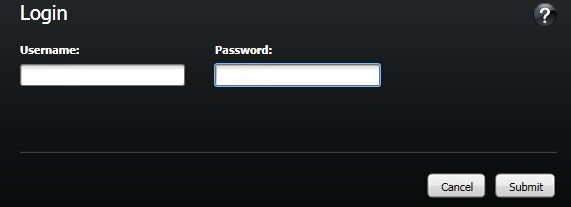
- Si vous déchiffrez un appareil de support externe protégé à partir d’un :
- Point de terminaison Windows : Passez à l’étape 4.
- Point de terminaison Mac : Passez à l’étape 8.
- Dans le volet de menu de gauche, cliquez sur Utilisateurs.
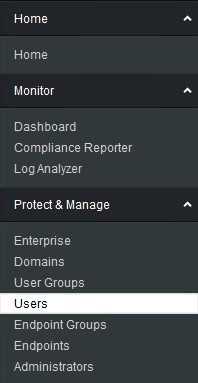
- Localisez l’utilisateur chargé de déchiffrer un appareil, puis cliquez sur l’icône Règles.

- Cliquez sur Stockage amovible.
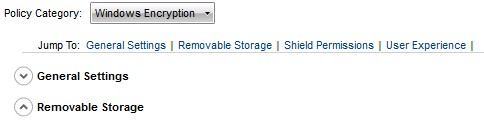
- Définissez EMS Encrypt External Media sur false , puis cliquez sur Save. Passez à l’étape 12.
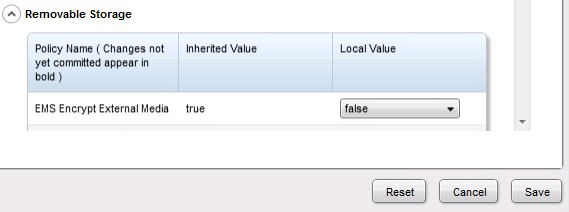 Remarque : Si le périphérique multimédia externe protégé a été inscrit sur liste autorisée, il doit également être retiré de la stratégie Liste blanche des appareils EMS .
 - Dans le volet de menu de gauche, cliquez sur Endpoints (Points de terminaison).
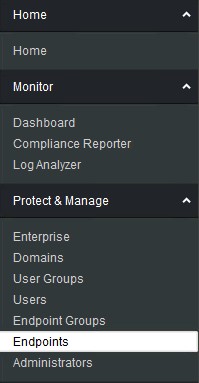
- Recherchez le point de terminaison à déchiffrer, puis cliquez sur l’icône Détails.
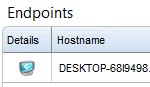
- Cliquez sur Security Policies (Stratégies de sécurité).

- À partir des règles de sécurité :
- Définissez la catégorie de stratégie sur Chiffrement Mac.
- Cliquez pour développer Stockage amovible.
- Utilisez la colonne Valeur locale pour définir la règle Crypter les supports externes EMS sur false.
- Cliquez sur Save (Enregistrer).
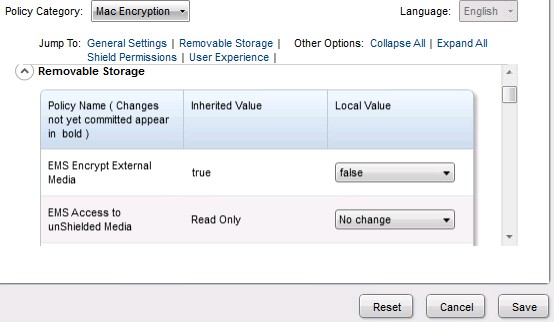 Remarque : Si le périphérique multimédia externe protégé a été inscrit sur liste autorisée, il doit également être retiré de la stratégie Liste blanche des appareils EMS .
 - Validez la modification de la stratégie.
Remarque : Pour plus d’informations sur la validation des stratégies, voir l’article Validation des stratégies pour les serveurs Dell Data Security.
- À partir du point de terminaison, recherchez les mises à jour de règles.
Remarque : Pour plus d’informations sur la recherche de mises à jour de politiques, consultez l’article Vérification des mises à jour de règles pour Dell Data Security.
- Une fois la mise à jour de la règle reçue, insérez l’appareil de support externe protégé et laissez l’opération de déchiffrement se terminer.
Remarque : WSScan peut être utilisé pour confirmer que le déchiffrement est terminé. Pour plus d’informations, consultez la procédure d’utilisation de WSScan pour Dell Data Security (en anglais).
Géré localement
Le processus de déchiffrement d’un support externe géré localement varie en fonction de la version de Dell Encryption Enterprise ou Dell Encryption Personal qui gère le chiffrement. Sélectionnez v8.15.0 et versions ultérieures ou v8.0.0 à 8.13.0 pour connaître les étapes de déchiffrement des périphériques multimédias externes protégés. Pour plus d’informations, consultez l’article Comment identifier la version de Dell Encryption Enterprise ou de Dell Encryption Personal.
v8.15.0 et versions ultérieures
- Connectez-vous à l’ordinateur Windows.
- Dans la barre d’état système de Windows, cliquez avec le bouton droit de la souris sur l’icône Chiffrement Dell, puis sélectionnez Ouvrir le chiffrement Dell.
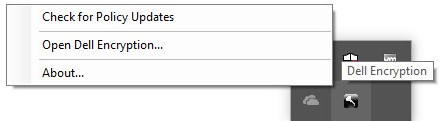
- Cliquez sur Avancé en bas à droite.
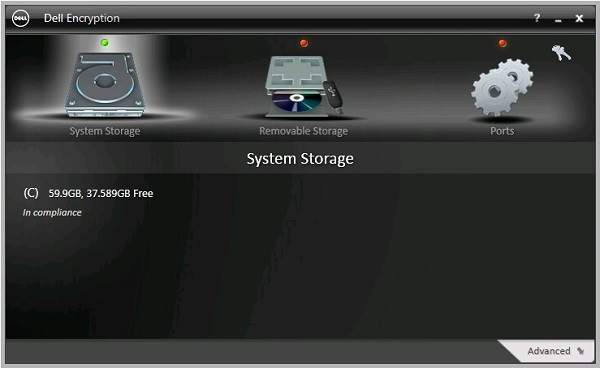
- Cliquez sur Paramètres personnalisés.
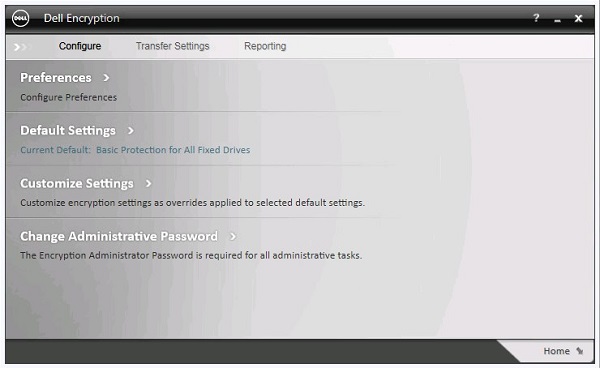
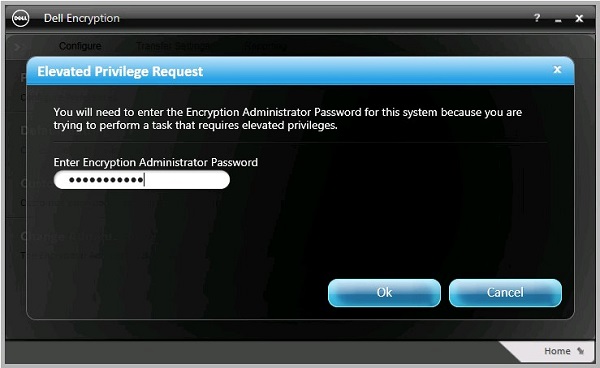
- Renseignez le mot de passe de l’administrateur de chiffrement, puis cliquez sur OK.
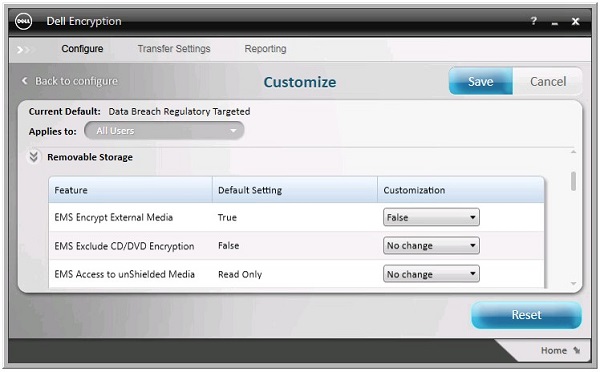
- À partir de Personnaliser l’interface utilisateur (UI) :
- Cliquez pour développer Stockage amovible.
- Utilisez la colonne Personnalisation pour définir la règle Cryptage EMS des supports externes sur Faux.
- Cliquez sur Save (Enregistrer).
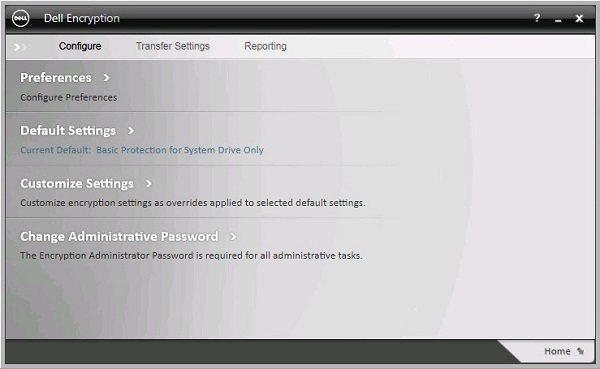
- Cliquez sur Précédent pour configurer.
 Remarque : Si le périphérique multimédia externe protégé a été inscrit sur liste autorisée, il doit également être retiré de la stratégie Liste blanche des appareils EMS .
 - En bas à droite, cliquez sur Accueil.
- Exécutez une sauvegarde des clés de chiffrement.
 Remarque : Pour plus d’informations, consultez l’article Comment sauvegarder manuellement les clés de chiffrement dans Dell Encryption Personal.
 - Insérez l’appareil de support externe protégé et attendez la fin de l’opération de déchiffrement.
Remarque : WSScan peut être utilisé pour confirmer que le déchiffrement est terminé. Pour plus d’informations, consultez la procédure d’utilisation de WSScan pour Dell Data Security (en anglais).
v8.0.0 à 8.13.0
- Connectez-vous à l’ordinateur Windows.
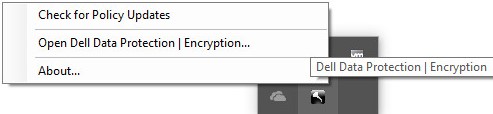
- Dans la barre d’état système Windows, cliquez avec le bouton droit de la souris sur l’icône Dell Data Protection | Encryption, puis sélectionnez Open Dell Data Protection | Encryption.
- Cliquez sur Avancé en bas à droite.
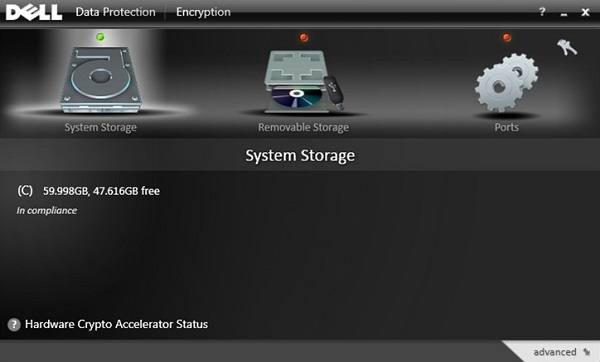
- Cliquez sur Paramètres personnalisés.
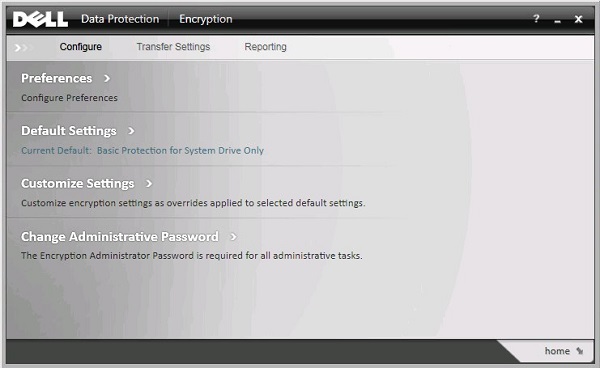
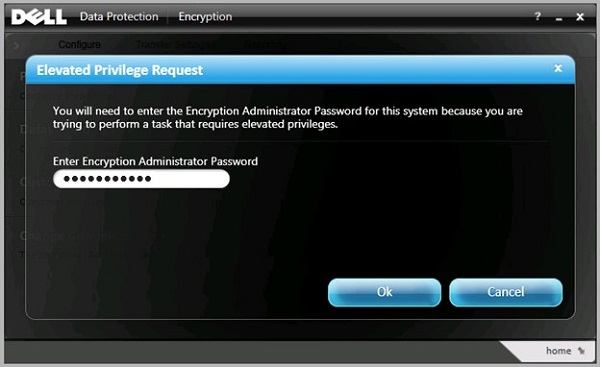
- Renseignez le mot de passe de l’administrateur de chiffrement, puis cliquez sur OK.
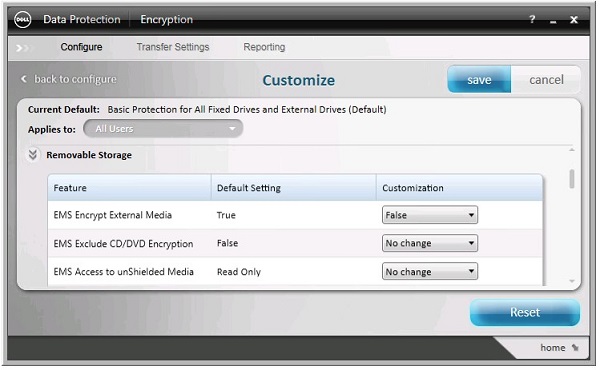
- À partir de Personnaliser l’interface utilisateur (UI) :
- Cliquez pour développer Stockage amovible.
- Utilisez la colonne Personnalisation pour définir la règle Cryptage EMS des supports externes sur Faux.
- Cliquez sur Enregistrer.
- Cliquez sur Précédent pour configurer.
 Remarque : Si le périphérique multimédia externe protégé a été inscrit sur liste autorisée, il doit également être retiré de la stratégie Liste blanche des appareils EMS .
 - En bas à droite, cliquez sur Accueil.
- Exécutez une sauvegarde des clés de chiffrement.
 Remarque : Pour plus d’informations, consultez l’article Comment sauvegarder manuellement les clés de chiffrement dans Dell Encryption Personal.
 - Insérez l’appareil de support externe protégé et attendez la fin de l’opération de déchiffrement.
Remarque : WSScan peut être utilisé pour confirmer que le déchiffrement est terminé. Pour plus d’informations, consultez la procédure d’utilisation de WSScan pour Dell Data Security (en anglais).
Pour contacter le support technique, consultez l’article Numéros de téléphone du support international Dell Data Security.
Accédez à TechDirect pour générer une demande de support technique en ligne.
Pour plus d’informations et de ressources, rejoignez le Forum de la communauté Dell Security.
Informations supplémentaires
Vidéos
Produits concernés
Dell EncryptionPropriétés de l’article
Numéro d’article: 000126841
Type d’article: How To
Dernière modification: 19 avr. 2026
Version: 20
Trouvez des réponses à vos questions auprès d’autres utilisateurs Dell
Services de support
Vérifiez si votre appareil est couvert par les services de support.