如何管理 CrowdStrike Falcon Sensor 维护令牌
Résumé: 通过以下说明了解如何管理 CrowdStrike Falcon Sensor 维护令牌,以从 Falcon 控制台启用、查找或禁用令牌。
Cet article concerne
Cet article ne concerne pas
Cet article n’est associé à aucun produit spécifique.
Toutes les versions du produit ne sont pas identifiées dans cet article.
Instructions
本文提供了启用、查找和禁用 CrowdStrike Falcon Sensor 维护令牌的步骤。
受影响的产品:
- CrowdStrike Falcon Sensor
受影响的版本:
- 5.10.0 和更高版本
受影响的操作系统:
- Windows
- Mac
- Linux
在 CrowdStrike Falcon Sensor v5.10 及更高版本中,维护令牌用于保护软件免遭未经授权的删除或篡改。维护令牌取代了以前的密码保护功能。CrowdStrike falcon 管理员可以在其环境中启用、查找或禁用维护令牌。单击相应的操作以了解更多信息。
启用
新的传感器更新策略已为各个主机启用“卸载和维护保护”。只有较旧的传感器更新策略或启用批量维护模式才需要这些步骤。
- 在 Google Chrome 或 Microsoft Edge 浏览器中,转到您的 Falcon 控制台登录 URL。
- Falcon US-1: https://falcon.crowdstrike.com/login/
- Falcon US-2: https://falcon.us-2.crowdstrike.com/login/
- Falcon EU-1: https://falcon.eu-1.crowdstrike.com/login/
- Falcon US-GOV-1: https://falcon.laggar.gcw.crowdstrike.com/login/
- Falcon US-1: https://falcon.crowdstrike.com/login/
- 填写 CrowdStrike 帐户持有者的凭据,然后单击 Log In 以登录 Falcon 控制台。
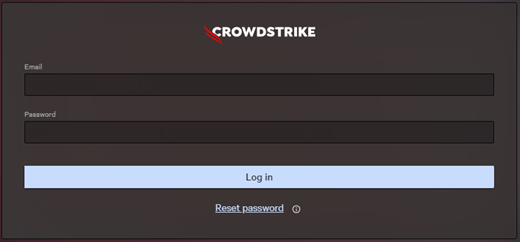
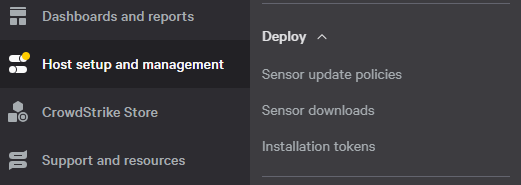
- 在左侧菜单窗格中,单击主机设置和管理,然后选择用户管理。
- 选择目标传感器更新策略名称,然后单击 Edit Policy。
 传感器更新策略名称在您的环境中可能会有所不同。
 - 打开卸载和维护保护。
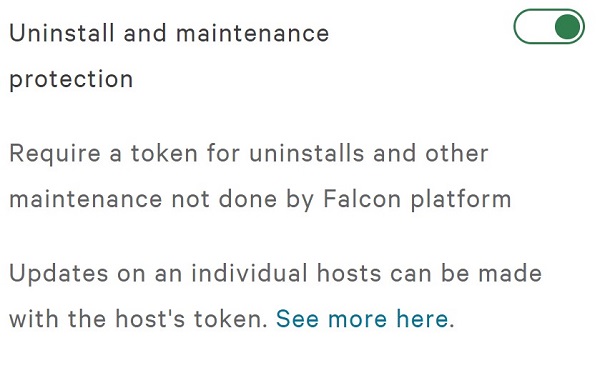
- 如果使用批量维护模式,请转至步骤 7。否则,请转至步骤 9。
- 在“Sensor version”下,选择 Sensor version updates off。
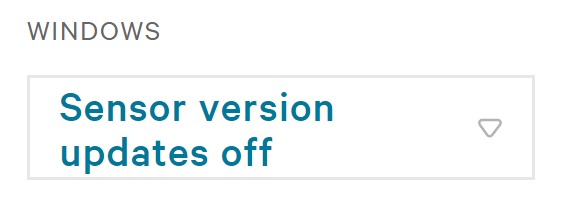
- 打开批量维护模式。
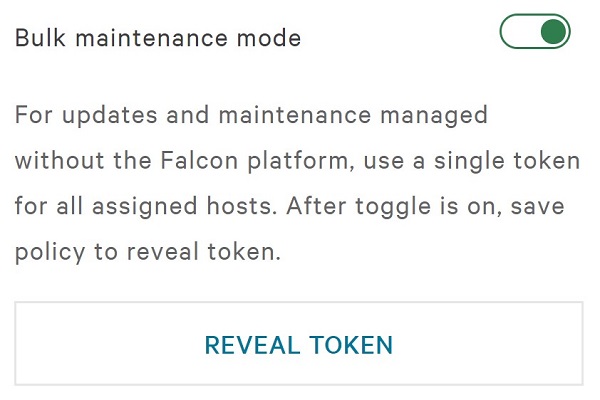
- 在传感器更新策略设置的右侧,单击 Save。

- 确认策略更改。
联机主机可能需要长达五分钟的时间来接收新策略。

找到
维护令牌可以配置为:
单击单个或批量了解位置信息。
单个
- 在 Google Chrome 或 Microsoft Edge 浏览器中,转到您的 Falcon 控制台登录 URL。
- Falcon US-1: https://falcon.crowdstrike.com/login/
- Falcon US-2: https://falcon.us-2.crowdstrike.com/login/
- Falcon EU-1: https://falcon.eu-1.crowdstrike.com/login/
- Falcon US-GOV-1: https://falcon.laggar.gcw.crowdstrike.com/login/
- Falcon US-1: https://falcon.crowdstrike.com/login/
- 填写 CrowdStrike 帐户持有者的凭据,然后单击 Log In 以登录 Falcon 控制台。
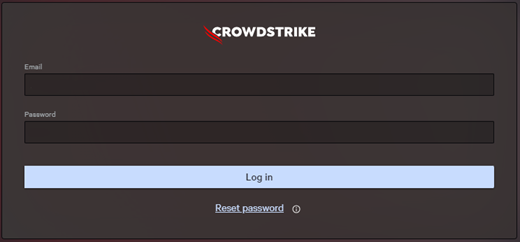
- 在左侧菜单窗格中,单击主机设置和管理,然后选择用户管理。
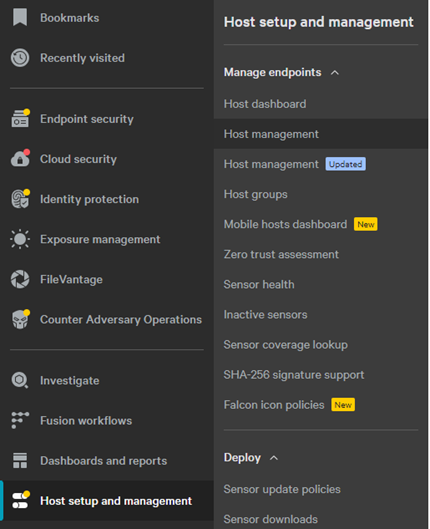 示例中的布局可能与您的环境稍有不同。
 - 找到并单击目标主机名。
- 在主机名显示屏幕中,单击 Reveal maintenance token。
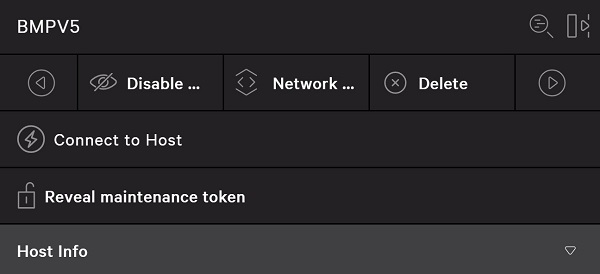 如果启用批量维护令牌,则会禁用 Reveal maintenance token。
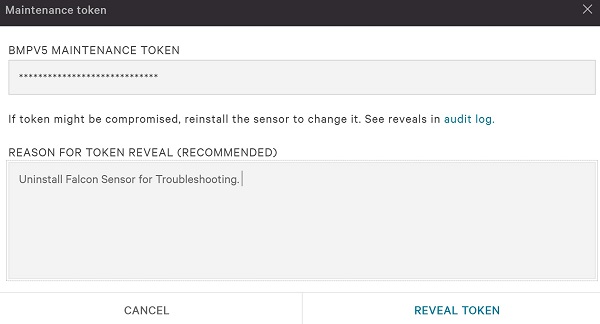
 - (可选)输入令牌显示的原因,然后单击 Reveal Token。
- 记录主机名维护令牌,然后单击 Done。
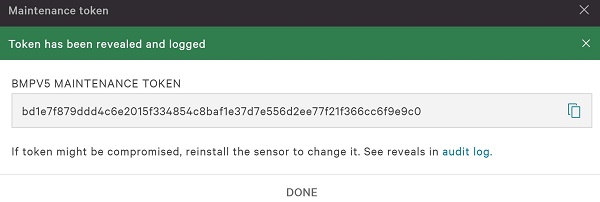 维护令牌在您的环境中会有所不同。
批量
- 在 Google Chrome 或 Microsoft Edge 浏览器中,转到您的 Falcon 控制台登录 URL。
- Falcon US-1: https://falcon.crowdstrike.com/login/
- Falcon US-2: https://falcon.us-2.crowdstrike.com/login/
- Falcon EU-1: https://falcon.eu-1.crowdstrike.com/login/
- Falcon US-GOV-1: https://falcon.laggar.gcw.crowdstrike.com/login/
- Falcon US-1: https://falcon.crowdstrike.com/login/
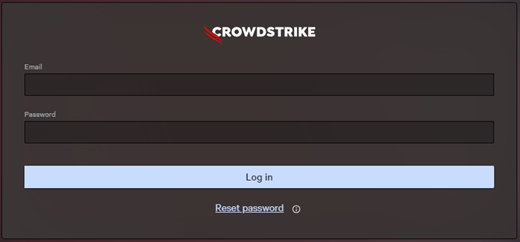
- 填写 CrowdStrike 帐户持有者的凭据,然后单击 Log In 以登录 Falcon 控制台。
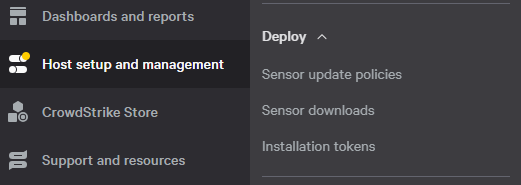
- 在左侧菜单窗格中,单击主机设置和管理,然后选择用户管理。
- 选择目标传感器更新策略名称,然后单击 Edit Policy。
 注:
注:- 传感器更新策略名称也可以位于主机管理中的特定主机名下。
- 传感器更新策略名称在您的环境中可能会有所不同。
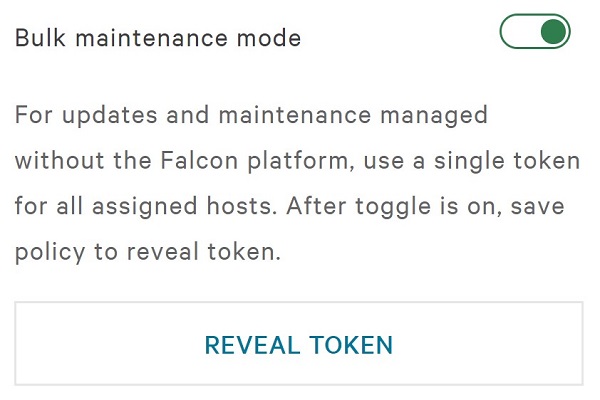
- 在批量维护模式下,单击 REVEAL TOKEN。
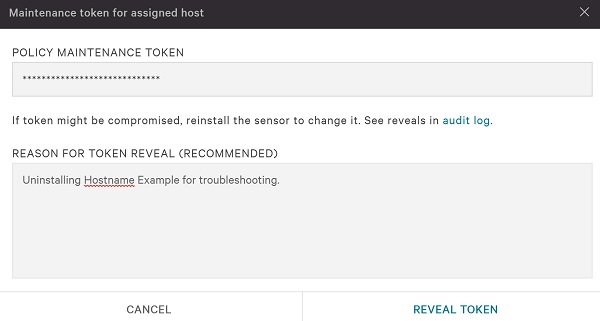
- (可选)输入令牌显示的原因,然后单击 Reveal Token。
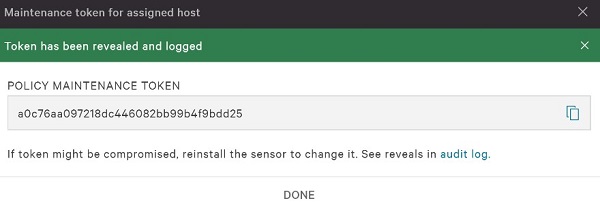
- 记录维护令牌策略,然后单击 Done。
 警告:
警告:- 重新安装时不会重新创建维护令牌策略。
- 不应直接向终端用户提供维护令牌策略。
- 维护令牌策略在您的环境中会有所不同。
禁用
- 在 Google Chrome 或 Microsoft Edge 浏览器中,转到您的 Falcon 控制台登录 URL。
- Falcon US-1: https://falcon.crowdstrike.com/login/
- Falcon US-2: https://falcon.us-2.crowdstrike.com/login/
- Falcon EU-1: https://falcon.eu-1.crowdstrike.com/login/
- Falcon US-GOV-1: https://falcon.laggar.gcw.crowdstrike.com/login/
- Falcon US-1: https://falcon.crowdstrike.com/login/
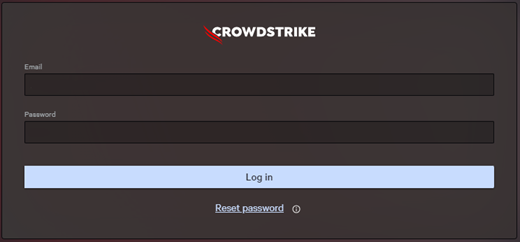
- 填写 CrowdStrike 帐户持有者的凭据,然后单击 Log In 以登录 Falcon 控制台。
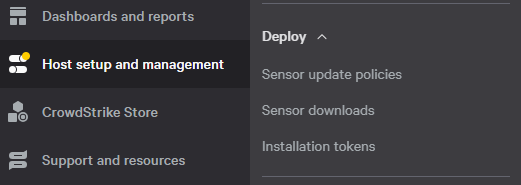
- 在左侧菜单窗格中,单击主机设置和管理,然后选择用户管理。
- 选择目标传感器更新策略名称,然后单击 Edit Policy。
 传感器更新策略名称在您的环境中可能会有所不同。
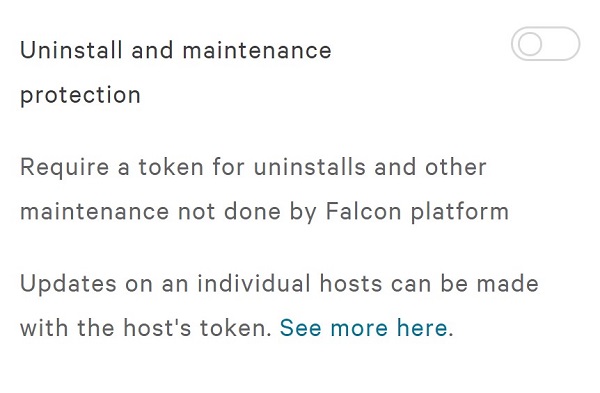
 - 关闭卸载和维护保护。
- 在传感器更新策略设置的右侧,单击 Save。

- 确认策略更改。
注:
- 如果启用了批量维护模式,则会在单击 Confirm 后将其禁用。
- 联机主机可能需要长达五分钟的时间来接收新策略。
Informations supplémentaires
Vidéos
Produits concernés
CrowdStrikePropriétés de l’article
Numéro d’article: 000130591
Type d’article: How To
Dernière modification: 27 juil. 2026
Version: 18
Trouvez des réponses à vos questions auprès d’autres utilisateurs Dell
Services de support
Vérifiez si votre appareil est couvert par les services de support.