Jak zjistit verzi klienta Netskope
Résumé: Zjistěte, jak zjistit verzi klienta Netskope podle těchto podrobných pokynů.
Cet article concerne
Cet article ne concerne pas
Cet article n’est associé à aucun produit spécifique.
Toutes les versions du produit ne sont pas identifiées dans cet article.
Instructions
Tento článek obsahuje postup vyhledání a určení verze klienta Netskope.
Dotčené produkty:
- Klient Netskope
Dotčené operační systémy:
- Windows
- Mac
- Android
Znalost verze klienta Netskope umožňuje správcům:
- identifikovat známé problémy,
- zjištění rozdílů v uživatelském rozhraní,
- porozumění změnám pracovního postupu,
- ověření požadavků na systém.
Kliknutím na Windows, Mac nebo Android zobrazíte informace o verzích.
Windows
Verzi klienta Netskope pro systém Windows lze zjistit prostřednictvím:
- Uživatelského rozhraní (UI)
- Příkazový řádek (CLI)
- Instalační program
Další informace získáte po kliknutí na příslušnou metodu.
UI
- Přihlaste se do počítače se systémem Windows.
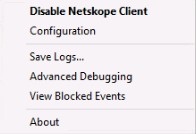
- Na hlavním panelu systému Windows klikněte pravým tlačítkem na ikonu klienta Netskope a poté vyberte možnost About.
- Poznamenejte si údaj Version. V tomto příkladu je verze 66.0.0.327.
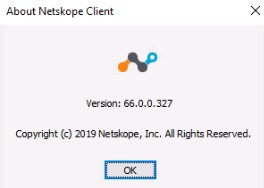 Poznámka: Verze se může lišit od výše uvedeného příkladu.
CLI
- Jako správce klikněte pravým tlačítkem myši na nabídku Start systému Windows a poté klikněte na možnost Spustit.
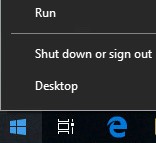
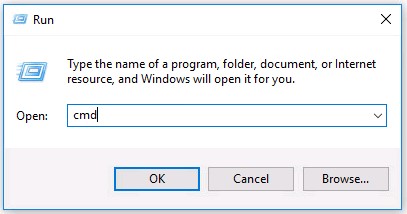
- V uživatelském rozhraní Spustit zadejte příkaz
cmda poté stiskněte Enter.
- Do příkazového řádku zadejte příkaz
wmic product where name='Netskope Client' get versiona poté stiskněte Enter.

- Poznamenejte si údaj Version. V tomto příkladu je verze produktu 70.0.0.391.

- Zadáním
exita poté stiskněte Enter.Poznámka: Verze se může lišit od výše uvedeného příkladu.
Instalační program
- Pravým tlačítkem klikněte na soubor
NSClient[TENANTSPECIFICINFO].msia vyberte Vlastnosti.
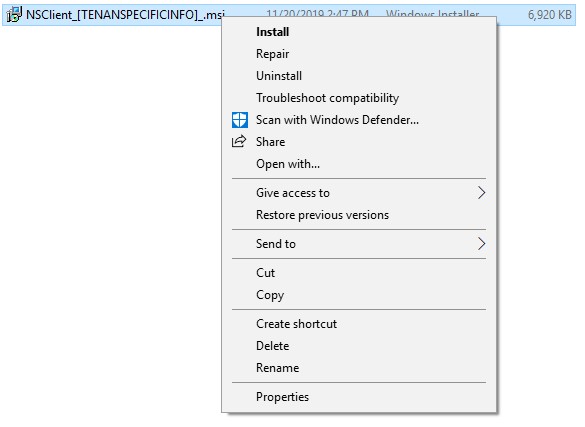 Poznámka:
[TENANTSPECIFICINFO]= Název přiřazený nájemci Netskope - Klikněte na kartu Podrobnosti.

- Verze se nachází v části Předmět. Zaznamenejte si údaj version. V tomto příkladu je verze 69.2.0.373.
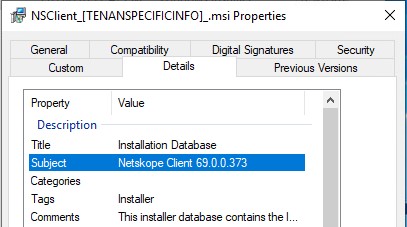 Poznámka: Verze se může lišit od výše uvedeného příkladu.
Mac
Verzi klienta Mac Netskope lze zjistit prostřednictvím:
Další informace získáte po kliknutí na příslušnou metodu.
UI
- Přihlaste se do počítače Mac.
- Na panelu nabídek vyberte ikonu klienta Netskope a poté vyberte možnost About.
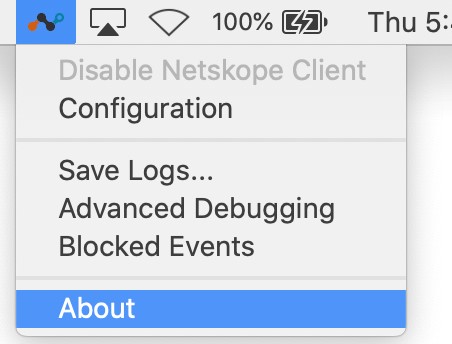
- Poznamenejte si údaj Version. V tomto příkladu je verze 70.0.0.391.
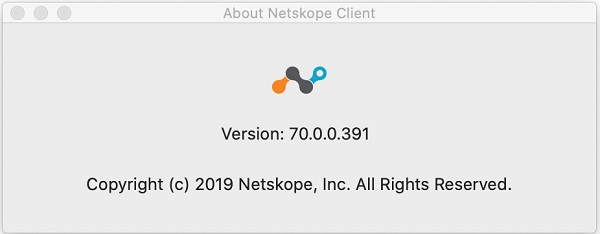 Poznámka: Verze se může lišit od výše uvedeného příkladu.
Terminál
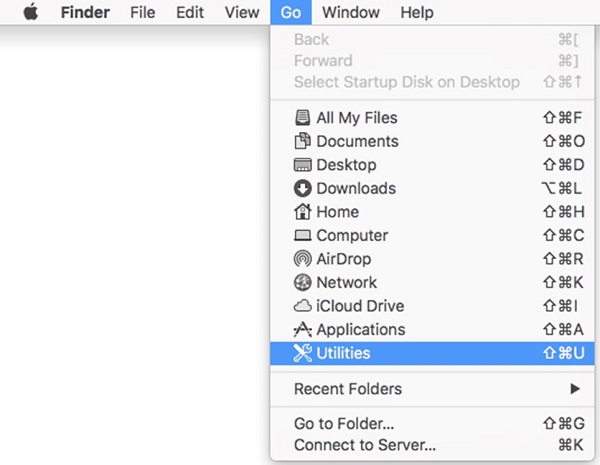
- V nabídce Apple klikněte na možnost Otevřít a poté na možnost Utility.
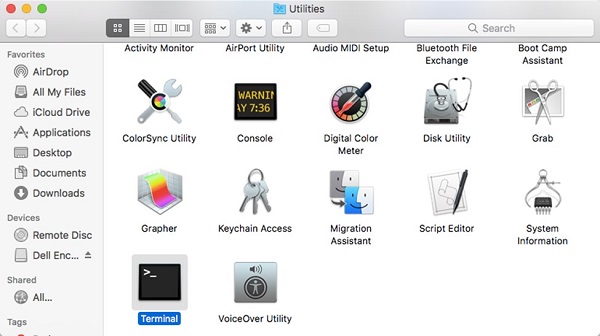
- V nabídce Utility dvakrát klikněte na položku Terminal.
- Do pole Terminál zadejte text
defaults read /Library/Application\ Support/Netskope/STAgent/Netskope\ Client.app/Contents/Info.plist CFBundleShortVersionStringa poté stiskněte Enter.

- Poznamenejte si údaj Version. V tomto příkladu je verze produktu 70.0.0.391.
 Poznámka: Verze se může lišit od výše uvedeného příkladu.
 - Zadáním
exita poté stiskněte Enter.
Android
Verzi klienta Android Netskope lze zjistit pomocí uživatelského rozhraní (UI).
- Vyberte aplikaci Netskope Client .
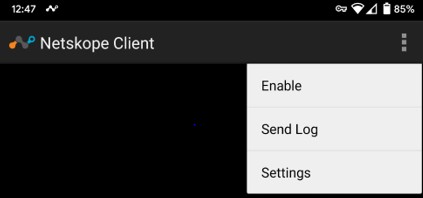
- Vyberte rozevírací seznam vpravo a pak zvolte Nastavení.
- Vyhledejte Informace o aplikaci a poznamenejte si verzi. V tomto příkladu je verze 70.0.0.391.
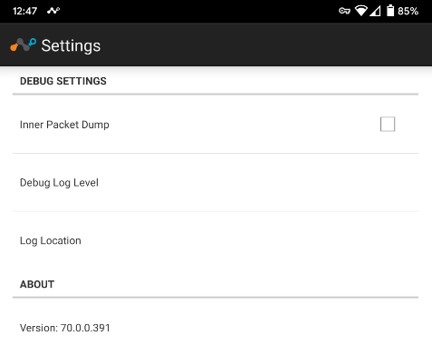 Poznámka: Verze se může lišit od výše uvedeného příkladu.
Chcete-li kontaktovat podporu, přečtěte si článek Telefonní čísla mezinárodní podpory Dell Data Security.
Přejděte na portál TechDirect a vygenerujte online žádost o technickou podporu.
Další informace a zdroje získáte na fóru komunity Dell Security.
Informations supplémentaires
Vidéos
Produits concernés
NetskopePropriétés de l’article
Numéro d’article: 000130781
Type d’article: How To
Dernière modification: 19 avr. 2026
Version: 14
Trouvez des réponses à vos questions auprès d’autres utilisateurs Dell
Services de support
Vérifiez si votre appareil est couvert par les services de support.