Netskope-ilmoitusten muokkaaminen
Résumé: Opi muokkaamaan Netskope-ilmoituksia Macille tai Windowsille seuraamalla näitä ohjeita.
Cet article concerne
Cet article ne concerne pas
Cet article n’est associé à aucun produit spécifique.
Toutes les versions du produit ne sont pas identifiées dans cet article.
Instructions
Netskopessa on useita oletusmalleja asiakasilmoituksille. Ilmoitusmalleja voi muokata omien tarpeiden mukaan. Mallien avulla voit mukauttaa käyttäjille näytettäviä sivuja ja ladata yrityksesi logon niin, että se näkyy kaikissa ilmoituksissa.
Tuotteet, joita asia koskee:
- Netskope
Käyttöjärjestelmät, joita asia koskee:
- Mac
- Windows
- Siirry selaimessa Netskope-verkkokonsoliin:
- Yhdysvaltojen Datacenter: https://[TENANT].goskope.com/
- Euroopan unionin Datacenter: https://[TENANT].eu.goskope.com/
- Frankfurtin Datacenter: https://[TENANT].de.goskope.com/
Huomautus: [TENANT] = ympäristön vuokraajan nimi - Kirjaudu Netskopen verkkokonsoliin.
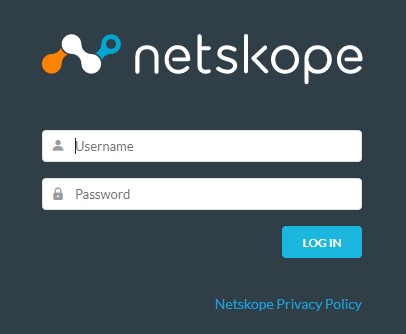
- Valitse Netskope-aloitusnäytössä Settings.

- Valitse Asetukset-kohdassaTyökalut.

- Valitse Työkalut-valikostaMallit.

- Valitse Mallit-sivulla malli, jota haluat muokata.
Voit mukauttaa logo-, painike- ja ilmoitusmalleja napsauttamalla kutakin sivulla olevaa kohdetta.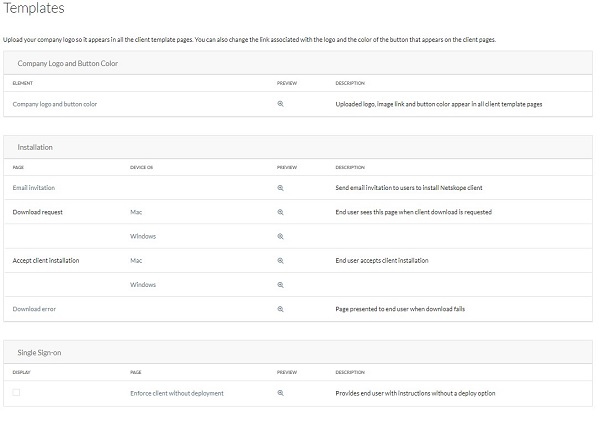
Huomautus: Voit esikatsella muutoksia napsauttamalla esikatselusarakkeessa olevaa suurennuslasikuvaketta.
Katso lisätietoja ilmoituksista valitsemalla asianmukainen vaihtoehto.
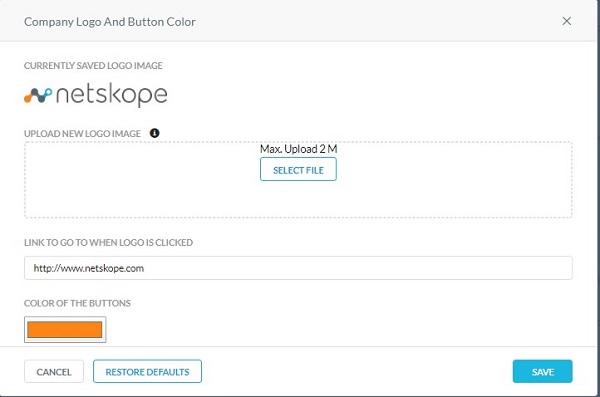
- Yrityksen logon ja painikkeen väri -sivulta:
- Lataa uusi logo valitsemalla Select File.
- Halutessasi voit kirjoittaa URL-osoitteen Linkki-linkkiin, jolloin pääset Kun logoa napsautetaan - ruutuun.
- Tai valitse Color of the Buttons, jotta voit valita sähköpostimallien mukautetun värin.
- Valitse Save.
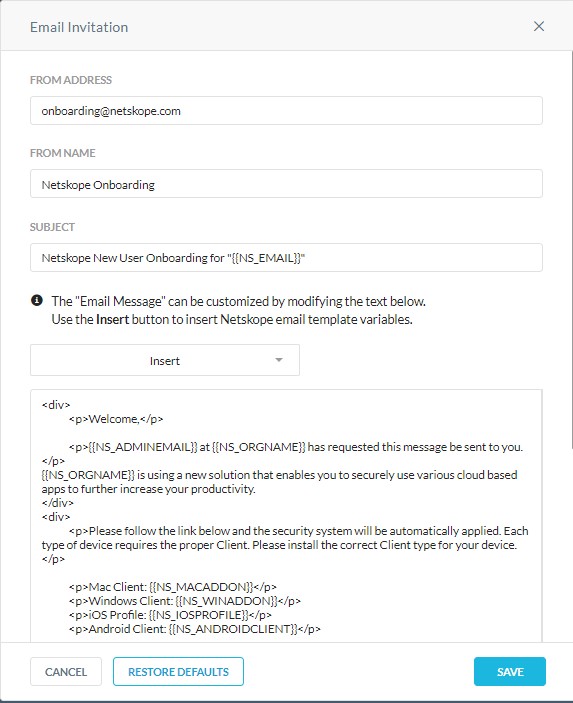
Käytä oletusta tai mukauta sähköpostikutsut, jotka lähetetään käyttäjille Netskope-asiakasohjelman asentamista varten.
Jos sähköpostilinkkiä ei käytetä työaseman asentamiseen seitsemän päivän kuluessa vastaanottamisesta tai onnistuneen asiakasasennuksen jälkeen, linkki vanhenee. Samaa linkkiä ei voi käyttää uudelleen. Ota yhteys verkonvalvojaan, jos haluat lähettää sähköpostikutsun uudelleen.
- Sähköpostikutsu-sivulla voit mukauttaa useita sähköpostikutsujen arvoja:
- Lähettäjän osoite
- Lähettäjän nimi
- Aihe
- Sähköpostin perustekstin HTML
 Huomautus:
- Voit mukauttaa sähköpostiviestiä lisää valitsemalla esimääritettyjä Netskope-muuttujia avattavasta Insert-valikosta.
- Windowsiin asennetut Netskope-asiakasohjelmat tukevat seuraavia HTML-tunnisteita, joiden avulla voidaan laatia ilmoitusviestejä.
- Alleviivaa teksti (
<u> </u>) - Lihavoitu teksti (
<b> </b>) - Kursivoitu teksti (
<i> </i>) - Hyperlinkki (
<a href></a>) - Yksitasoinen järjestämätön luettelomerkki (
<ul><li></li></ul>) - Rivinvaihto (
<br>)
- Alleviivaa teksti (
- Esimerkkikuvassa oleva viesti voi vaihdella ympäristön mukaan.
Voit määrittää latauspyyntöilmoituksen Macille tai Windowsille. Määritä käyttöjärjestelmä napsauttamalla.
Mac
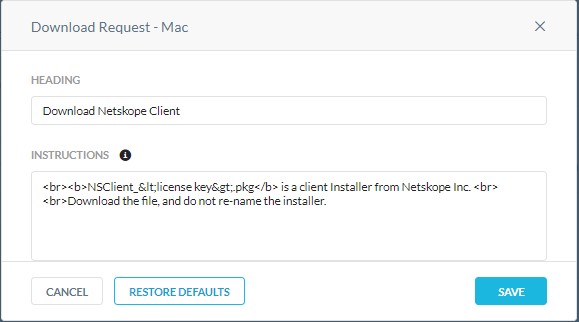
Loppukäyttäjä näkee tämän sivun asiakasohjelman latauspyynnön yhteydessä. Käytä oletusta tai mukauta tämän sivun teksti.
- Lataa pyyntö - Mac -sivulla voit mukauttaa otsikko- ja ohjetietoja, jotka näkyvät loppukäyttäjälle.
- Kun olet valmis, valitse Save.
 Huomautus:
- Windowsiin asennetut Netskope-asiakasohjelmat tukevat seuraavia HTML-tunnisteita, joiden avulla voidaan laatia ilmoitusviestejä.
- Alleviivaa teksti (
<u> </u>) - Lihavoitu teksti (
<b> </b>) - Kursivoitu teksti (
<i> </i>) - Hyperlinkki (
<a href></a>) - Yksitasoinen järjestämätön luettelomerkki (
<ul><li></li></ul>) - Rivinvaihto (
<br>)
- Alleviivaa teksti (
- Esimerkkikuvassa oleva viesti voi vaihdella ympäristön mukaan.
- Windowsiin asennetut Netskope-asiakasohjelmat tukevat seuraavia HTML-tunnisteita, joiden avulla voidaan laatia ilmoitusviestejä.
Windows
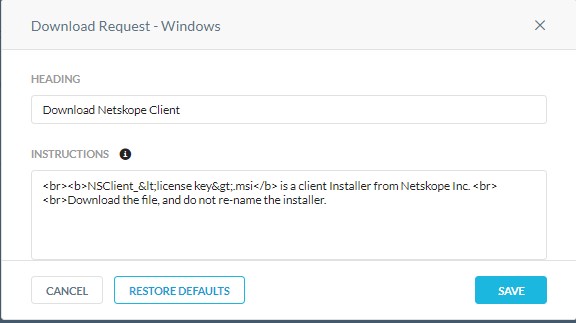
Loppukäyttäjä näkee tämän sivun asiakasohjelman latauspyynnön yhteydessä. Käytä oletusta tai mukauta tämän sivun teksti.
- Download Request - Windows -sivulla voit mukauttaa otsikko- ja ohjetietoja, jotka näkyvät loppukäyttäjälle.
- Kun olet valmis, valitse Save.
 Huomautus:
- Windowsiin asennetut Netskope-asiakasohjelmat tukevat seuraavia HTML-tunnisteita, joiden avulla voidaan laatia ilmoitusviestejä.
- Alleviivaa teksti (
<u> </u>) - Lihavoitu teksti (
<b> </b>) - Kursivoitu teksti (
<i> </i>) - Hyperlinkki (
<a href></a>) - Yksitasoinen järjestämätön luettelomerkki (
<ul><li></li></ul>) - Rivinvaihto (
<br>)
- Alleviivaa teksti (
- Esimerkkikuvassa oleva viesti voi vaihdella ympäristön mukaan.
- Windowsiin asennetut Netskope-asiakasohjelmat tukevat seuraavia HTML-tunnisteita, joiden avulla voidaan laatia ilmoitusviestejä.
Voit määrittää asiakasohjelman asennuksen hyväksymisilmoituksen Macille tai Windowsille. Määritä käyttöjärjestelmä napsauttamalla.
Mac
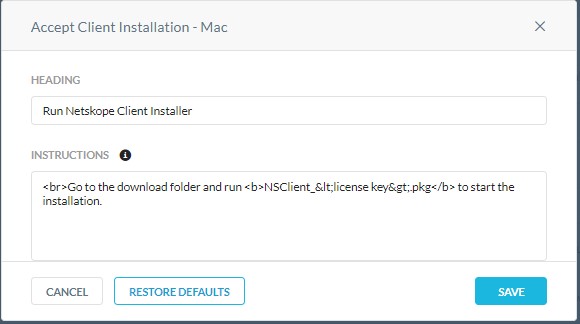
Tämä sivu näkyy, kun loppukäyttäjä hyväksyy asiakasohjelman asennuksen. Voit käyttää oletusta tai mukauttaa tämän sivun.
- Hyväksy asiakasasennus - Mac -sivulla voit muokata loppukäyttäjälle näkyviä otsikko- ja ohjetietoja.
- Kun olet valmis, valitse Save.
 Huomautus:
- Windowsiin asennetut Netskope-asiakasohjelmat tukevat seuraavia HTML-tunnisteita, joiden avulla voidaan laatia ilmoitusviestejä.
- Alleviivaa teksti (
<u> </u>) - Lihavoitu teksti (
<b> </b>) - Kursivoitu teksti (
<i> </i>) - Hyperlinkki (
<a href></a>) - Yksitasoinen järjestämätön luettelomerkki (
<ul><li></li></ul>) - Rivinvaihto (
<br>)
- Alleviivaa teksti (
- Esimerkkikuvassa oleva viesti voi vaihdella ympäristön mukaan.
- Windowsiin asennetut Netskope-asiakasohjelmat tukevat seuraavia HTML-tunnisteita, joiden avulla voidaan laatia ilmoitusviestejä.
Windows
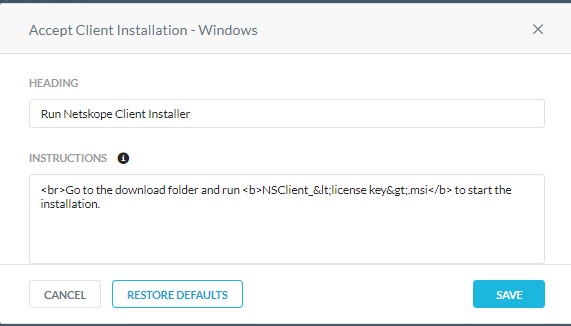
Tämä sivu näkyy, kun loppukäyttäjä hyväksyy asiakasohjelman asennuksen. Voit käyttää oletusta tai mukauttaa tämän sivun.
- Hyväksy asiakasasennus - Windows -sivulla voit mukauttaa otsikko- ja ohjetietoja, jotka näkyvät loppukäyttäjälle.
- Kun olet valmis, valitse Save.
 Huomautus:
- Windowsiin asennetut Netskope-asiakasohjelmat tukevat seuraavia HTML-tunnisteita, joiden avulla voidaan laatia ilmoitusviestejä.
- Alleviivaa teksti (
<u> </u>) - Lihavoitu teksti (
<b> </b>) - Kursivoitu teksti (
<i> </i>) - Hyperlinkki (
<a href></a>) - Yksitasoinen järjestämätön luettelomerkki (
<ul><li></li></ul>) - Rivinvaihto (
<br>)
- Alleviivaa teksti (
- Esimerkkikuvassa oleva viesti voi vaihdella ympäristön mukaan.
- Windowsiin asennetut Netskope-asiakasohjelmat tukevat seuraavia HTML-tunnisteita, joiden avulla voidaan laatia ilmoitusviestejä.
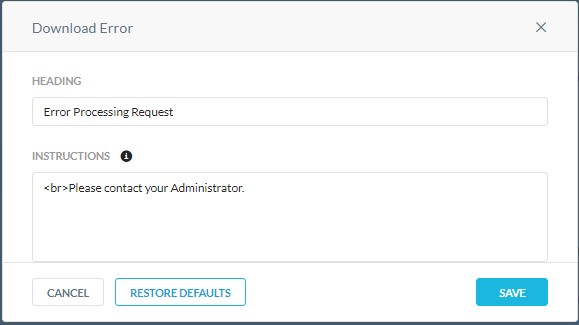
Tämä sivu näkyy loppukäyttäjälle, kun asiakasohjelman lataus epäonnistuu.
- Latausvirhesivulla voit mukauttaa otsikko- ja ohjetietoja, jotka näkyvät loppukäyttäjälle.
- Kun olet valmis, valitse Save.
 Huomautus:
- Windowsiin asennetut Netskope-asiakasohjelmat tukevat seuraavia HTML-tunnisteita, joiden avulla voidaan laatia ilmoitusviestejä.
- Alleviivaa teksti (
<u> </u>) - Lihavoitu teksti (
<b> </b>) - Kursivoitu teksti (
<i> </i>) - Hyperlinkki (
<a href></a>) - Yksitasoinen järjestämätön luettelomerkki (
<ul><li></li></ul>) - Rivinvaihto (
<br>)
- Alleviivaa teksti (
- Esimerkkikuvassa oleva viesti voi vaihdella ympäristön mukaan.
- Windowsiin asennetut Netskope-asiakasohjelmat tukevat seuraavia HTML-tunnisteita, joiden avulla voidaan laatia ilmoitusviestejä.
Seuraavan mallin avulla asiakas pakotetaan käyttämään kertakirjautumista.
Pakottamisen avulla järjestelmänvalvojat voivat ottaa käyttöön pilvisuojauksen ja varmistaa, että käyttäjäliikennettä ohjataan aina Netskopen kautta. Järjestelmänvalvoja voi käyttää pakottamista integroimalla kertakirjautumisratkaisut tai käyttämällä Netskopea SAML-välityspalvelimena.
Pakottamisen seurauksena käyttäjät ohjataan oletusarvoisesti lataussivulle lataamaan ja asentamaan asiakasohjelma.
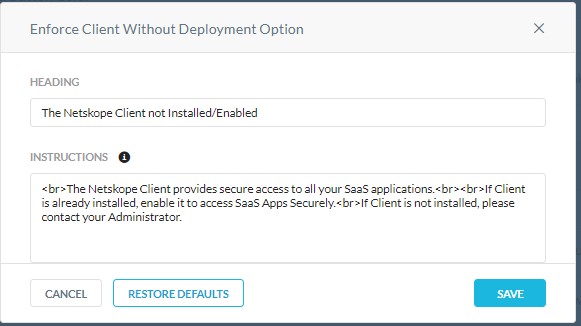
Voit kuitenkin näyttää käyttäjille mukautetun sivun, josta saat lisätietoja yrityksen suojauskäytännöstä ilman, että siirryt lataussivulle.
- Pakota asiakas ilman käyttöönottoa -sivulla voit mukauttaa otsikko- ja ohjetietoja, jotka näkyvät loppukäyttäjälle.
- Kun olet valmis, valitse Save.
 Huomautus:
- Windowsiin asennetut Netskope-asiakasohjelmat tukevat seuraavia HTML-tunnisteita, joiden avulla voidaan laatia ilmoitusviestejä.
- Alleviivaa teksti (
<u> </u>) - Lihavoitu teksti (
<b> </b>) - Kursivoitu teksti (
<i> </i>) - Hyperlinkki (
<a href></a>) - Yksitasoinen järjestämätön luettelomerkki (
<ul><li></li></ul>) - Rivinvaihto (
<br>)
- Alleviivaa teksti (
- Esimerkkikuvassa oleva viesti voi vaihdella ympäristön mukaan.
- Windowsiin asennetut Netskope-asiakasohjelmat tukevat seuraavia HTML-tunnisteita, joiden avulla voidaan laatia ilmoitusviestejä.
Jos haluat ottaa yhteyttä tukeen, katso luettelo Dell Data Securityn kansainvälisen tuen puhelinnumeroista.
TechDirectissä voit luoda teknisen tukipyynnön verkossa.
Lisätietoja ja resursseja on Dell Security Community Forum -keskustelufoorumilla.
Informations supplémentaires
Vidéos
Produits concernés
NetskopePropriétés de l’article
Numéro d’article: 000130786
Type d’article: How To
Dernière modification: 04 nov. 2024
Version: 12
Trouvez des réponses à vos questions auprès d’autres utilisateurs Dell
Services de support
Vérifiez si votre appareil est couvert par les services de support.