Netskopeの通知を変更する方法
Résumé: 次の手順に従って、MacまたはWindowsのNetskope通知を変更する方法について説明します。
Cet article concerne
Cet article ne concerne pas
Cet article n’est associé à aucun produit spécifique.
Toutes les versions du produit ne sont pas identifiées dans cet article.
Instructions
Netskopeを使用したクライアント通知には、いくつかのデフォルト テンプレートを使用できます。通知テンプレートは、ニーズに合わせて変更できます。テンプレートを使用して、ユーザーに表示されるさまざまなページをカスタマイズし、会社のロゴをアップロードして、すべての通知に表示されるようにすることができます。
対象製品:
- Netskope
対象オペレーティング システム:
- Mac
- Windows
- Webブラウザーで、Netskope Webコンソールに移動します。
- 米国データセンター:https://[TENANT].goskope.com/
- 欧州連合データセンター:https://[TENANT].eu.goskope.com/
- フランクフルト データセンター:https://[TENANT].de.goskope.com/
注:[TENANT] = お使いの環境内のテナント名 - Netskope Webコンソールにログインします。
- Netskopeホーム画面で、[Settings]をクリックします。

- [Settings]から、[Tools]をクリックします。

- [Tools]メニューの[Templates]をクリックします。

- [テンプレート]ページで、編集するテンプレートをクリックします。
ロゴ、ボタン、通知テンプレートをカスタマイズするには、このページの各項目へのリンクをクリックします。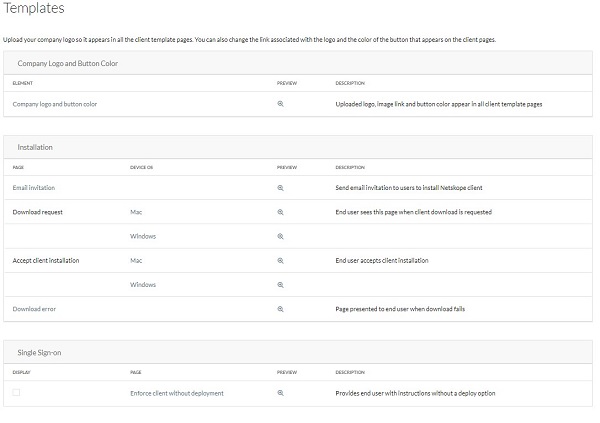
注:変更をプレビューするには、[Preview]列の虫眼鏡アイコンをクリックします。
通知に関する詳細については、該当するオプションをクリックしてください。
- 会社のロゴとボタンの色ページで、次の操作を行います。
- [Select File]をクリックして、新しいロゴをアップロードします。
- 必要に応じて、[ Link to go to When Logo is Clicked ]ボックスにURLを入力します。
- 必要に応じて、[Color of Buttons]をクリックして、Eメール テンプレートのカスタム カラーを選択します。
- 「Save(保存)」をクリックします。
![[Company Logo and Button Color]](https://supportkb.dell.com/img/ka06P000000QK5AQAW/ka06P000000QK5AQAW_ja_6.jpeg)
デフォルトを使用するか、Netskopeクライアントをインストールする際にユーザーに送信される招待メールをカスタマイズします。
Eメール リンクを受け取ってから7日以内にクライアントをインストールしない場合、またはクライアントが正常にインストールされた場合、リンクは期限切れになります。同じリンクを再度使用することはできません。ネットワーク管理者に連絡して、招待メールの再送信を依頼してください。
- [ Email Invitation ]ページでは、複数の招待メールの値をカスタマイズできます。
- [From Address]
- [From Name]
- 件名
- Eメール本文のHTML
![[Email Invitation]](https://supportkb.dell.com/img/ka06P000000QK5AQAW/ka06P000000QK5AQAW_ja_7.jpeg) 注:
注:- [Insert]ドロップダウン メニューをクリックすると、事前構成済みのNetskope変数から選択して、Eメール メッセージをさらにカスタマイズできます。
- WindowsにインストールされているNetskopeクライアントは、通知メッセージの作成に使用できる次のHTMLタグをサポートしています。
- テキストに下線を引く (
<u> </u>)(英語) - 太字のテキスト (
<b> </b>)(英語) - イタリック体 (
<i> </i>)(英語) - ハイパーリンク (
<a href></a>)(英語) - 1 レベルの順序なし箇条書き (
<ul><li></li></ul>)(英語) - 改行 (
<br>)(英語)
- テキストに下線を引く (
- この例の画像のメッセージは、ご使用の環境のメッセージとは異なる場合があります。
MacまたはWindowsのダウンロード リクエスト通知を設定できます。設定するオペレーティング システムをクリックします。
Mac
クライアントのダウンロードが要求されると、エンド ユーザーにこのページが表示されます。デフォルトを使用するか、このページの文言をカスタマイズします。
- [Download Request – Mac]ページでは、エンド ユーザーに表示される[Heading]と[Instruction]の情報をカスタマイズできます。
![[Download Request - Mac]](https://supportkb.dell.com/img/ka06P000000QK5AQAW/ka06P000000QK5AQAW_ja_8.jpeg)
- 完了したら、[Save]をクリックします。
 注:
注:- WindowsにインストールされているNetskopeクライアントは、通知メッセージの作成に使用できる次のHTMLタグをサポートしています。
- テキストに下線を引く (
<u> </u>)(英語) - 太字のテキスト (
<b> </b>)(英語) - イタリック体 (
<i> </i>)(英語) - ハイパーリンク (
<a href></a>)(英語) - 1 レベルの順序なし箇条書き (
<ul><li></li></ul>)(英語) - 改行 (
<br>)(英語)
- テキストに下線を引く (
- この例の画像のメッセージは、ご使用の環境のメッセージとは異なる場合があります。
- WindowsにインストールされているNetskopeクライアントは、通知メッセージの作成に使用できる次のHTMLタグをサポートしています。
Windows
クライアントのダウンロードが要求されると、エンド ユーザーにこのページが表示されます。デフォルトを使用するか、このページの文言をカスタマイズします。
- [Download Request – Windows]ページでは、エンド ユーザーに表示される見出しと手順の情報をカスタマイズできます。
![[Download Request - Windows]](https://supportkb.dell.com/img/ka06P000000QK5AQAW/ka06P000000QK5AQAW_ja_10.jpeg)
- 完了したら、[Save]をクリックします。
 注:
注:- WindowsにインストールされているNetskopeクライアントは、通知メッセージの作成に使用できる次のHTMLタグをサポートしています。
- テキストに下線を引く (
<u> </u>)(英語) - 太字のテキスト (
<b> </b>)(英語) - イタリック体 (
<i> </i>)(英語) - ハイパーリンク (
<a href></a>)(英語) - 1 レベルの順序なし箇条書き (
<ul><li></li></ul>)(英語) - 改行 (
<br>)(英語)
- テキストに下線を引く (
- この例の画像のメッセージは、ご使用の環境のメッセージとは異なる場合があります。
- WindowsにインストールされているNetskopeクライアントは、通知メッセージの作成に使用できる次のHTMLタグをサポートしています。
MacまたはWindowsのクライアント インストール承認通知を設定できます。設定するオペレーティング システムをクリックします。
Mac
このページは、エンド ユーザーがクライアントのインストールを承認すると表示されます。デフォルトを使用するか、このページをカスタマイズすることができます。
- [Accept Client Installation – Mac]ページでは、エンド ユーザーに表示される見出しと手順の情報をカスタマイズできます。
![[Accept Client Installation - Mac]](https://supportkb.dell.com/img/ka06P000000QK5AQAW/ka06P000000QK5AQAW_ja_12.jpeg)
- 完了したら、[Save]をクリックします。
 注:
注:- WindowsにインストールされているNetskopeクライアントは、通知メッセージの作成に使用できる次のHTMLタグをサポートしています。
- テキストに下線を引く (
<u> </u>)(英語) - 太字のテキスト (
<b> </b>)(英語) - イタリック体 (
<i> </i>)(英語) - ハイパーリンク (
<a href></a>)(英語) - 1 レベルの順序なし箇条書き (
<ul><li></li></ul>)(英語) - 改行 (
<br>)(英語)
- テキストに下線を引く (
- この例の画像のメッセージは、ご使用の環境のメッセージとは異なる場合があります。
- WindowsにインストールされているNetskopeクライアントは、通知メッセージの作成に使用できる次のHTMLタグをサポートしています。
Windows
このページは、エンド ユーザーがクライアントのインストールを承認すると表示されます。デフォルトを使用するか、このページをカスタマイズすることができます。
- [Accept Client Installation – Windows]ページでは、エンド ユーザーに表示される見出しと手順の情報をカスタマイズできます。
![[Accept Client Installation - Windows]](https://supportkb.dell.com/img/ka06P000000QK5AQAW/ka06P000000QK5AQAW_ja_14.jpeg)
- 完了したら、[Save]をクリックします。
 注:
注:- WindowsにインストールされているNetskopeクライアントは、通知メッセージの作成に使用できる次のHTMLタグをサポートしています。
- テキストに下線を引く (
<u> </u>)(英語) - 太字のテキスト (
<b> </b>)(英語) - イタリック体 (
<i> </i>)(英語) - ハイパーリンク (
<a href></a>)(英語) - 1 レベルの順序なし箇条書き (
<ul><li></li></ul>)(英語) - 改行 (
<br>)(英語)
- テキストに下線を引く (
- この例の画像のメッセージは、ご使用の環境のメッセージとは異なる場合があります。
- WindowsにインストールされているNetskopeクライアントは、通知メッセージの作成に使用できる次のHTMLタグをサポートしています。
クライアントのダウンロードが失敗すると、このページがエンド ユーザーに表示されます。
- [Download Error]ページでは、エンド ユーザーに表示される[Heading]と[Instruction]の情報をカスタマイズできます。
![[Download Error]](https://supportkb.dell.com/img/ka06P000000QK5AQAW/ka06P000000QK5AQAW_ja_16.jpeg)
- 完了したら、[Save]をクリックします。
 注:
注:- WindowsにインストールされているNetskopeクライアントは、通知メッセージの作成に使用できる次のHTMLタグをサポートしています。
- テキストに下線を引く (
<u> </u>)(英語) - 太字のテキスト (
<b> </b>)(英語) - イタリック体 (
<i> </i>)(英語) - ハイパーリンク (
<a href></a>)(英語) - 1 レベルの順序なし箇条書き (
<ul><li></li></ul>)(英語) - 改行 (
<br>)(英語)
- テキストに下線を引く (
- この例の画像のメッセージは、ご使用の環境のメッセージとは異なる場合があります。
- WindowsにインストールされているNetskopeクライアントは、通知メッセージの作成に使用できる次のHTMLタグをサポートしています。
次のテンプレートは、シングル サインオンを使用したクライアント強制に使用できます。
クライアント強制により、管理者は、ユーザー トラフィックが常にNetskopeを経由するようにクラウド セキュリティを実装できます。管理者は、シングル サインオン ソリューションと統合するか、SAMLプロキシとしてNetskopeを使用して、クライアント強制を実装できます。
クライアントを強制する場合、デフォルトでは、ユーザーは自動的にダウンロード ページにリダイレクトされ、クライアントをダウンロードしてインストールします。
ただし、ダウンロード ページにリダイレクトすることなく、会社のセキュリティ ポリシーに関する詳細情報を提供するために、カスタム ページをユーザーに表示することもできます。
- [Enforce Client Without Deployment Option]ページでは、エンド ユーザーに表示される見出しと手順の情報をカスタマイズできます。
![[Enforce Client Without Deployment Option]](https://supportkb.dell.com/img/ka06P000000QK5AQAW/ka06P000000QK5AQAW_ja_18.jpeg)
- 完了したら、[Save]をクリックします。
 注:
注:- WindowsにインストールされているNetskopeクライアントは、通知メッセージの作成に使用できる次のHTMLタグをサポートしています。
- テキストに下線を引く (
<u> </u>)(英語) - 太字のテキスト (
<b> </b>)(英語) - イタリック体 (
<i> </i>)(英語) - ハイパーリンク (
<a href></a>)(英語) - 1 レベルの順序なし箇条書き (
<ul><li></li></ul>)(英語) - 改行 (
<br>)(英語)
- テキストに下線を引く (
- この例の画像のメッセージは、ご使用の環境のメッセージとは異なる場合があります。
- WindowsにインストールされているNetskopeクライアントは、通知メッセージの作成に使用できる次のHTMLタグをサポートしています。
サポートに問い合わせるには、「Dell Data Securityのインターナショナル サポート電話番号」を参照してください。
TechDirectにアクセスして、テクニカル サポート リクエストをオンラインで生成します。
さらに詳しい情報やリソースについては、「デル セキュリティ コミュニティー フォーラム」に参加してください。
Informations supplémentaires
Vidéos
Produits concernés
NetskopePropriétés de l’article
Numéro d’article: 000130786
Type d’article: How To
Dernière modification: 04 nov. 2024
Version: 12
Trouvez des réponses à vos questions auprès d’autres utilisateurs Dell
Services de support
Vérifiez si votre appareil est couvert par les services de support.