如何修改 Netskope 通知
Résumé: 瞭解如何依照以下指示修改 Mac 或 Windows 的 Netskope 通知。
Cet article concerne
Cet article ne concerne pas
Cet article n’est associé à aucun produit spécifique.
Toutes les versions du produit ne sont pas identifiées dans cet article.
Instructions
使用 Netskope 的用戶端通知有好幾個預設範本可供使用。可根據您的需求修改通知範本。您可以使用範本自訂向使用者顯示的不同頁面,並上傳貴公司標誌,使其出現在所有通知上。
受影響的產品:
- Netskope
受影響的作業系統:
- Mac
- Windows
- 在網頁瀏覽器中,前往 Netskope Web 主控台:
- 美國資料中心:https://[TENANT].goskope.com/
- 歐盟資料中心:https://[TENANT].eu.goskope.com/
- 法蘭克福資料中心: https://[TENANT].de.goskope.com/
注意:[TENANT] = 環境中的租戶名稱 - 登入 Netskope Web 主控台。
- 在 Netskope 首頁畫面中,按一下設定。

- 在 「設定」中,按一下 工具。

- 在 「工具 」功能表中,按一下 範本。

- 在 「範本 」頁面中,按一下您要編輯的範本。
若要自訂標誌、按鈕和通知範本,請按一下此頁面上每個項目的連結。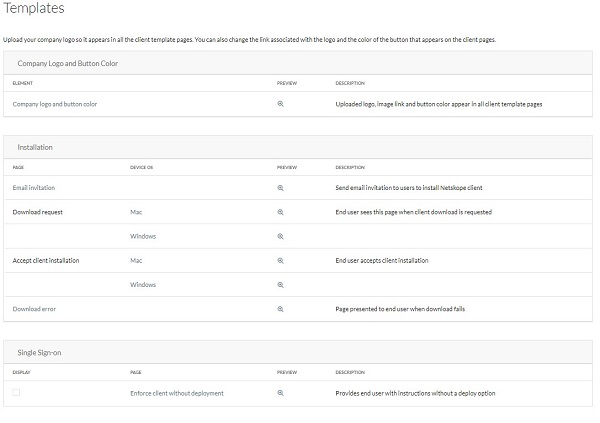
注意:若要預覽變更,請按一下「預覽」欄中的放大鏡圖示。
如需更多關於通知的資訊,請按一下適當的選項。
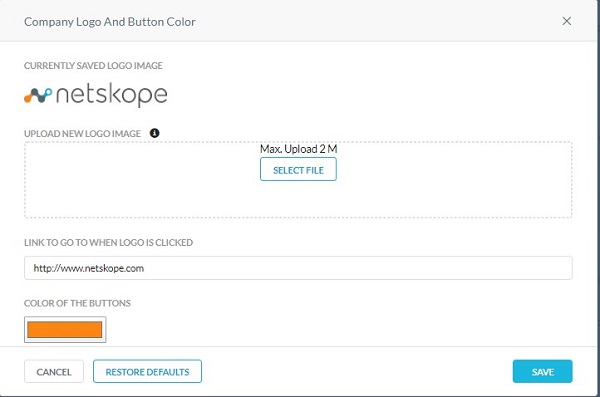
- 從 公司標誌和按鈕顏色 頁面:
- 按一下選取檔案以上傳新標誌。
- 或者,請在連結中填入 URL 以前往按 一下標誌時 方塊。
- 或者,按一下按鈕的顏色,選取電子郵件範本的自訂顏色。
- 按一下儲存。
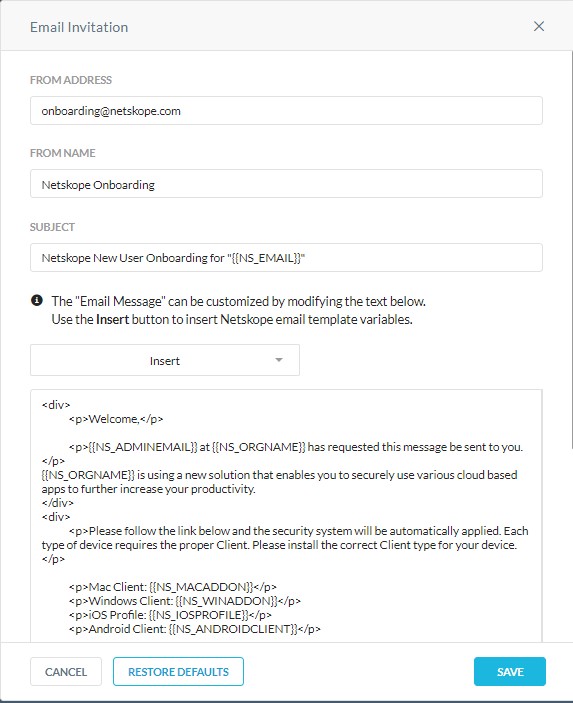
使用會傳送給使用者的預設或自訂電子郵件邀請,以安裝 Netskope 用戶端。
如果電子郵件連結未在收到後的七天內安裝用戶端,或在用戶端成功安裝後,連結就會到期。您無法再次使用相同的連結。請聯絡您的網路系統管理員以重新傳送電子郵件邀請。
- 在 電子郵件邀請 頁面中,您可以自訂多個電子郵件邀請值:
- 寄件人地址
- 寄件人名稱
- 主旨
- 電子郵件內文的 HTML
 注意:
注意:- 您可以按一下插入下拉式功能表,從預先設定的 Netskope 變數中選擇,以進一步自訂您的電子郵件訊息。
- 安裝在 Windows 上的 Netskope 用戶端支援下列 HTML 標籤,可用於撰寫通知訊息。
- 為文字底線 (
<u> </u>) - 粗體文字 (
<b> </b>) - 斜體文字 (
<i> </i>) - 超連結 (
<a href></a>) - 一級無序項目符號清單 (
<ul><li></li></ul>) - 換行符 (
<br>)
- 為文字底線 (
- 範例映像訊息可能與您環境中的有所不同。
您可以設定 Mac 或 Windows 的下載要求通知。按一下作業系統以進行設定。
Mac
要求用戶端下載時,終端使用者會看到此頁面。使用此頁面中的預設或自訂 verbiage。
- 從 下載要求 - Mac 頁面,您可以自訂向終端使用者顯示 的標題 和 指示 資訊。
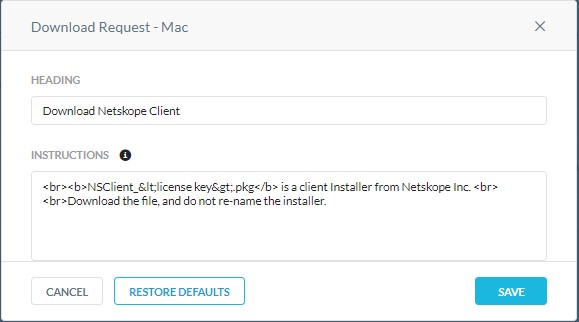
- 完成後,按一下儲存。
 注意:
注意:- 安裝在 Windows 上的 Netskope 用戶端支援下列 HTML 標籤,可用於撰寫通知訊息。
- 為文字底線 (
<u> </u>) - 粗體文字 (
<b> </b>) - 斜體文字 (
<i> </i>) - 超連結 (
<a href></a>) - 一級無序項目符號清單 (
<ul><li></li></ul>) - 換行符 (
<br>)
- 為文字底線 (
- 範例映像訊息可能與您環境中的有所不同。
- 安裝在 Windows 上的 Netskope 用戶端支援下列 HTML 標籤,可用於撰寫通知訊息。
Windows
要求用戶端下載時,終端使用者會看到此頁面。使用此頁面中的預設或自訂 verbiage。
- 從 下載要求 - Windows 頁面,您可以自訂向終端使用者顯示 的標題 和 指示 資訊。
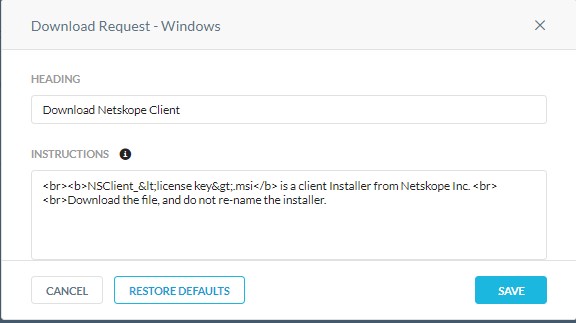
- 完成後,按一下儲存。
 注意:
注意:- 安裝在 Windows 上的 Netskope 用戶端支援下列 HTML 標籤,可用於撰寫通知訊息。
- 為文字底線 (
<u> </u>) - 粗體文字 (
<b> </b>) - 斜體文字 (
<i> </i>) - 超連結 (
<a href></a>) - 一級無序項目符號清單 (
<ul><li></li></ul>) - 換行符 (
<br>)
- 為文字底線 (
- 範例映像訊息可能與您環境中的有所不同。
- 安裝在 Windows 上的 Netskope 用戶端支援下列 HTML 標籤,可用於撰寫通知訊息。
您可以設定 Mac 或 Windows 的接受用戶端安裝通知。按一下作業系統以進行設定。
Mac
當終端使用者接受用戶端安裝時,即會顯示此頁面。您可以使用預設值或自訂此頁面。
- 在 接受用戶端安裝 - Mac 頁面中,您可以自訂向終端使用者顯示 的標題 和 指示 資訊。
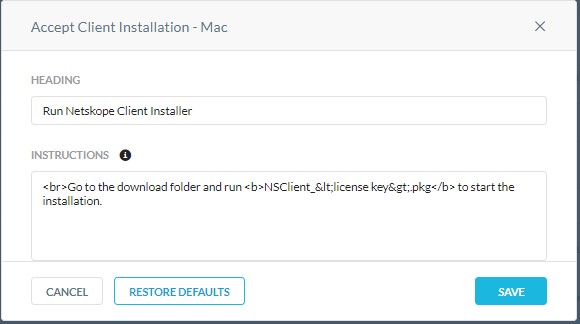
- 完成後,按一下儲存。
 注意:
注意:- 安裝在 Windows 上的 Netskope 用戶端支援下列 HTML 標籤,可用於撰寫通知訊息。
- 為文字底線 (
<u> </u>) - 粗體文字 (
<b> </b>) - 斜體文字 (
<i> </i>) - 超連結 (
<a href></a>) - 一級無序項目符號清單 (
<ul><li></li></ul>) - 換行符 (
<br>)
- 為文字底線 (
- 範例映像訊息可能與您環境中的有所不同。
- 安裝在 Windows 上的 Netskope 用戶端支援下列 HTML 標籤,可用於撰寫通知訊息。
Windows
當終端使用者接受用戶端安裝時,即會顯示此頁面。您可以使用預設值或自訂此頁面。
- 從 接受用戶端安裝 - Windows 頁面,您可以自訂向終端使用者顯示 的標題 和 指示 資訊。
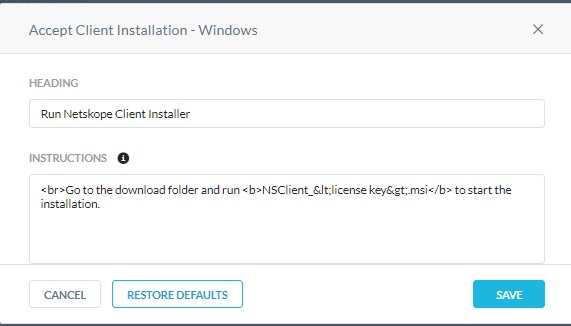
- 完成後,按一下儲存。
 注意:
注意:- 安裝在 Windows 上的 Netskope 用戶端支援下列 HTML 標籤,可用於撰寫通知訊息。
- 為文字底線 (
<u> </u>) - 粗體文字 (
<b> </b>) - 斜體文字 (
<i> </i>) - 超連結 (
<a href></a>) - 一級無序項目符號清單 (
<ul><li></li></ul>) - 換行符 (
<br>)
- 為文字底線 (
- 範例映像訊息可能與您環境中的有所不同。
- 安裝在 Windows 上的 Netskope 用戶端支援下列 HTML 標籤,可用於撰寫通知訊息。
當用戶端下載失敗時,會向終端使用者顯示此頁面。
- 從 下載錯誤 頁面,您可以自訂向終端使用者顯示 的標題 和 指示 資訊。
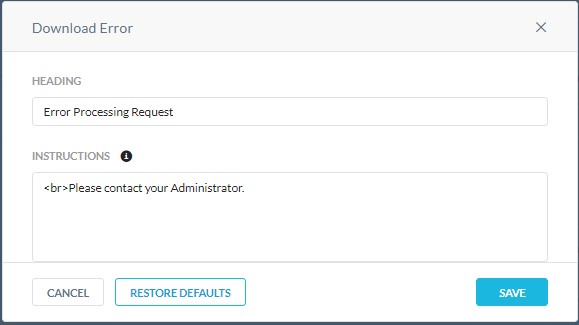
- 完成後,按一下儲存。
 注意:
注意:- 安裝在 Windows 上的 Netskope 用戶端支援下列 HTML 標籤,可用於撰寫通知訊息。
- 為文字底線 (
<u> </u>) - 粗體文字 (
<b> </b>) - 斜體文字 (
<i> </i>) - 超連結 (
<a href></a>) - 一級無序項目符號清單 (
<ul><li></li></ul>) - 換行符 (
<br>)
- 為文字底線 (
- 範例映像訊息可能與您環境中的有所不同。
- 安裝在 Windows 上的 Netskope 用戶端支援下列 HTML 標籤,可用於撰寫通知訊息。
下列範本適用於使用單一登入的用戶端強制執行。
用戶端強制執行可讓系統管理員透過確保使用者流量始終透過 Netskope 操縱,來實作雲端安全性。系統管理員可以透過整合單一登入解決方案,或使用 Netskope 作為 SAML 代理來實作用戶端強制執行。
根據預設,當您執行用戶端時,使用者會自動重新導向至下載頁面以下載和安裝用戶端。
但是,您可以選擇向使用者顯示自定義頁面,以提供有關公司安全策略的更多資訊,而無需重定向到下載頁面。
- 從強制 執行用戶端 (不含部署選項 ) 頁面,您可以自訂向終端使用者顯示 的標題 和 指示 資訊。
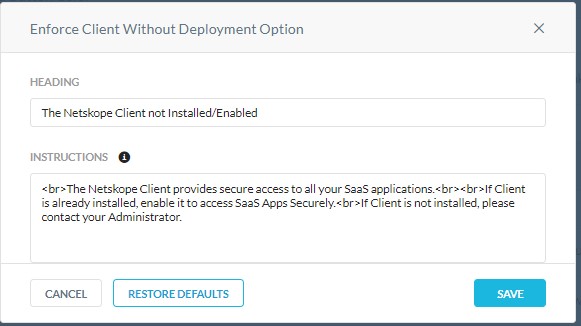
- 完成後,按一下儲存。
 注意:
注意:- 安裝在 Windows 上的 Netskope 用戶端支援下列 HTML 標籤,可用於撰寫通知訊息。
- 為文字底線 (
<u> </u>) - 粗體文字 (
<b> </b>) - 斜體文字 (
<i> </i>) - 超連結 (
<a href></a>) - 一級無序項目符號清單 (
<ul><li></li></ul>) - 換行符 (
<br>)
- 為文字底線 (
- 範例映像訊息可能與您環境中的有所不同。
- 安裝在 Windows 上的 Netskope 用戶端支援下列 HTML 標籤,可用於撰寫通知訊息。
如要聯絡支援部門,請參閱 Dell Data Security 國際支援電話號碼。
請前往 TechDirect,以線上產生技術支援要求。
如需更多深入見解與資源,請加入 Dell 安全性社群論壇。
Informations supplémentaires
Vidéos
Produits concernés
NetskopePropriétés de l’article
Numéro d’article: 000130786
Type d’article: How To
Dernière modification: 04 nov. 2024
Version: 12
Trouvez des réponses à vos questions auprès d’autres utilisateurs Dell
Services de support
Vérifiez si votre appareil est couvert par les services de support.