Comment effacer et effacer un disque dur
Résumé: Découvrez comment nettoyer (effacer ou effacer des données) et réinitialiser votre disque dur. Ce guide couvre l’effacement, le nettoyage de vos disques durs (HDD) et la suppression sécurisée de toutes les données afin de préparer votre disque à la réutilisation ou à la vente. ...
Cet article concerne
Cet article ne concerne pas
Cet article n’est associé à aucun produit spécifique.
Toutes les versions du produit ne sont pas identifiées dans cet article.
Instructions
Supprimer des fichiers d’un disque dur ne les détruit pas, le système d’exploitation réattribue cet espace pour permettre l’ajout de nouveaux fichiers ultérieurement. Un effacement correct d’un disque garantit que les fichiers sont effacés et empêche quiconque de récupérer les données supprimées.
Si votre ordinateur manque d’espace libre, consultez la section Libération d’espace disque dans Microsoft Windows.
Il existe plusieurs bonnes raisons de vouloir effacer votre disque dur.
- Vous souhaitez protéger votre confidentialité avant de vendre ou de donner votre appareil. Effacez toujours le disque dur (ou la clé USB) lorsque vous vendez, donnez ou échangez votre ordinateur. Cela garantit que les données personnelles présentes sur le disque ne sont pas récupérables. Pour savoir si vous faites reprendre ou recycler votre ordinateur par l’intermédiaire de Dell, voir l’article suivant de la base de connaissances Dell
- Vous soupçonnez que l’appareil contient un logiciel malveillant. Si les applications antivirus ou de protection contre les logiciels malveillants ne parviennent pas à supprimer le logiciel malveillant, l’effacement du disque dur peut résoudre le problème.
- Vous souhaitez effacer les données du disque dur avant de remplacer le disque.
- Vous souhaitez effacer les données d’un disque dur secondaire ou d’un disque externe.
Si vous tentez de nettoyer un disque SSD (Solid State Drive), reportez-vous à l’article de la base de connaissances Dell Processus de suppression des données pour un disque dur SSD
Pour obtenir des instructions sur l’utilisation de Dell Data Wipe sur les appareils commerciaux, reportez-vous à l’article de la base de connaissances Dell Dell Data Wipe.
Effacement de votre disque dur
Supprimer des fichiers à l’aide de la combinaison de touches Maj + Suppr ou le fait de vider la corbeille ne supprime pas définitivement les fichiers. Si vous utilisez Windows 11, Windows 10 ou Windows 8.1, l’effacement de votre disque dur est simple.
AVERTISSEMENT : L’effacement des données sur le disque dur entraîne la perte permanente de toutes les données. Dell Technologies vous recommande de sauvegarder toutes les données personnelles, notamment, mais pas uniquement, les images, documents, messages électroniques, contacts, signets du navigateur (favoris), musiques, vidéos, etc. Sauvegardez vos données sur un disque dur externe ou un service de sauvegarde Cloud tel que OneDrive.
- Allez dans Démarrer, puis dans > Paramètres, > Mise à jour et sécurité, > Récupération > Réinitialiser ce PC.
- Sélectionnez Supprimer tout, puis Supprimer les fichiers et nettoyer le lecteur.
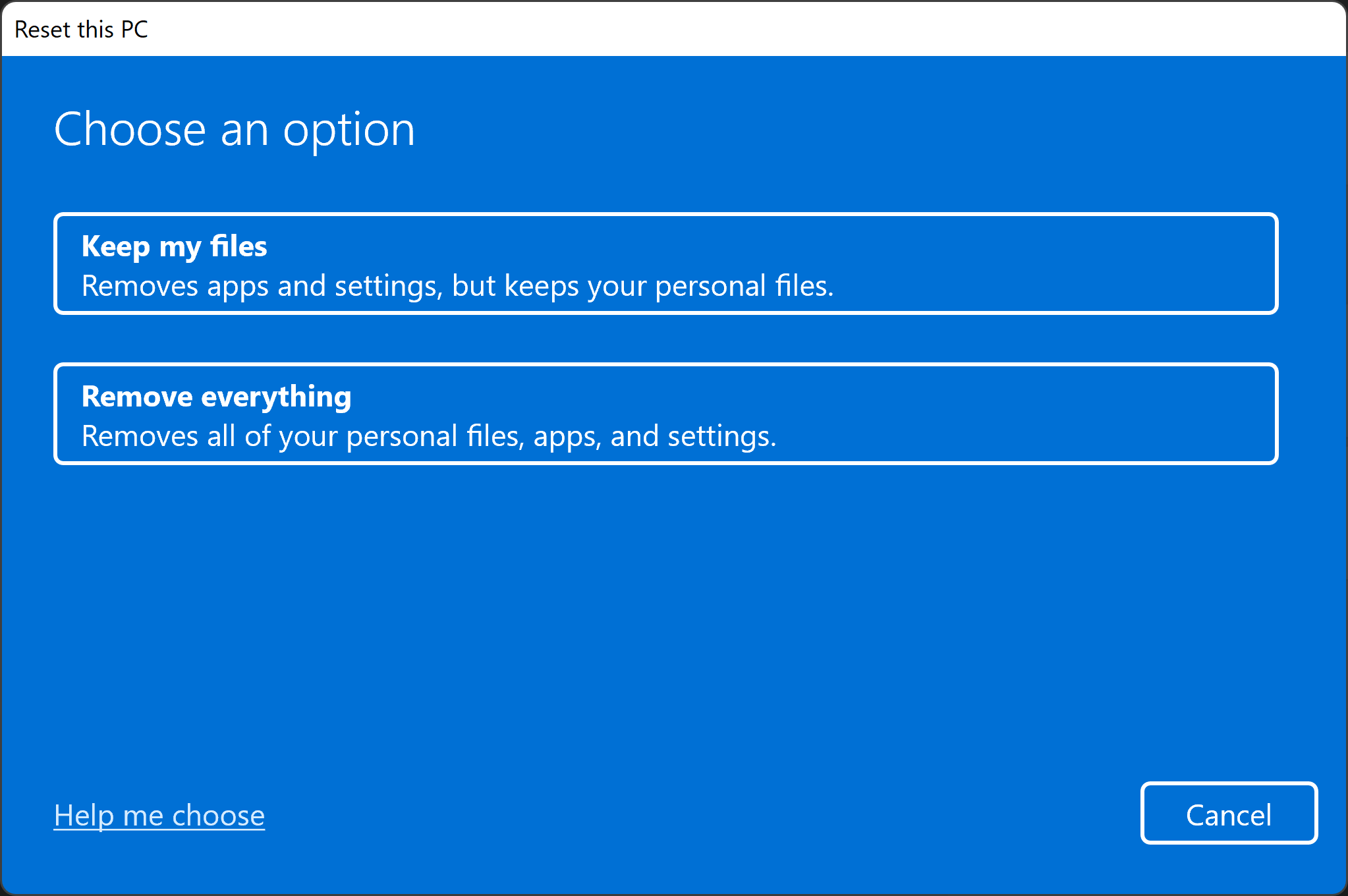
- Cliquez sur Suivant, Réinitialiser, puis sur Continuer.
Si vous utilisez Windows 8 ou des versions antérieures de Windows, plusieurs logiciels tiers sont disponibles pour effacer votre disque dur (outil d’effacement de disque). Ces logiciels sont disponibles gratuitement en tant que logiciels libres, en tant que logiciels publics ou encore en tant que logiciels commerciaux téléchargeables. Certains utilisateurs peuvent être amenés à utiliser un logiciel répondant aux exigences de la norme 5220.22-M du Département de la Défense des États-Unis pour nettoyer un disque. Pour obtenir de l’aide sur les logiciels tiers, rendez-vous sur le site Web des fabricants de logiciels.
AVERTISSEMENT : Dell Technologies n’approuve aucun logiciel spécifique pour l’effacement du disque dur. Dell Technologies n’a pas qualifié ou testé de manière indépendante ces logiciels, et n’assume aucune responsabilité quant à leur utilisation.
Formatage d’un lecteur externe ou d’un lecteur USB.
Supprimer des fichiers à l’aide de la combinaison de touches Maj + Suppr ou le fait de vider la corbeille ne supprime pas définitivement les fichiers.
Il existe deux types de formatage sur une clé USB.
- Formatage rapide : supprime la table du système de fichiers et le dossier racine. Cette option est fréquemment utilisée pour les lecteurs flash USB afin de libérer efficacement l’espace disponible pour transférer ou stocker d’autres fichiers. Ce n’est pas le moyen le plus sûr de supprimer vos fichiers, car les données peuvent toujours être récupérables avec des outils de récupération de données.
- Format complet : recherche les secteurs défectueux sur le disque et écrit des zéros dans tous les secteurs, ce qui supprime définitivement toutes les données. Cette action peut prendre beaucoup de temps en fonction de la capacité du disque.
Comment formater un disque externe à l’aide de l’outil de formatage Windows.
Lors du formatage d’un disque externe (disque dur USB ou clé flash), il est important de noter que cela supprimera toutes les données présentes sur ce support de stockage. Procédez comme suit pour reformater un disque externe à l’aide de l’ outil Formater sous Windows 11 ou Windows 10.
- Connectez le disque externe à l’ordinateur.
- Cliquez sur Démarrer, recherchez et ouvrez l’application Explorateur de fichiers.
- Cliquez avec le bouton droit de la souris sur le disque externe, puis sélectionnez Formater.
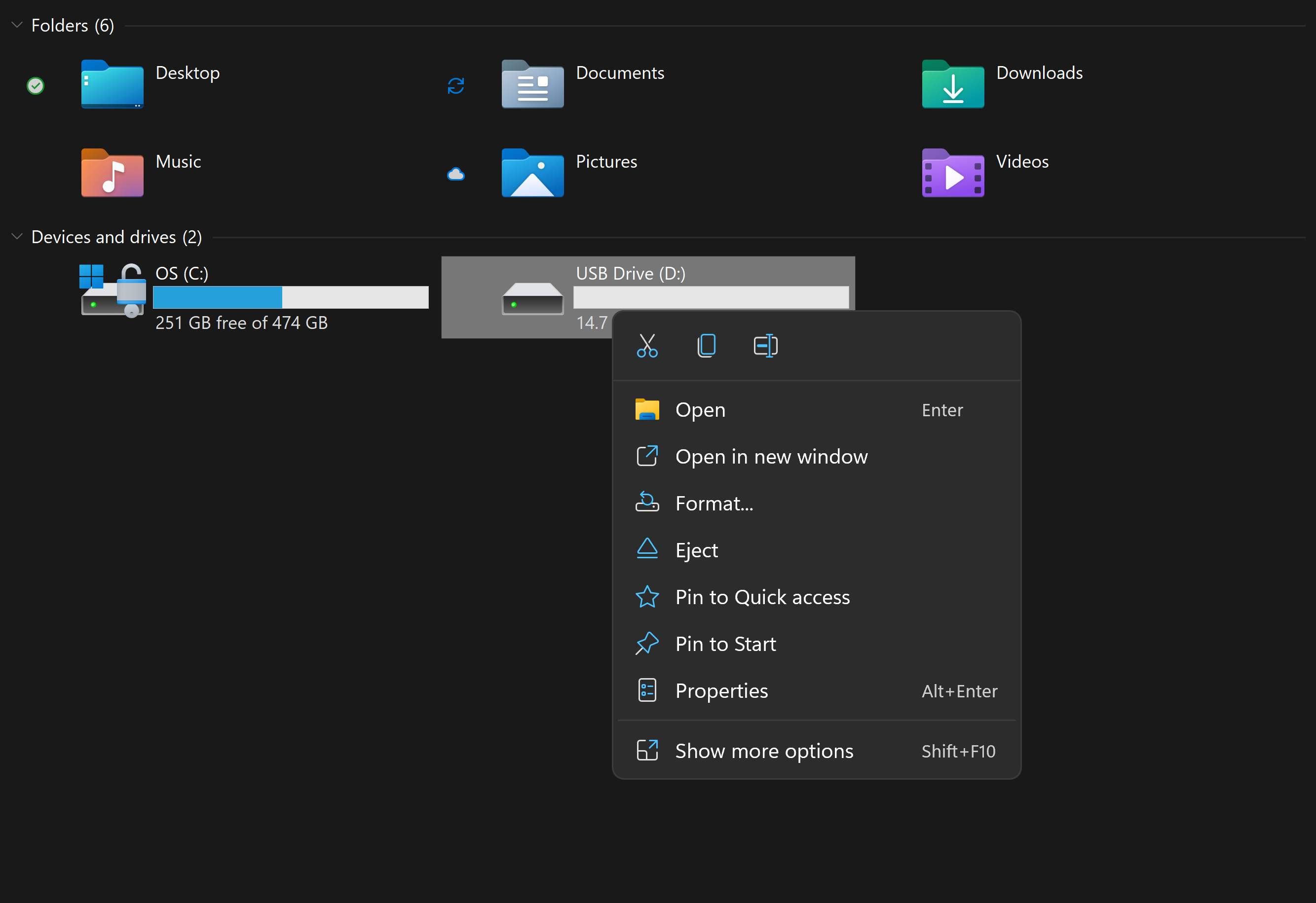
- Sélectionnez les options de formatage, puis cliquez sur Démarrer.
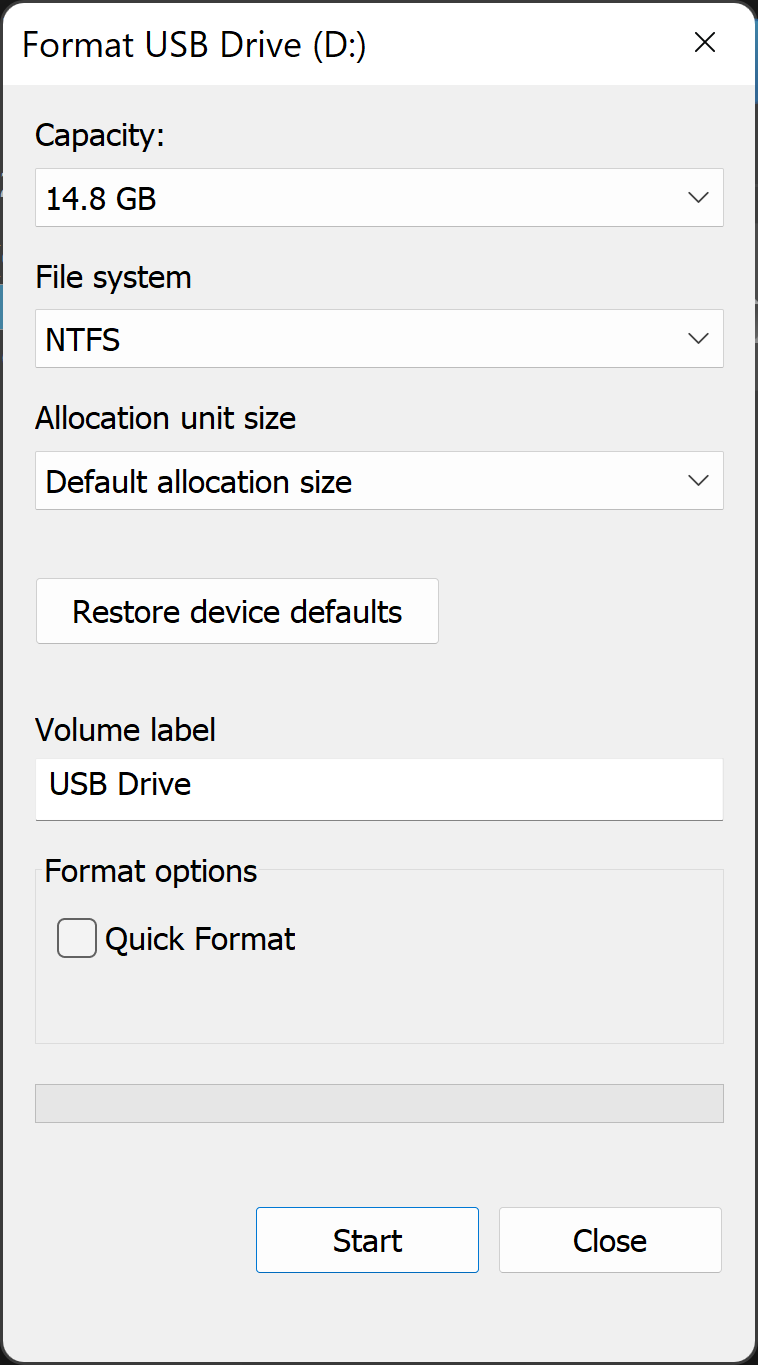
- Dans la zone de texte Système de fichiers, choisissez NTFS.
- Dans la zone de texte Taille de l’unité d’allocation, choisissez Taille d’allocation par défaut. La meilleure taille d’allocation est choisie en fonction de la taille du disque dur.
- Dans la zone de texte Volume label , saisissez le nom du lecteur qui s’affiche dans l’Explorateur de fichiers. Par exemple, une clé USB.
- Décochez la case Formatage rapide. Windows coche cette case par défaut. L’utilisation du formatage standard garantit que chaque secteur du disque dur est vérifié et remplacé par un zéro.
- Décochez la case Activer la compression des fichiers et des dossiers.
Remarque : Si le disque externe n’apparaît pas dans l’Explorateur de fichiers, le format actuel peut ne pas être compatible avec Windows. Utilisez l’outil Gestion des disques de Windows pour formater le lecteur externe.
Formatage d’un lecteur externe à l’aide de l’outil de gestion des disques de Windows.
L’outil Gestion des disques de Windows peut diviser les disques en partitions ou volumes. Vous pouvez l’utiliser pour effacer un disque qui n’est pas formaté pour Windows.
- Connectez le disque à l’ordinateur.
- Cliquez sur Démarrer, recherchez et ouvrez l’application Gestion des disques.
- Cliquez avec le bouton droit de la souris sur le lecteur et sélectionnez Formater.
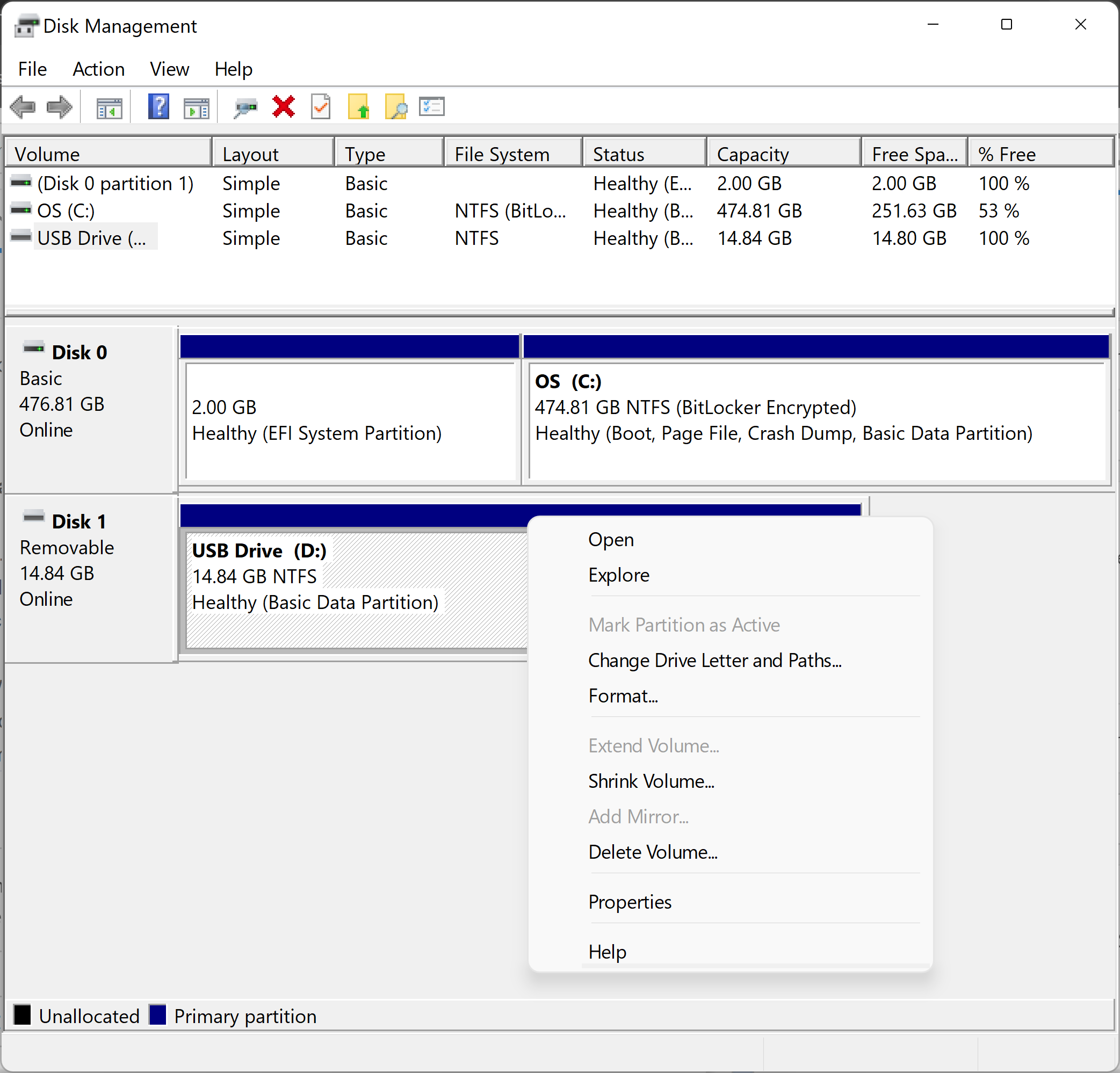
- Sélectionnez les options de formatage, puis cliquez sur Démarrer.
- Dans la zone de texte Système de fichiers, choisissez NTFS.
- Dans la zone de texte Taille de l’unité d’allocation, choisissez Taille d’allocation par défaut. La meilleure taille d’allocation est choisie en fonction de la taille du disque dur.
- Dans la zone de texte Volume label , saisissez le nom du lecteur qui s’affiche dans l’Explorateur de fichiers. Par exemple, une clé USB.
- Décochez la case Formatage rapide. Windows coche cette case par défaut. L’utilisation du formatage standard garantit que chaque secteur du disque dur est vérifié et remplacé par un zéro.
- Décochez la case Activer la compression des fichiers et des dossiers.
Initialisation d’un disque dans Gestion des disques
Si le disque que vous essayez d’effacer ne peut pas être formaté, vous devrez peut-être initialiser le disque. L’initialisation d’un disque efface le disque et le reformate pour Windows.
- Cliquez avec le bouton droit de la souris sur le disque et sélectionnez Initialiser. Sélectionnez GPT, puis cliquez sur OK.
- Modifiez le Libellé du volume, sélectionnez un Système de fichiers (choisissez le format NTFS pour utiliser le disque avec des appareils Windows), laissez la Taille de l’unité d’allocation comme Taille d’allocation par défaut, puis cliquez sur OK.
Informations supplémentaires
Articles recommandés
Voici quelques articles recommandés sur ce sujet qui peuvent vous intéresser.
- Dell Data Wipe (NIST 800-88r1) Actions de nettoyage de disque dur prises en charge
- Processus de suppression des données d’un disque dur SSD
- Utiliser la fonction d’effacement des données du BIOS Dell pour les systèmes OptiPlex, Precision et Latitude fabriqués après novembre 2015
- Effacement sécurisé des données sur votre appareil avant la reprise ou le recyclage
Produits concernés
Alienware, Dell All-in-One, Dell Pro All-in-One, Dell Pro Max Micro, Dell Pro Max Slim, Dell Pro Max Tower, Dell Pro Micro, Dell Pro Slim, Dell Pro Tower, Dell Slim, Dell Tower, Inspiron, Legacy Desktop Models, OptiPlex, Vostro, XPS, G Series
, G Series, Alienware, Dell Plus, Dell Pro, Dell Pro Max, Dell Pro Plus, Dell Pro Premium, Inspiron, Latitude, Dell Pro Rugged, Vostro, XPS, Legacy Laptop Models, Fixed Workstations, Mobile Workstations, Dell Pro Max Micro XE FCM2250, Dell Pro Max Slim XE FCS1250, Dell Pro Max Tower T2 XE FCT2250, Dell Pro Max 16 XE MC16250, Dell Pro Micro Plus XE QBM1250, Dell Pro Slim Plus XE5 QBS1250, Dell Pro Tower Plus XE5 QBT1250
...
Propriétés de l’article
Numéro d’article: 000134730
Type d’article: How To
Dernière modification: 30 avr. 2026
Version: 14
Trouvez des réponses à vos questions auprès d’autres utilisateurs Dell
Services de support
Vérifiez si votre appareil est couvert par les services de support.