Windows 10 : Guide d’utilisation rapide
Résumé: Cet article fournit des informations sur la mise en route rapide après la mise à jour vers le système d’exploitation Windows 10.
Cet article concerne
Cet article ne concerne pas
Cet article n’est associé à aucun produit spécifique.
Toutes les versions du produit ne sont pas identifiées dans cet article.
Instructions
Remarque : Microsoft a mis fin à la prise en charge de Windows 10 à compter du 14 octobre 2025. Pour plus d’informations, consultez notre Annonce de fin de support de Microsoft Windows 10. Ce contenu ne sera plus mis à jour.
Sommaire :
- Introduction
- Identification du menu Démarrer et des touches de raccourci
- Identification du bureau et des touches de raccourci
- Identification de l’application Explorateur de fichiers
Introduction
Il peut être difficile d’être rapidement opérationnel après une mise à niveau vers un nouveau système d’exploitation doté d’une nouvelle présentation et d’options différentes. Ce guide décrit les options disponibles sous Windows 10 et explique comment les localiser et les utiliser rapidement, ainsi que les raccourcis clavier correspondants.
Remarque : Windows 10 a subi plusieurs révisions depuis sa publication. Les informations suivantes concernent la version d’origine et la dernière version du système d’exploitation en 2021.
Identification du menu Démarrer et des touches de raccourci
Windows 10 en 2021
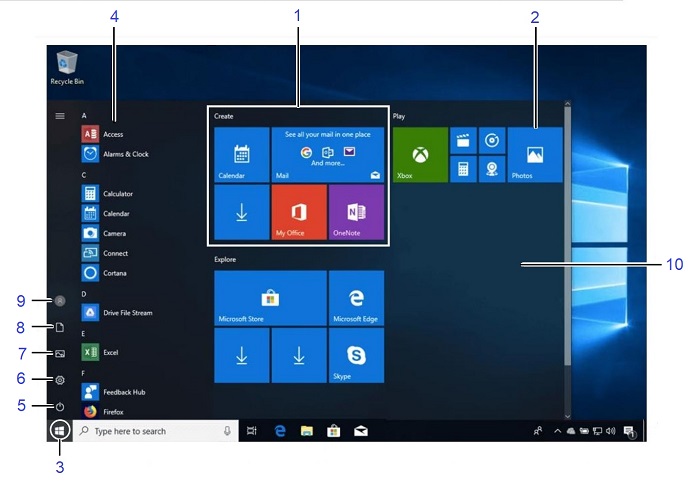
| 1 | Groupes nommés : Les vignettes sont organisées en groupes. | 2 | Vignettes dynamiques : Cliquez sur une vignette pour ouvrir une application. |
| 3 | Bouton Démarrer : Cliquez ici pour ouvrir le menu Démarrer. | 4 | Liste des applications : Liste de toutes les applications de l’ordinateur. |
| 5 | Bouton d’alimentation : Différentes options d’arrêt de l’ordinateur | 6 | Paramètres : Ouvrez la fenêtre Paramètres de l’ordinateur. |
| 7 | Images : Ouvrez le dossier Images. | 8 | Documents : Ouvrez le dossier Documents. |
| 9 | Account : Cliquez pour basculer vers un autre compte, verrouiller l’écran ou vous déconnecter. | 10 | Menu Démarrer |
Raccourcis de commandes de base
| Commandes | Raccourcis clavier |
|---|---|
| Menu Démarrer | Touche Windows |
| Copier un dossier ou un fichier | Ctrl + C |
| Couper un dossier ou un fichier | Ctrl + X |
| Coller un dossier ou un fichier | Ctrl + V |
| Cortana (oral) | Touche Windows + C |
| Cortana (texte) | Touche Windows + S |
| Centre de notifications | Touche Windows + A |
| Affichage des tâches | Touche Windows + Tabulation |
| Fermer l’application | Alt + F4 |
| Verrouillez l’ordinateur | Touche Windows + L |
| Imprime | Ctrl + P |
| Explorateur de fichiers | Touche Windows + E |
| Boîte de dialogue Exécuter | Touche Windows + R |
| Ouvrez Paramètres. | Touche Windows + I |
| Volet Périphériques | Touche Windows + K |
| Volet Partage | Touche Windows + H |
| Options d’affichage du deuxième écran | Touche Windows + P |
| Menu Quick Link | Touche Windows + X |
Windows 10 en 2019
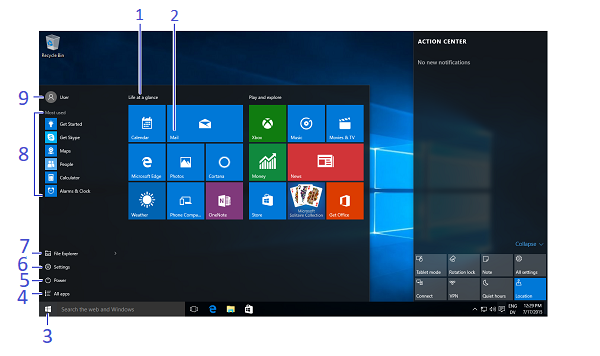
| 1 | Groupes nommés : Les vignettes sont organisées en groupes. | 2 | Vignettes dynamiques : Cliquez sur une vignette pour ouvrir une application. |
| 3 | Bouton Démarrer : Cliquez ici pour ouvrir le menu Démarrer. | 4 | Toutes les applications : Ouvrir la liste de toutes les applications de l’ordinateur. |
| 5 | Bouton d’alimentation : Différentes options d’arrêt de l’ordinateur | 6 | Paramètres : Ouvrez la fenêtre Paramètres de l’ordinateur. |
| 7 | Explorateur de fichiers : Application Gestionnaire de fichiers. | 8 | Applications les plus fréquemment utilisées |
| 9 | Account : Cliquez pour basculer vers un autre compte, verrouiller l’écran ou vous déconnecter. |
Raccourcis de commandes de base
| Commandes | Raccourcis clavier |
|---|---|
| Menu Démarrer | Touche Windows |
| Copier un dossier ou un fichier | Ctrl + C |
| Couper un dossier ou un fichier | Ctrl + X |
| Coller un dossier ou un fichier | Ctrl + V |
| Cortana (oral) | Touche Windows + C |
| Cortana (texte) | Touche Windows + S |
| Centre de notifications | Touche Windows + A |
| Affichage des tâches | Touche Windows + Tabulation |
| Fermer l’application | Alt + F4 |
| Verrouillez l’ordinateur | Touche Windows + L |
| Imprime | Ctrl + P |
| Explorateur de fichiers | Touche Windows + E |
| Boîte de dialogue Exécuter | Touche Windows + R |
| Ouvrez Paramètres. | Touche Windows + I |
| Volet Périphériques | Touche Windows + K |
| Volet Partage | Touche Windows + H |
| Options d’affichage du deuxième écran | Touche Windows + P |
| Menu Quick Link | Touche Windows + X |
- Pour ouvrir le menu Démarrer : Cliquez sur le bouton Démarrer ou appuyez sur la touche Windows
- Pour redimensionner la vignette App dans le menu Démarrer : Cliquez avec le bouton droit de la souris sur une vignette, cliquez sur Redimensionner et sélectionnez une taille
- Pour réorganiser les vignettes : Les vignettes sont organisées en groupes d’applications associées. Faites glisser une vignette vers un nouvel emplacement dans un groupe, ou faites-la glisser entre les groupes pour commencer un nouveau groupe
- Pour supprimer une vignette du menu Démarrer : Cliquez avec le bouton droit de la souris sur la vignette et cliquez sur Désépingler de l’écran de démarrage
- Pour ajouter une vignette au menu Démarrer : Cliquez avec le bouton droit de la souris sur l’application et sélectionnez Épingler au menu Démarrer
- Pour arrêter la mise à jour de la vignette dynamique d’une application : Cliquez avec le bouton droit de la souris sur la vignette de l’application, puis cliquez sur Désactiver la vignette dynamique
- Pour rechercher des fichiers ou des applications : Cliquez dans le champ Rechercher et saisissez un mot-clé pour le fichier ou l’application. Les résultats de la recherche s’affichent dans le menu
- Pour renommer des groupes de vignettes dynamiques : Cliquez sur le nom du groupe de vignettes dynamiques et saisissez un nouveau nom
- Pour verrouiller votre ordinateur : Cliquez sur le bouton Compte et sélectionnez Verrouiller
- Pour vous déconnecter de Windows : Cliquez sur le bouton Compte et sélectionnez Se déconnecter
- Pour changer d’utilisateur : Cliquez sur le bouton Compte et sélectionnez un autre compte d’utilisateur
- Pour modifier les paramètres de compte : Cliquez sur le bouton Compte et sélectionnez Modifier les paramètres de compte
- Pour lancer une application : Localisez et cliquez sur la vignette de l’application dans le menu Démarrer, ou sélectionnez l’application que vous souhaitez ouvrir dans la liste du menu Démarrer
- Parcourir les différentes applications : Dans la liste applications, cliquez sur un en-tête de lettre, puis sélectionnez une autre lettre pour afficher toutes les applications commençant par cette lettre
- Pour rechercher une application : Cliquez dans le champ Rechercher et saisissez un mot-clé pour l’application
- Pour afficher toutes les applications installées : Faites défiler la liste vers le bas dans le menu Démarrer
- Pour fermer une application : Cliquez sur le bouton Fermer dans le coin supérieur droit de l’application ou appuyez sur Alt + F4
- Pour parcourir une application ouverte : Cliquez sur le bouton Affichage des tâches ou appuyez sur la touche Windows + Tabulation
Remarque : Cliquez avec le bouton droit de la souris sur une application, puis cliquez sur Fermer pour la fermer.
- Pour installer une application : Installez des applications depuis le Windows Store, des médias tels que des DVD ou téléchargées depuis Internet.
- Pour désinstaller une application : Cliquez sur le bouton Démarrer, puis cliquez sur Paramètres dans le menu Démarrer. Cliquez sur la catégorie Système et sélectionnez Apps et fonctionnalités. Sélectionnez l’application que vous voulez désinstaller et cliquez sur le bouton Désinstaller.
- Pour personnaliser votre ordinateur : Cliquez sur le bouton Démarrer, sélectionnez Paramètres dans le menu Démarrer, puis cliquez sur la catégorie Personnaliser dans l’application Paramètres
- Modifier l’arrière-plan : Choisissez des couleurs et des images intégrées, ou utilisez les vôtres. Sélectionnez plusieurs photos pour lancer un diaporama
- Modifier les couleurs : Modifier la couleur et la transparence de Windows
- Modifier l’écran de verrouillage : Modifier l’image qui s’affiche lorsque l’écran est verrouillé
- Modifier le menu Démarrer : Modifier les applications qui s’affichent dans le menu Démarrer
- Modifier les thèmes : Modifier le schéma de couleurs de Windows
Identification du bureau et des touches de raccourci
Windows 10 en 2021
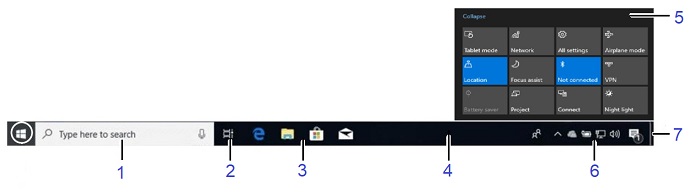
| 1 | Cortana : Cliquez pour ouvrir Cortana et rechercher des éléments. | 2 | Affichage des tâches : Cliquez pour afficher toutes les fenêtres ouvertes dans l’affichage des tâches. |
| 3 | Icônes de programmes épinglés : Cliquez pour ouvrir le programme, réorganisez les icônes en cliquant dessus et en les faisant glisser. | 4 | Barre de tâches de Windows : Pointez sur l’icône du programme dans la barre des tâches et cliquez sur une vignette d’aperçu pour afficher la fenêtre. |
| 5 | Centre de notifications : Affiche vos notifications et raccourcis à l’écran | 6 | Zone de notification : L’horloge et les autres icônes du système se trouvent ici. |
| 7 | Afficher le bouton Bureau : Pointez ou cliquez ici pour rendre les fenêtres ouvertes invisibles. |
Raccourcis des commandes de bureau
| Commandes | Raccourcis clavier |
|---|---|
| Ordinateurs de bureau | Touche Windows + D |
| Optimiser | Touche Windows + flèche vers le haut |
| Minimiser ou Restaurer | Touche Windows + flèche vers le bas |
| Passer d’une application à une autre | Alt + Tab |
| Réduire toutes les fenêtres | Touche Windows + M |
| Ancrer l’application à gauche | Touche Windows + flèche de gauche |
| Ancrer l’application à droite | Touche Windows + flèche de droite |
| Nouveau bureau | Touche Windows + Ctrl + D |
| Fermez le bureau actuel | Touche Windows + Ctrl + F4 |
| Passer d’un bureau à un autre | Touche Windows + Ctrl + flèche de gauche ou flèche de droite |
Windows 10 en 2019
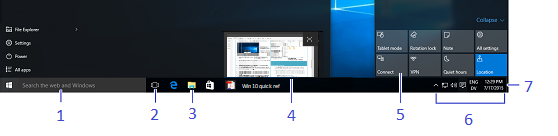
| 1 | Cortana : Cliquez pour ouvrir Cortana et rechercher des éléments. | 2 | Affichage des tâches : Cliquez pour afficher toutes les fenêtres ouvertes dans l’affichage des tâches. |
| 3 | Icône de programme : Cliquez pour ouvrir le programme, réorganisez les icônes en cliquant dessus et en les faisant glisser. | 4 | Aperçu de fenêtre : Pointez sur l’icône du programme dans la barre des tâches et cliquez sur une vignette d’aperçu pour afficher la fenêtre. |
| 5 | Centre de notifications : Affiche vos notifications et raccourcis à l’écran | 6 | Zone de notification : L’horloge et les autres icônes du système se trouvent ici. |
| 7 | Afficher le bouton Bureau : Pointez ou cliquez ici pour rendre les fenêtres ouvertes invisibles. |
Raccourcis des commandes de bureau
| Commandes | Raccourcis clavier |
|---|---|
| Ordinateurs de bureau | Touche Windows + D |
| Optimiser | Touche Windows + flèche vers le haut |
| Minimiser ou Restaurer | Touche Windows + flèche vers le bas |
| Passer d’une application à une autre | Alt + Tab |
| Réduire toutes les fenêtres | Touche Windows + M |
| Ancrer l’application sur la gauche | Touche Windows + flèche de gauche |
| Ancrer l’application sur la droite | Touche Windows + flèche de droite |
| Nouveau bureau | Touche Windows + Ctrl + D |
| Fermez le bureau actuel | Touche Windows + Ctrl + F4 |
| Passer d’un bureau à un autre | Touche Windows + Ctrl + flèche de gauche ou flèche de droite |
- Pour avoir un aperçu des fenêtres ouvertes : Pointez sur une icône de programme dans la barre des tâches. Pointez sur l’aperçu de la vignette pour avoir un aperçu de la fenêtre
- Pour réduire d’autres fenêtres : Appuyez simultanément sur les touches Windows + Accueil ou cliquez et secouez rapidement la barre de titre d’une fenêtre d’un côté à l’autre
- Pour comparer des fenêtres côte à côte : Cliquez et faites glisser la barre de titre d’une fenêtre vers le côté droit de l’écran et sélectionnez une vignette de fenêtre pour le côté gauche de l’écran, ou appuyez simultanément sur les touches Windows + flèche vers la gauche ou Windows + flèche vers la droite
- Pour agrandir une fenêtre ouverte : Cliquez sur l’icône Agrandir de la fenêtre, ou appuyez simultanément sur les touches Windows + flèche vers le haut
- Pour passer d’une application à une autre : Appuyez simultanément sur les touches Alt + Tab pour vous déplacer rapidement entre les programmes ouverts et les fenêtres sur le bureau, ou appuyez sur la touche Windows + Tab pour ouvrir l’affichage des tâches et sélectionner une vignette de fenêtre
- Pour accéder aux paramètres : Cliquez sur le bouton Démarrer, puis cliquez sur Paramètres dans le menu Démarrer
- Pour épingler un programme à la barre des tâches : Épinglez vos applications de bureau préférées à la barre des tâches pour pouvoir les ouvrir à partir du bureau. Ouvrez le programme que vous souhaitez épingler, faites un clic droit sur l’icône du programme dans la barre des tâches et sélectionnez Épingler à la barre des tâches
- Pour afficher des notifications : Cliquez sur l’icône Notifications dans la barre des tâches, ou faites glisser le curseur depuis le côté droit de l’écran sur un écran tactile, pour ouvrir le Centre de notifications.
- Réduire le Centre d’actions : Cliquer sur Réduire pour réduire les actions à la ligne supérieure uniquement. La ligne supérieure peut être personnalisée dans l’application Paramètres, afin que vous puissiez contrôler les quatre actions disponibles lorsque la liste est réduite
- Actions disponibles :
- Tous les paramètres : Ouvre l’application Paramètres
- Mode Avion : Activer ou désactiver tous les boutons radio.
- Économiseur de batterie : Permet de basculer entre les modes d’économie de batterie, en réduisant la luminosité de l’écran et en appliquant d’autres paramètres pour économiser de l’énergie
- Bluetooth : Activer et désactiver le Bluetooth
- Brightness : Ajuster la luminosité de l’écran entre 100 %, 75 %, 50 % et 25 %
- Connecter : Se connecte à des périphériques sans fil (par exemple : Bluetooth)
- Emplacement : Activer et désactiver les services de localisation
Remarque : Ouvre une nouvelle note dans Microsoft OneNote
- Heures de tranquillité : Un mode Ne pas déranger qui bloque l’affichage des notifications
- Verrouillage de la rotation : Verrouille les affichages en mode portrait ou paysage sur la tablette
- Mode tablette : Passez en mode tablette, qui ressemble davantage à Windows 8 et comprend des applications en plein écran, des cibles tactiles plus grandes, un écran de démarrage à la place du menu de démarrage, etc.
- VPN : Affiche les paramètres de VPN dans l’application Paramètres
- Wi-Fi : Activer et désactiver le Wi-Fi (non utilisé pour trouver un réseau)
- Cortana vous permet de rechercher des applications, des fichiers ou des dossiers en saisissant des mots-clés ou en énonçant les termes que vous recherchez
- Vous pouvez utiliser la reconnaissance vocale de Cortana en cliquant sur le bouton du microphone et en prononçant les termes que vous recherchez
- Pour ouvrir Cortana, cliquez dans le champ Cortana à droite du bouton Démarrer
- L’application Cortana affiche les résultats pertinents
- Vous pouvez contrôler les résultats de votre recherche dans le bloc-notes Cortana
Identification de l’application Explorateur de fichiers
Windows 10 en 2021
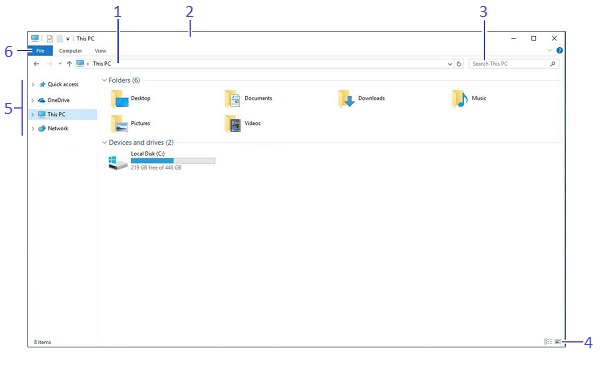
| 1 | Barre d’adresse : Affiche l’emplacement du dossier ouvert | 2 | Barre de titre : Cliquez et faites glisser pour déplacer la fenêtre. |
| 3 | Champ de recherche : Saisissez des mots-clés pour rechercher le dossier. | 4 | Paramètres d’affichage : Choisir la façon dont vous souhaitez afficher le contenu dans l’Explorateur de fichiers. |
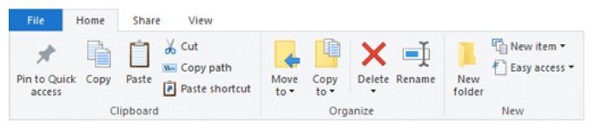
| 5 | Volet de navigation : Navigation rapide vers les dossiers et les fichiers et vous permet de naviguer jusqu’aux emplacements favoris (par exemple : Les bibliothèques, One Drive, Ce PC et le réseau). | 6 | Ruban : Affiche les boutons et les menus des commandes courantes |
Windows 10 en 2019
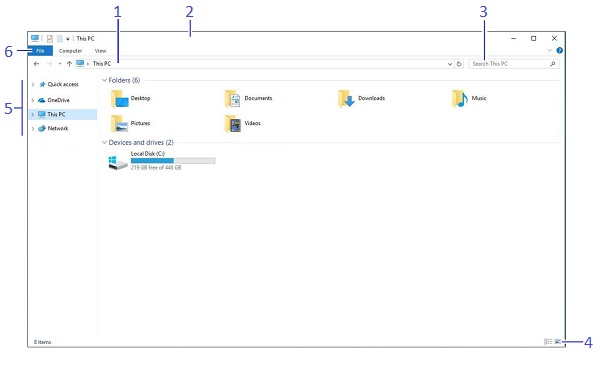
| 1 | Barre d’adresse : Affiche l’emplacement du dossier ouvert | 2 | Barre de titre : Cliquez et faites glisser pour déplacer la fenêtre. |
| 3 | Champ de recherche : Saisissez des mots-clés pour rechercher le dossier. | 4 | Paramètres d’affichage : Choisissez la façon dont vous souhaitez que le contenu de l’Explorateur de fichiers soit affiché. |
| 5 | Volet de navigation : Permet une navigation rapide vers les dossiers et les fichiers et parcourir les emplacements favoris (par exemple : les bibliothèques, One Drive, Ce PC et le réseau). | 6 | Ruban : Affiche les boutons et les menus des commandes courantes |
Produits concernés
Alienware, Dell Pro All-in-One, Dell Pro Max Micro, Dell Pro Max Slim, Dell Pro Max Tower, Dell Pro Micro, Dell Pro Slim, Dell Pro Tower, Inspiron, OptiPlex, Vostro, XPS, G Series, G Series, Alienware, Dell Pro, Dell Pro Max, Dell Pro Plus
, Dell Pro Premium, Inspiron, Latitude, Dell Pro Rugged, Vostro, XPS, Tablets, Fixed Workstations, Mobile Workstations, Dell Pro Max Micro XE FCM2250
...
Propriétés de l’article
Numéro d’article: 000138854
Type d’article: How To
Dernière modification: 30 avr. 2026
Version: 18
Trouvez des réponses à vos questions auprès d’autres utilisateurs Dell
Services de support
Vérifiez si votre appareil est couvert par les services de support.