Windows 10の場合: クイック ユーザー ガイド
Résumé: この記事では、Windows 10オペレーティングシステムにアップデートした後、すぐに起動して実行する方法について説明します。
Cet article concerne
Cet article ne concerne pas
Cet article n’est associé à aucun produit spécifique.
Toutes les versions du produit ne sont pas identifiées dans cet article.
Instructions
注:Microsoftは、2025年10月14日をもってWindows 10のサポートを終了しました。詳細については、Microsoft Windows 10のサポート終了のお知らせを参照してください。このコンテンツは今後更新されません。
目次:
概要
新しいオペレーティング システムにアップグレードした後では、新しくなったレイアウトや各種オプションをすぐに使いこなすことは困難な場合があります。このガイドでは、Windows 10に用意されているオプションをはじめ、それらをすぐに見つけて使用する方法や、関連するキーボード ショートカットについて説明します。
メモ: Windows 10はリリース以降、複数回にわたり、さまざまな改訂が行われてきました。以下の情報は、初期のリリース版と2021年にリリースされた最新のオペレーティング システムに関連しています。
スタート メニューとショートカット キーの識別
Windows 10(2021年)
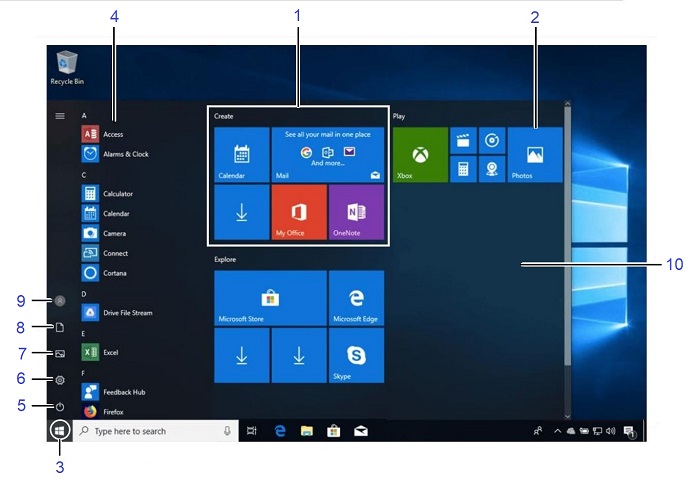
| 1 | 名前付きグループ:タイルはグループにまとめられています。 | 2 | ライブ タイル:タイルをクリックしてアプリケーションを開きます。 |
| 3 | スタート ボタン:ここをクリックすると、スタート メニューが開きます。 | 4 | アプリ リスト:コンピューター上のすべてのアプリケーションのリスト。 |
| 5 | 電源ボタン:コンピューターをシャットダウンするためのさまざまなオプション | 6 | 設定: コンピューターの[設定]ウィンドウを開きます。 |
| 7 | ピクチャ:「ピクチャ」フォルダーを開きます。 | 8 | ドキュメント:「ドキュメント」フォルダーを開きます。 |
| 9 | [Account]:クリックして別のアカウントに切り替えたり、画面をロックしたり、サインアウトしたりします。 | 10 | [スタート]メニュー |
基本的なコマンド ショートカット
| コマンド | キーボードショートカット |
|---|---|
| [スタート]メニュー | Windowsキー |
| フォルダーまたはファイルのコピー | Ctrlキー+ Cキー |
| フォルダーまたはファイルの切り取り | Ctrlキー+ Xキー |
| フォルダーまたはファイルの貼り付け | Ctrlキー+ Vキー |
| Cortana(スピーチ) | Windowsキー+C |
| Cortana(テキスト) | Windowsキー+S |
| アクション センター | Windowsキー+A |
| タスク ビューアー | Windows キー+Tab |
| アプリを閉じる | Alt+F4 |
| コンピューターのロック | Windowsキー+L |
| 印刷 | Ctrlキー+ Pキー |
| ファイル エクスプローラー | Windowsキー+E |
| 「ファイル名を指定して実行」ダイアログボックス | Windowsキー+R |
| 「設定」を開きます | Windowsキー+I |
| [デバイス]ペイン | Windowsキー+K |
| 共有パネル | Windowsキー+H |
| セカンド スクリーンの表示オプション | Windowsキー+P |
| クイック リンク メニュー | Windowsキー+X |
Windows 10(2019年)
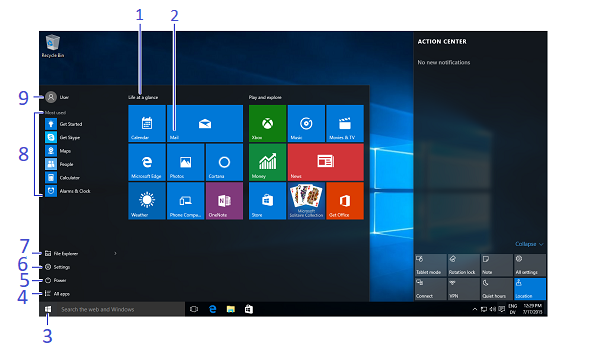
| 1 | 名前付きグループ:タイルはグループにまとめられています。 | 2 | ライブ タイル:タイルをクリックしてアプリケーションを開きます。 |
| 3 | スタート ボタン:ここをクリックすると、スタート メニューが開きます。 | 4 | すべてのアプリ:コンピューター上のすべてのアプリケーションをリストを表示します。 |
| 5 | 電源ボタン:コンピューターをシャットダウンするためのさまざまなオプション | 6 | 設定: コンピューターの[設定]ウィンドウを開きます。 |
| 7 | エクスプローラー:ファイル マネージャー アプリケーション。 | 8 | 最もよく使用されるアプリ |
| 9 | [Account]:クリックして別のアカウントに切り替えたり、画面をロックしたり、サインアウトしたりします。 |
基本的なコマンド ショートカット
| コマンド | キーボードショートカット |
|---|---|
| [スタート]メニュー | Windowsキー |
| フォルダーまたはファイルのコピー | Ctrlキー+ Cキー |
| フォルダーまたはファイルの切り取り | Ctrlキー+ Xキー |
| フォルダーまたはファイルの貼り付け | Ctrlキー+ Vキー |
| Cortana(スピーチ) | Windowsキー+C |
| Cortana(テキスト) | Windowsキー+S |
| アクション センター | Windowsキー+A |
| タスク ビューアー | Windows キー+Tab |
| アプリを閉じる | Alt+F4 |
| コンピューターのロック | Windowsキー+L |
| 印刷 | Ctrlキー+ Pキー |
| ファイル エクスプローラー | Windowsキー+E |
| 「ファイル名を指定して実行」ダイアログボックス | Windowsキー+R |
| 「設定」を開きます | Windowsキー+I |
| [デバイス]ペイン | Windowsキー+K |
| 共有パネル | Windowsキー+H |
| セカンド スクリーンの表示オプション | Windowsキー+P |
| クイック リンク メニュー | Windowsキー+X |
- [スタート]メニューを開く:[スタート]ボタンをクリックするか、Windowsキーを押します
- スタート メニューでアプリ タイルのサイズを変更する:タイルを右クリックし、[サイズ]を選択し、サイズを指定します
- タイルを並べ替える:タイルは、関連するアプリケーションのグループ別に整理されています。タイルをグループ内の新しい場所にドラッグするか、グループ間でドラッグして新しいグループを開始します
- [スタート]メニューからタイルを削除する:タイルを右クリックし、[スタートからピン留めを外す]をクリックします
- [スタート]メニューにタイルを追加する:アプリを右クリックして、[スタート メニューに追加]にチェックを入れてください。
- アプリのライブ タイルの更新を停止する:アプリのタイルを右クリックし、[ライブ タイルをオフにする]をクリックします
- ファイルまたはアプリケーションを検索する:[検索]フィールド内をクリックし、ファイルまたはアプリケーションのキーワードを入力します。検索結果がメニューに表示されます
- ライブ タイル グループの名前を変更する:ライブ タイル グループの名前をクリックし、新しい名前を入力します
- コンピューターをロックする:[アカウント]ボタンをクリックし、[ロック]を選択します
- Windowsからサインアウトする:[アカウント]ボタンをクリックして、[サインアウト]を選択します
- ユーザーを切り替える:[アカウント]ボタンをクリックして、別のユーザー アカウントを選択します
- アカウント設定を変更する:[アカウント]ボタンをクリックして、[アカウント設定の変更]を選択します
- アプリを起動する:[スタート]メニューでアプリのアイコンを探し、それをクリックするか、リストからアプリを選んで開きます
- 各種アプリを参照する:[アプリ]リストで文字のヘッダーをクリックし、別の文字を選択して、その文字で始まるすべてのアプリを表示します
- アプリを検索する:[検索]フィールド内をクリックし、アプリケーションのキーワードを入力します
- インストールされているすべてのアプリを表示する:[スタート]メニューのリストを下にスクロールします
- アプリを閉じる:アプリの右上隅にある[閉じる]ボタンをクリックするか、Alt+F4を押します
- 開いているアプリを参照する:[タスク ビュー]ボタンをクリックするか、Windowsキー+Tabを押します
メモ: アプリケーションを右クリックし、[閉じる]をクリックして閉じます
- アプリをインストールする:Windows Storeからアプリをインストールするか、DVDなどのメディアや、インターネットからダウンロードしたアプリケーションを使用してインストールします
- アプリをアンインストールする:[スタート]ボタンをクリックし、スタート メニューから[設定]を選択します。[システム]カテゴリをクリックし、[アプリと機能]を選択します。アンインストールするアプリを選択し、[アンインストール]ボタンをクリックします
- コンピューターをカスタマイズする:[スタート]ボタンをクリックし、スタート メニューから[設定]を選択して、[設定]アプリから[カスタマイズ]カテゴリをクリックします
- 背景を変更する:標準の色や画像を選択するか、独自のものを使用します。複数の画像を選択してスライドショーを開始します。
- 色を変更する:ウィンドウの色と透明度を変更します
- ロック画面を変更する:画面がロックされているときに表示される画像を変更します
- 変更を開始する:[スタート]ニューに表示するアプリを変更します
- テーマを変更する:ウィンドウの配色を変更します
デスクトップとショートカットキーを識別します
Windows 10(2021年)
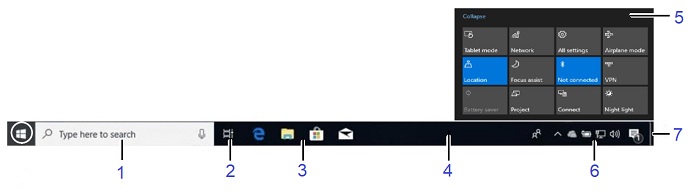
| 1 | Cortana:クリックしてCortanaを開き、アイテムを検索します。 | 2 | タスク ビュー:クリックすると、開いているすべてのウィンドウが[タスク ビュー]に表示されます。 |
| 3 | ピン留めしたアイコン:クリックをしてプログラムを開きます。アイコンをクリックおよびドラッグして並べ替えます。 | 4 | Windowsタスクバー:タスクバー上のプログラムアイコンをクリックし、プレビュー サムネイルを選択してウィンドウを開きます。 |
| 5 | アクション センター:通知とショートカットを画面に表示します | 6 | 通知領域:時計やその他のシステム アイコンはこの領域にあります。 |
| 7 | デスクトップ ボタンを表示する:このボタンをクリックすると、開いているウィンドウが非表示になり、デスクトップが表示されます。 |
デスクトップ コマンド ショートカット
| コマンド | キーボードショートカット |
|---|---|
| デスクトップ | Windowsキー+D |
| 最大化 | Windowsキー+上矢印 |
| 最小化または復元 | Windowsキー+下矢印 |
| アプリを切り替える | Altキー+ Tabキー |
| すべてのウィンドウを最小化 | Windowsキー+M |
| アプリを左にスナップ | Windowsキー+左矢印 |
| アプリを右にスナップ | Windowsキー+右矢印 |
| 新しいデスクトップ | Windowsキー+Ctrl+D |
| 現在のデスクトップを閉じる | Windowsキー+Ctrl+F4 |
| デスクトップを切り替える | Windowsキー+Ctrl+左矢印または右矢印 |
Windows 10(2019年)
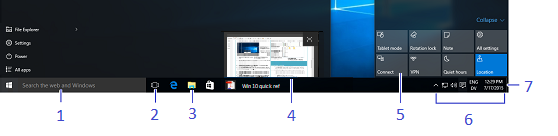
| 1 | Cortana:クリックしてCortanaを開き、アイテムを検索します。 | 2 | タスク ビュー:クリックすると、開いているすべてのウィンドウが[タスク ビュー]に表示されます。 |
| 3 | プログラム アイコン:クリックをしてプログラムを開きます。アイコンをクリックおよびドラッグして並べ替えます。 | 4 | Windowsプレビュー:タスクバー上のプログラムアイコンをクリックし、プレビュー サムネイルを選択してウィンドウを開きます。 |
| 5 | アクション センター:通知とショートカットを画面に表示します | 6 | 通知領域:時計やその他のシステム アイコンはこの領域にあります。 |
| 7 | デスクトップ ボタンを表示する:このボタンをクリックすると、開いているウィンドウが非表示になり、デスクトップが表示されます。 |
デスクトップ コマンド ショートカット
| コマンド | キーボードショートカット |
|---|---|
| デスクトップ | Windowsキー+D |
| 最大化 | Windowsキー+上矢印 |
| 最小化または復元 | Windowsキー+下矢印 |
| アプリを切り替える | Altキー+ Tabキー |
| すべてのウィンドウを最小化 | Windowsキー+M |
| アプリを左にスナップ | Windowsキー+左矢印 |
| アプリを右にスナップ | Windowsキー+右矢印 |
| 新しいデスクトップ | Windowsキー+Ctrl+D |
| 現在のデスクトップを閉じる | Windowsキー+Ctrl+F4 |
| デスクトップを切り替える | Windowsキー+Ctrl+左矢印または右矢印 |
- 開いているウィンドウを覗く:タスクバー上のプログラム アイコンをポイントします。結果のサムネイル プレビューにカーソルを合わせると、ウィンドウのプレビュー画面が表示されます
- 他のウィンドウを最小化する:Windows+Homeキーを同時に押すか、Windowsタイトル バーをクリックして左右にすばやく振ります
- ウィンドウを並べて比較する:Windowsのタイトル バーをクリックして画面の右側にドラッグし、画面の左側にあるウィンドウのサムネイルを選択するか、Windowsキー+左矢印またはWindowsキー+右矢印のいずれかを同時に押します
- 開いているウィンドウを最大化する:ウィンドウの最大化ウィンドウをクリックするか、Windowsキー+上矢印を同時に押します
- アプリケーションを切り替える:デスクトップ上で開いているプログラムやウィンドウを快速移動するには、Alt+Tab を同時に押します。また、Windowsキー+Tabを同時に押して[タスク ビュー]を開き、ウィンドウのサムネイルを選択することもできます。
- 設定にアクセスする:[スタート]ボタンをクリックし、スタート メニューから[設定]を選択します
- プログラムをタスクバーにピン留めする:お気に入りのデスクトップ アプリをタスクバーにピン留めして、デスクトップから開けるようにします。ピン留めするプログラムを開き、タスクバーのプログラム アイコンを右クリックして、[このプログラムをタスク バーにピン留めする]を選択します
- 通知を表示する:タスクバーの[通知]アイコンをクリックするか、タッチスクリーンの画面の右側からスワイプして通知センターを開きます
- アクション センターを折りたたむ:「折りたたむ」ボタンをクリックして、アクションを最上部の1行だけ表示されるようにします。最上部の行は[設定]アプリでカスタマイズして、リストを折りたたんだ際に利用できる4つのアクションを制御できます
- 利用可能なアクションは次のとおりです。
- すべての設定:[設定]アプリを開きます
- 機内モード:オンに切り替えると、すべての無線がオフになります
- バッテリー セーバー:バッテリー節約モードを切り替え、画面を暗くしたり、他の設定を適用して電力を節約したりできます
- Bluetooth:Bluetooth無線のオン/オフを切り替えます
- [Brightness]:画面の明るさを100%、75%、50%、25%の間で調整します
- 接続:ワイヤレス デバイスに接続します(例:Bluetooth)
- [Location]:ロケーション サービスのオン/オフを切り替えます
注:Microsoft OneNoteで新しいノートを開きます
- Quiet Hours(通知オフ時間):応答不可モードは、通知が表示されないようにブロックします
- 回転ロック:タブレットで縦または横のビューをロックします
- タブレット モード:タブレット モードを切り替えます。これにより、コンピューターはWindows 8のように動作し、フルスクリーン アプリ、より大きなタッチ ターゲット、スタート メニューの代わりにスタート画面が表示されるなど、さまざまな機能が利用可能になります
- VPN:[設定]アプリにVPN設定を表示します
- WiFi:Wi-Fiのオン/オフを切り替えます(ネットワークの検索には使用しません)
- Cortanaを使用すると、キーワードの入力や、検索語を音声で話しかけることで、アプリ、ファイル、フォルダーを検索できます
- Cortanaを使用するには、[マイク]ボタンをクリックし、検索したい語句を話しかけます
- Cortanaを開くには、[スタート]ボタンの右側にある[Cortana]フィールドをクリックします
- Cortanaで関連する結果が表示されます
- Cortanaのノートブックで検索結果を制御できます
エクスプローラー アプリケーションの識別
Windows 10(2021年)
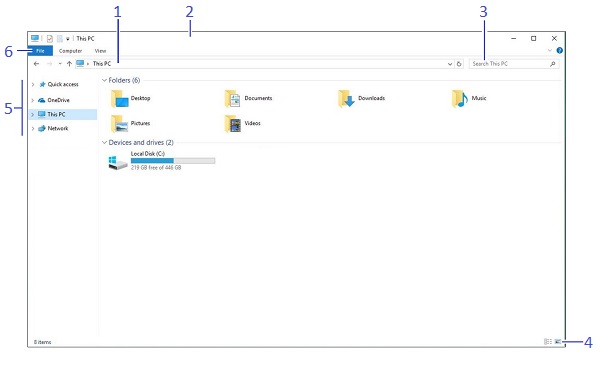
| 1 | アドレス バー:開いているフォルダーの場所を表示します | 2 | タイトル バー:クリックしてドラッグし、ウィンドウを移動します |
| 3 | 検索ボックス:キーワードを入力してフォルダーを検索します | 4 | ディスプレイ設定:エクスプローラー内でコンテンツを表示する方法を選択します |
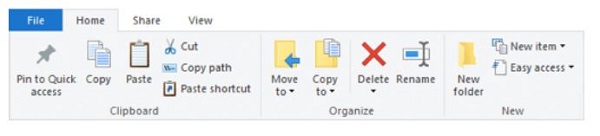
| 5 | ナビゲーション ペイン:フォルダーとファイルに素早く移動できる機能で、お気に入りの場所(例:ライブラリ、One Drive、このコンピューター、ネットワーク)を参照できるようにします | 6 | リボン:よく使うコマンド ボタンやメニューを表示します |
Windows 10(2019年)
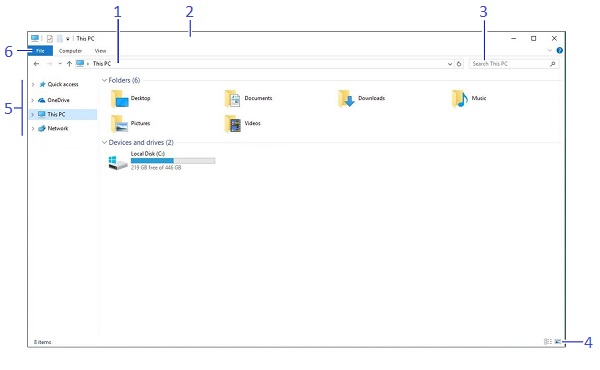
| 1 | アドレス バー:開いているフォルダーの場所を表示します | 2 | タイトル バー:クリックしてドラッグし、ウィンドウを移動します |
| 3 | 検索ボックス:キーワードを入力してフォルダーを検索します | 4 | ディスプレイ設定:エクスプローラーのコンテンツを表示する方法を選択する。 |
| 5 | ナビゲーション ペイン:フォルダーとファイルに素早く移動できる機能で、お気に入りの場所(例:ライブラリ、One Drive、このコンピューター、ネットワーク)を参照できるようにします | 6 | リボン:よく使うコマンド ボタンやメニューを表示します |
Produits concernés
Alienware, Dell Pro All-in-One, Dell Pro Max Micro, Dell Pro Max Slim, Dell Pro Max Tower, Dell Pro Micro, Dell Pro Slim, Dell Pro Tower, Inspiron, OptiPlex, Vostro, XPS, G Series, G Series, Alienware, Dell Pro, Dell Pro Max, Dell Pro Plus
, Dell Pro Premium, Inspiron, Latitude, Dell Pro Rugged, Vostro, XPS, Tablets, Fixed Workstations, Mobile Workstations, Dell Pro Max Micro XE FCM2250
...
Propriétés de l’article
Numéro d’article: 000138854
Type d’article: How To
Dernière modification: 30 avr. 2026
Version: 18
Trouvez des réponses à vos questions auprès d’autres utilisateurs Dell
Services de support
Vérifiez si votre appareil est couvert par les services de support.