Comment obtenir des alertes par e-mail pour les mises à jour de pilotes Dell
Résumé: Découvrez comment vous abonner aux alertes par e-mail pour les mises à jour des pilotes Dell. Recevez une notification lorsque de nouveaux pilotes sont disponibles pour votre ordinateur Dell. Configuration et gestion simples. ...
Cet article concerne
Cet article ne concerne pas
Cet article n’est associé à aucun produit spécifique.
Toutes les versions du produit ne sont pas identifiées dans cet article.
Instructions
Rester à jour avec les notifications de pilotes Dell
Il est plus simple d’assurer le bon fonctionnement de vos appareils Dell lorsque vous restez informé. Avec les Notifications de pilotes Dell, vous pouvez recevoir des alertes par e-mail en temps opportun chaque fois que des pilotes nouveaux ou mis à jour sont disponibles pour vos produits Dell. Ces mises à jour garantissent la sécurité, la compatibilité et les performances optimales de votre système.
Pourquoi s’abonner aux alertes pour les conducteurs ?
Les pilotes sont des composants logiciels essentiels qui permettent à votre système d’exploitation de communiquer avec votre matériel. Lorsque les pilotes sont obsolètes, vous pouvez faire face à des problèmes de performances, des dysfonctionnements matériels ou des failles de sécurité. L’abonnement aux notifications des pilotes signifie que vous ne manquerez jamais une mise à jour importante.
Comment s’abonner aux notifications de pilotes
C’est simple. Suivez cette procédure :
- Accédez à la page Abonnements aux pilotes.
- Connectez-vous avec votre compte Dell. Si vous ne disposez pas déjà d’un compte Dell, vous devrez en créer un.
- Cliquez sur Créer un abonnement.
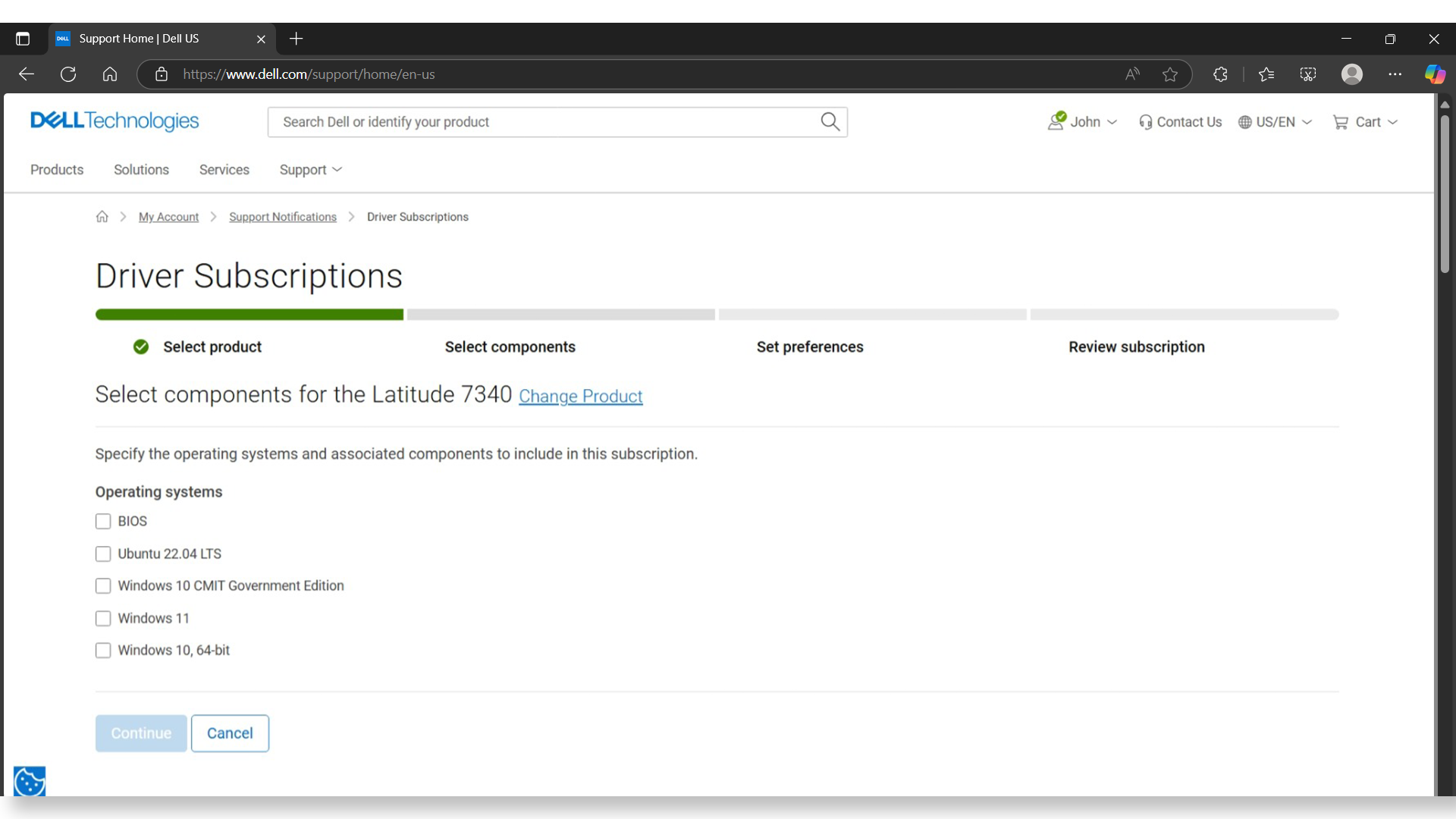
- Sélectionnez votre produit :
- Choisissez la gamme de produits (par exemple, Inspiron, XPS, Alienware).
- Sélectionnez le modèle spécifique.
- Sélectionnez le système d’exploitation installé sur votre appareil.
- Choisissez les composants dont vous souhaitez surveiller les mises à jour. Vous pouvez sélectionner des composants individuels ou cliquer sur Sélectionner tout pour obtenir toutes les mises à jour.
- Nommez votre abonnement pour pouvoir facilement l’identifier à l’avenir.
- Vérifiez votre adresse e-mail. Vos notifications seront envoyées à cette adresse.
- Définissez vos préférences :
- Choisissez la fréquence à laquelle vous souhaitez recevoir les mises à jour (par exemple, immédiatement, tous les jours, toutes les semaines).
- Sélectionnez le type de notifications que vous préférez.
- Vérifiez les détails de votre abonnement. Si tout semble correct, cliquez sur Enregistrer.
Et voilà ! Vous recevrez désormais des alertes par e-mail chaque fois qu’un pilote nouveau ou mis à jour est disponible pour le produit Dell sélectionné.
Gestion de vos abonnements
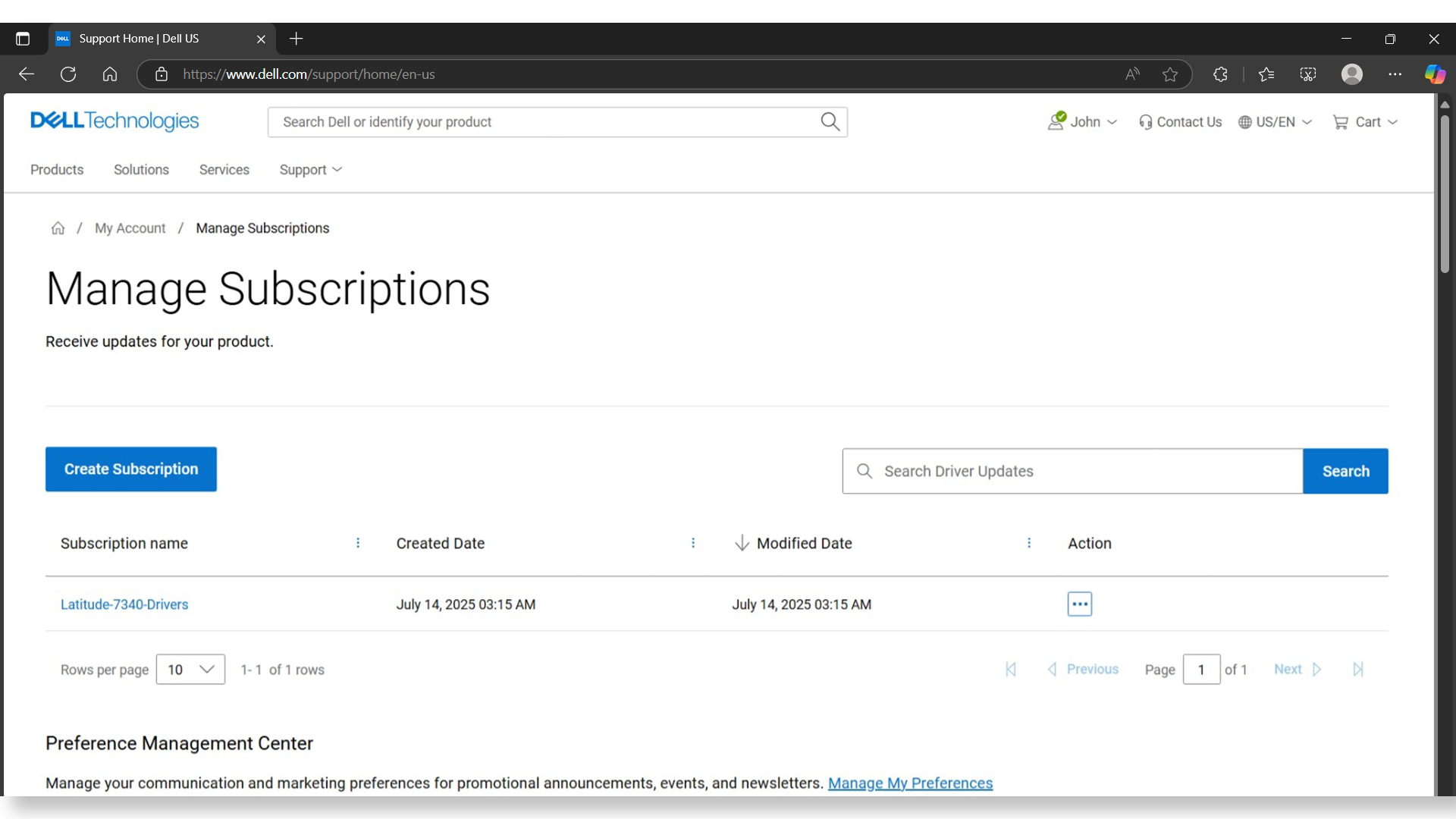
Vous pouvez afficher, modifier ou supprimer vos abonnements aux notifications de pilotes à tout moment :
- Accédez à la page Abonnements aux pilotes.
- Connectez-vous avec votre compte Dell.
- Sous Action, cliquez sur les trois points et sélectionnez Modifier en regard de l’abonnement que vous souhaitez mettre à jour.
- Apportez vos modifications et cliquez sur Enregistrer.
Besoin de mettre à jour votre adresse e-mail ?
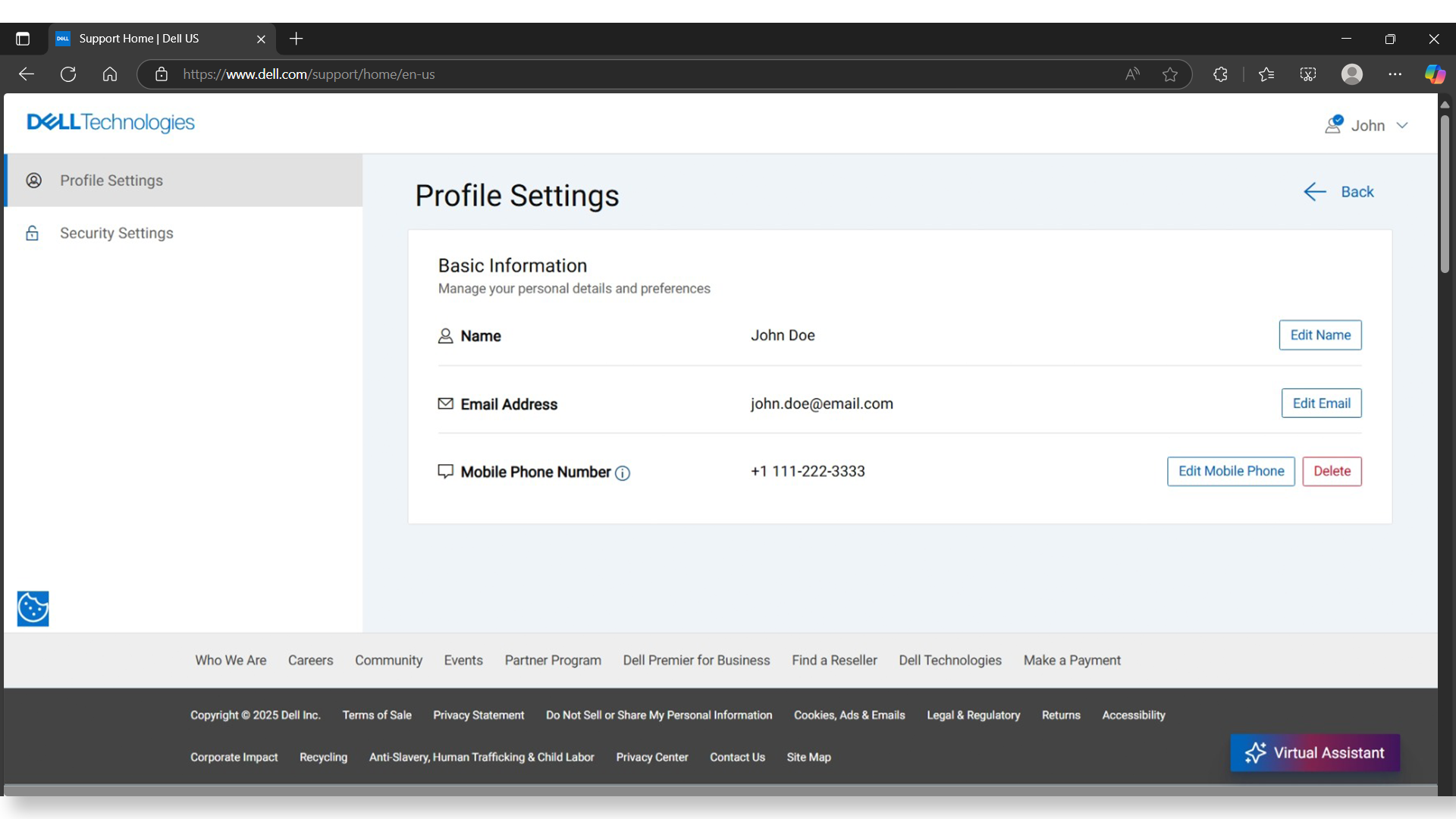
Vous pouvez ajouter des adresses e-mail qui reçoivent les notifications ou les mettre à jour :
- Sur la page Abonnements aux pilotes, accédez à Gérer mes préférences.
- Cliquez sur Edit Email pour mettre à jour votre nouvelle adresse e-mail.
Remarque : pour des raisons de sécurité, vous pouvez être invité à saisir à nouveau le mot de passe de votre compte Dell lorsque vous apportez des modifications.
Produits concernés
Chromebox, Alienware, Dell All-in-One, Dell Pro All-in-One, Dell Pro Max Micro, Dell Pro Max Slim, Dell Pro Max Tower, Dell Pro Micro, Dell Pro Slim, Dell Pro Tower, Dell Slim, Dell Tower, Inspiron, Legacy Desktop Models, OptiPlex, Vostro, XPS
, G Series, Embedded Box PCs, Alienware and Dell Gaming Monitors, C Series, D Series, E Series, Legacy Monitors, P Series, S Series, SE Series, UltraSharp Premier (UP) Series, UltraSharp (U) Series, Dell Monitors, Dell Plus Monitors, Dell Pro Monitors, Dell Pro Plus Monitors, Chromebook, G Series, Alienware, Dell Laptops, Dell Plus, Dell Pro, Dell Pro Max, Dell Pro Plus, Dell Pro Premium, Inspiron, Latitude, Dell Pro Rugged, Vostro, XPS, Legacy Laptop Models, Surface, XPS Tablets, Fixed Workstations, Mobile Workstations, Dell Dock WD15, Dell Dual Charge Dock HD22Q, Dell Dual Video USB3.0 Docking Station D1000, Dell Pro Max Micro XE FCM2250, Dell Pro Max Slim XE FCS1250, Dell Pro Max Tower T2 XE FCT2250, Dell Pro Max 16 XE MC16250, Dell Pro Micro Plus XE QBM1250, Dell Pro Slim Plus XE5 QBS1250, Dell Pro Tower Plus XE5 QBT1250, Dell Pro Smart Dock SD25, Dell Pro Thunderbolt 4 Smart Dock SD25TB4, Dell Pro Dock WD25, Dell Pro Thunderbolt 4 Dock WD25TB4, Dell Pro Dock WD25Z, Dell Rugged Desk Dock, Dell Thunderbolt Dock TB15, Dell Thunderbolt Dock TB16, Dell Precision Dual USB-C Thunderbolt Dock - TB18DC, Dell Universal Dock D6000, Dell Universal Dock - D6000S, Dell Universal Dock UD22, Dell USB3.0 dock D3100, Dell Dock WD19, Dell Performance Dock - WD19DC, Dell Performance Dock – WD19DCS, Dell Dock – WD19S, Dell Thunderbolt Dock - WD19TB, Dell Thunderbolt Dock – WD19TBS, Dell Wireless Dock, Dell Wireless Docking Station WLD15, Dell Thunderbolt Dock – WD22TB4
...
Propriétés de l’article
Numéro d’article: 000139419
Type d’article: How To
Dernière modification: 27 janv. 2026
Version: 14
Trouvez des réponses à vos questions auprès d’autres utilisateurs Dell
Services de support
Vérifiez si votre appareil est couvert par les services de support.