Créer une clé USB amorçable pour Windows à l’aide du package de déploiement Dell Diagnostics
Résumé: Comment créer une clé USB amorçable pour les mises à jour du BIOS, les installations de système d’exploitation et les ordinateurs qui ne démarrent pas à l’aide du package de déploiement Dell Diagnostic (DDDP). ...
Cet article concerne
Cet article ne concerne pas
Cet article n’est associé à aucun produit spécifique.
Toutes les versions du produit ne sont pas identifiées dans cet article.
Instructions
Important : Cet article fournit des instructions pour la méthode DDDP applicable aux systèmes hérités. Pour obtenir des conseils complets sur toutes les méthodes de mise à jour du BIOS, y compris les systèmes UEFI modernes, reportez-vous à notre Guide complet de mise à jour du BIOS et de l’UEFI qui fournit une couverture détaillée de tous les scénarios de mise à jour et procédures de dépannage.
Quand utiliser la méthode DDDP.
Remarque : Ce processus s’applique exclusivement aux anciens systèmes BIOS et n’est pas compatible avec les ordinateurs compatibles UEFI.
Cette méthode est appropriée lorsque vous devez créer un lecteur USB amorçable pour :
- Mises à jour du BIOS en dehors du système d’exploitation sur les systèmes existants
- Ordinateurs sans système d’exploitation installé
- Systèmes qui ne peuvent pas démarrer à partir du système d’exploitation
- Situations dans lesquelles les mises à jour du BIOS échouent dans Windows en raison d’autorisations, de restrictions, d’interférences antivirus ou de problèmes de compatibilité avec le calendrier de mise à jour
Configuration requise
- Clé USB
- Ordinateur connecté à Internet
- Système BIOS hérité (non UEFI)
Avertissement : Ce processus supprime définitivement toutes les données de la clé USB. Assurez-vous que toutes les données personnelles sont sauvegardées sur un autre périphérique de stockage avant de continuer.
Instructions étape par étape
1. Téléchargez et extrayez DDDP.
- Télécharger le package de déploiement Dell Diagnostic (DDDP)
- Lorsque la fenêtre File Download s’affiche, sélectionnez Run
- Si une fenêtre Contrôle de compte d’utilisateur (UAC) s’affiche, sélectionnez Oui
- Dans la fenêtre Diagnostic Dell 32 bits, sélectionnez Continuer
- Dans la fenêtre de création de dossier, sélectionnez OK pour utiliser le dossier par défaut
- Une fois l’extraction terminée, sélectionnez OK et fermez la fenêtre DDDP
2. Préparez le dossier DIAGS.
- Accédez au dossier d’extraction (par défaut :
C:\Dell\Drivers\R174621) - Ouvrir le dossier DIAGS
- Supprimez tous les fichiers SAUF ces fichiers essentiels :
- AUTOEXEC.bat
- COMMAND.com
- CONFIG.sys
- DELLBIO.bin
- DELLRMK.bin
3. Formater la clé USB
Important : Le lecteur USB doit être formaté avant la copie des fichiers afin d’assurer la compatibilité du système de fichiers.
- Insérez votre clé USB
Pour les disques de 32 Go ou moins :
- Cliquez avec le bouton droit de la souris sur le lecteur dans l’Explorateur de fichiers et sélectionnez Formater
- Assurez-vous que le système de fichiers est configuré en tant que FAT32
Pour les disques de plus de 32 Go :
- Ouvrez PowerShell avec des privilèges d’administrateur
- Saisissez la commande :
format /FS:FAT32 X:(remplacez X par votre lettre de disque) - Appuyez sur Entrée pour exécuter la commande
4. Créez une clé USB amorçable.
- Accédez à
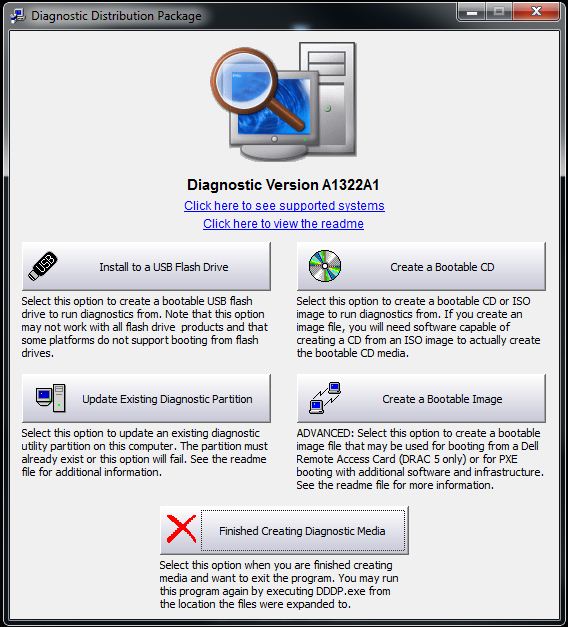
C:\Dell\Drivers\R174621\ - Double-cliquez sur l’application DDDP
- Choisissez l’option Installer sur une clé USB.
- L’utilitaire copie les fichiers nécessaires et rend le lecteur amorçable
5. Démarrage à partir d’une clé USB
- Redémarrez l’ordinateur cible.
- Lorsque le logo Dell s’affiche, appuyez sur F12 pour accéder au menu de démarrage ponctuel
- Sélectionnez l’appareil de stockage USB
- L’ordinateur démarre à partir d’une invite de commande affichant
C:\
Étapes suivantes
Vous avez créé avec succès un lecteur USB amorçable pour les systèmes BIOS hérités. Si vous utilisez ce disque pour les mises à jour du BIOS, consultez notre guide complet de mise à jour du BIOS pour obtenir des instructions détaillées sur les procédures de flashage du BIOS et des conseils de dépannage.
Systèmes compatibles
Cette méthode est compatible avec les systèmes Dell existants, y compris les modèles Alienware, Inspiron, OptiPlex, Vostro, XPS et d’autres qui utilisent le BIOS traditionnel (et non l’UEFI).
Pour les systèmes compatibles UEFI : Consultez notre guide principal de mise à jour du BIOS pour connaître les méthodes de mise à jour appropriées.
Informations supplémentaires
Articles recommandés
Voici quelques articles recommandés sur ce sujet qui peuvent vous intéresser.
- Création d'une clé USB amorçable à l'aide de l'utilitaire Diskpart
- Comment flasher le BIOS sur un ordinateur de bureau ou un ordinateur portable Dell à l’aide d’une clé USB
- Créer un disque USB de démarrage pour le déploiement du système d’exploitation sur les systèmes basés sur le BIOS
- Téléchargement et utilisation de l’image de récupération du système d’exploitation Dell
- Mise à jour du BIOS à partir du menu de démarrage F12
Produits concernés
Alienware, Dell Pro All-in-One, Dell Pro Max Micro, Dell Pro Max Slim, Dell Pro Max Tower, Dell Pro Micro, Dell Pro Slim, Dell Pro Tower, Dell Tower, Inspiron, Legacy Desktop Models, OptiPlex, Vostro, XPS, G Series, G Series, Alienware, Dell Pro
, Dell Pro Max, Dell Pro Plus, Dell Pro Premium, Inspiron, Latitude, Dell Pro Rugged, Vostro, XPS, Legacy Laptop Models, Fixed Workstations, Mobile Workstations, Dell Pro Max Micro XE FCM2250
...
Propriétés de l’article
Numéro d’article: 000145519
Type d’article: How To
Dernière modification: 02 mai 2026
Version: 15
Trouvez des réponses à vos questions auprès d’autres utilisateurs Dell
Services de support
Vérifiez si votre appareil est couvert par les services de support.