Comment mettre en œuvre le démarrage PXE à partir des adaptateurs Ethernet USB-C et Thunderbolt
Résumé: Informations sur l’animation du processus de démarrage PXE (Pre-Boot Execution) lors de l’utilisation d’un adaptateur USB-C ou Thunderbolt Ethernet.
Cet article concerne
Cet article ne concerne pas
Cet article n’est associé à aucun produit spécifique.
Toutes les versions du produit ne sont pas identifiées dans cet article.
Instructions
Démarrage PXE
Lors du démarrage PXE, il peut être nécessaire d’activer plusieurs options dans le BIOS (Figure 1).
Remarque : Les captures d’écran suivantes (Figures 1 et 2) sont des exemples des options requises. Les options du BIOS de votre ordinateur peuvent être différentes.
- Définissez l’option Fastboot sur Thorough pour activer le démarrage PXE UEFI .
- Windows 10 et 11 : les ROM en option héritées doivent être désactivées. Secure Boot peut être activé si vous le souhaitez.

Graphique 1 : Options de démarrage avancées du BIOS Dell
- Si vous utilisez un adaptateur USB-C, activez la prise en charge du démarrage Thunderbolt dans le BIOS : (cochez toutes les cases) (Figure 2).

2. Activer la prise en charge du démarrage Thunderbolt
- Le serveur doit prendre en charge UEFI PXE Boot (Démarrage UEFI PXE) (Windows Server 2012 minimum est nécessaire).
- Quittez le BIOS et sélectionnez UEFI PXE Boot IPv4 (Démarrage PXE UEFI IPv4).
La configuration WDS pour UEFI doit contenir des images de démarrage x86 et x64 (Figure 3).
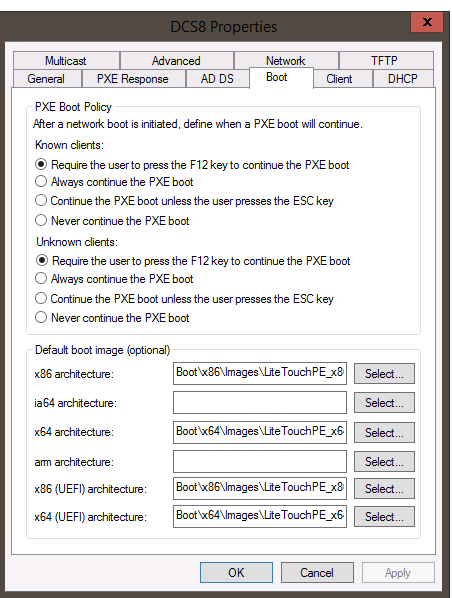
Graphique 3 : Stratégie de démarrage PXE des services de déploiement Windows
Remarque : Vous avez besoin du pilote du contrôleur de la famille FE Realtek USB (la version 10.9.504.2016 a été vérifiée pour fonctionner, des versions plus récentes peuvent être utilisées, mais n’ont pas été vérifiées) dans votre image Windows 10 PE pour que le pass-thru MAC fonctionne correctement.
Informations supplémentaires
Articles recommandés
Voici quelques articles recommandés sur ce sujet qui peuvent vous intéresser.
- Impossible de démarrer en mode PXE à partir d’un dongle Dell Type-C vers Ethernet
- Perte de la connectivité Ethernet lors du démarrage PXE à l’aide d’un adaptateur USB Type-C USB vers Ethernet
- Démarrage PXE amorçage avec des disques SSD M.2 (en anglais)
- Démarrage à partir d’un appareil externe utilisant une connexion USB TYPE-C
Produits concernés
Alienware, Inspiron, Legacy Desktop Models, OptiPlex, Vostro, XPS, G Series, G Series, Alienware, Inspiron, Latitude, Vostro, XPS, Legacy Laptop Models, Fixed Workstations, Mobile WorkstationsPropriétés de l’article
Numéro d’article: 000150882
Type d’article: How To
Dernière modification: 03 mai 2026
Version: 12
Trouvez des réponses à vos questions auprès d’autres utilisateurs Dell
Services de support
Vérifiez si votre appareil est couvert par les services de support.