Come configurare gli utenti autenticati per repCLI in VMware Carbon Black
Résumé: Questo articolo descrive come modificare l'opzione AuthenticatedCLIUsers per abilitare o modificare il set di utenti autenticati per lo strumento repCLI.
Cet article concerne
Cet article ne concerne pas
Cet article n’est associé à aucun produit spécifique.
Toutes les versions du produit ne sont pas identifiées dans cet article.
Instructions
Prodotti interessati:
- VMware Carbon Black
Alcuni comandi repCLI possono essere eseguiti solo se l'utente connesso fa parte degli utenti autenticati per repCLI. Per far parte degli utenti autenticati, è necessario che il SID dell'utente specifico o del gruppo contenente l'utente specifico sia impostato nell'opzione AuthenticatedCLIUsers presente nel file cfg.ini di Carbon Black.
È possibile trovare il SID dell'utente o del gruppo corrente da aggiungere eseguendo whoami /all nel prompt dei comandi di Windows.
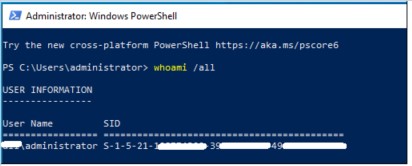
Figura 1. (Solo in inglese) Amministratore: Windows PowerShell
Esistono due metodi per impostare il SID in AuthenticatedCLIUsers:
- Durante l'installazione, utilizzando il parametro della riga di comando
- Dopo l'installazione: online, utilizzando il file cfg.ini
Per aggiungere il SID di un utente o di un gruppo agli utenti autenticati durante la configurazione del sensore, è necessario specificare il parametro CLI_Users=sid nel comando di installazione, come mostrato nell'esempio riportato di seguito:
msiexec/q /i C:\temp\installer_vista_win7_win8-xx-y.z.t.q.msi /L* log.txt COMPANY_CODE=XYZ CLI_USERS=S-1-2-………
Per aggiungere il SID di un utente o di un gruppo agli utenti autenticati, dopo la configurazione iniziale, è necessario abilitare la modalità Bypass sul sensore per poter modificare il file cfg.ini.
Seguire la procedura riportata di seguito per abilitare la modalità Bypass e modificare il file cfg.ini:
- Connettersi alla console di VMware Carbon Black Cloud e passare a Endpoints.
- Abilitare la modalità Bypass sull'endpoint in cui si trova il file cfg.ini da modificare.
- Sull'endpoint, accedere a C:\Program Files\Confer ed effettuare un backup del file cfg.ini.
- Aprire il file cfg.ini con Blocco note.
- Aggiungere o modificare la riga seguente specificando il SID dell'utente o del gruppo da autenticare.
AuthenticatedCLIUsers=<SID>
Nota: è possibile specificare un solo SID.
- Selezionare l'opzione Save in Blocco note e chiuderlo.
- Caricare la configurazione aggiornata utilizzando il comando RepCLI.
c:\program files\confer\repcli" updateconfig
- Disabilitare il bypass utilizzando il comando RepCLI.
c:\program files\confer\repcli" bypass 0
Nota: Il campo
repcli bypass Il comando viene completato correttamente solo se l'autenticazione SID è abilitata correttamente per l'utente connesso.
Per contattare il supporto, consultare l'articolo Numeri di telefono internazionali del supporto di Dell Data Security.
Accedere a TechDirect per generare una richiesta di supporto tecnico online.
Per ulteriori approfondimenti e risorse accedere al forum della community Dell Security.
Produits concernés
VMware Carbon BlackPropriétés de l’article
Numéro d’article: 000198005
Type d’article: How To
Dernière modification: 03 avr. 2024
Version: 8
Trouvez des réponses à vos questions auprès d’autres utilisateurs Dell
Services de support
Vérifiez si votre appareil est couvert par les services de support.