Slik tilbakestiller du Google Authenticator for flerfaktorautentisering i Dell Security Management Server
Résumé: Når flerfaktorautentisering med Google Autentisering er slått på, kan det være nødvendig å tilbakestille en brukers Google Autentisering.
Cet article concerne
Cet article ne concerne pas
Cet article n’est associé à aucun produit spécifique.
Toutes les versions du produit ne sont pas identifiées dans cet article.
Instructions
Berørte produkter:
- Dell Security Management Server
- Dell Security Management Server Virtual
Berørte versjoner:
- v11.4.0 og nyere
Hvis flerfaktorautentisering er aktivert ved hjelp av Google Authenticator, er det tider når en bruker må få autentiseringen tilbakestilt, for eksempel hvis de mister telefonen. Følgende trinn beskriver denne prosessen.
- Logg på administrasjonskonsollen med en konto som har kontoadministratorrollen .
Merk: Hvis du vil ha mer informasjon om administratorroller, kan du se delen Administratorroller i hjelpedokumentet for administratorer for Security Management Server i Håndbøker og dokumenter.
- Klikk Brukere under Populasjoner.

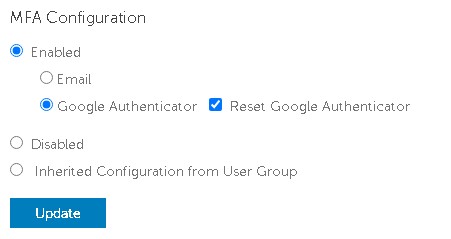
- Klikk på den spesifikke brukeren sommå tilbakestilles for Google Authenticator.
Merk: Tilbakestilling er brukerspesifikk fordi hver bruker har sitt eget Google Authenticator-token.
- Klikk kategorien Admin .

- Sjekk Tilbakestill Google Authenticator.
- Klikk på Oppdater.
Når du skal kontakte kundestøtte, kan du se Dell Data Security internasjonale telefonnumre for støtte..
Gå til TechDirect for å generere en forespørsel om teknisk støtte på Internett.
Hvis du vil ha mer innsikt og flere ressurser, kan du bli med i fellesskapsforumet for Dell Security.
Produits concernés
Dell EncryptionPropriétés de l’article
Numéro d’article: 000199488
Type d’article: How To
Dernière modification: 03 juin 2026
Version: 7
Trouvez des réponses à vos questions auprès d’autres utilisateurs Dell
Services de support
Vérifiez si votre appareil est couvert par les services de support.