Dell EMC Unity: Korzystanie z poleceń narzędzia Unisphere CLI (UEMCLI)
Résumé: W tym artykule opisano, jak rozpocząć korzystanie z UEMCLI w macierzach Unity w celu zarządzania macierzą, konfiguracji lub monitorowania.
Cet article concerne
Cet article ne concerne pas
Cet article n’est associé à aucun produit spécifique.
Toutes les versions du produit ne sont pas identifiées dans cet article.
Instructions
Cel:
Ten artykuł zawiera przydatne informacje na temat rozpoczęcia korzystania z interfejsu Unisphere CLI (UEMCLI). Obejmuje on:- Narzędzie, które należy zainstalować przed uruchomieniem poleceń UEMCLI ze stacji zarządzającej lub komputera.
- Uzyskiwanie dostępu do poleceń UEMCLI jako użytkownik usługi przez SSH bez konieczności instalowania narzędzia Unisphere CLI.
- Przykłady poleceń UEMCLI.
- Podręcznik poleceń UEMCLI.
Fakty:
Macierzami Dell EMC Unity można zarządzać i monitorować je za pomocą interfejsu graficznego Unisphere, narzędzia Unisphere CLI lub interfejsu REST API. W tym artykule opisano opcję narzędzia Unisphere CLI.Rozwiązanie:
Polecenia UEMCLI można uruchomić na dwa sposoby:
-
Z hosta lub komputera z zainstalowanym narzędziem Unisphere CLI.
-
Za pośrednictwem SSH.
Obie metody wymagają połączenia się z tą samą siecią zarządzania, w której operują procesory pamięci masowej.
Korzystanie z narzędzia Unisphere CLI:
-
Przejdź do sekcji pobierania na stronie pomocy technicznej produktu Unity.
-
Rozwiń menu podrzędne Narzędzie produktu.
-
Znajduje się tam wiele narzędzi, w tym Unisphere CLI, dostępnych dla różnych systemów operacyjnych.
-
Kliknij narzędzie zgodne z Twoim systemem operacyjnym, aby pobrać narzędzie.
-
Instalacja narzędzia może się różnić w zależności od systemu operacyjnego.
Po instalacji i dodaniu katalogu instalacyjnego do zmiennej systemowej PATH można teraz uruchomić UEMCLI.
W wierszu poleceń/powłoki systemu Windows wpisz: uemcli.exe
W oknie terminala systemu Linux, wpisz: /usr/bin/uemcli
Powinna zostać wyświetlona strona pomocy z różnymi dostępnymi opcjami uruchamiania.
Aby nawiązać kontakt z głównym SP Unity i wydawać polecenia, należy skorzystać z następującej składni:
uemcli.exe -d -u -p
Można również uwzględnić dodatkowe kwalifikatory obiektów i akcji, aby uzyskać większą kontrolę nad tym, do których obiektów się zwracasz.
Korzystanie z SSH:
Można również połączyć się bezpośrednio z głównym SP przy użyciu klienta SSH. Jednak przed wykonaniem tej czynności dostęp SSH musi być włączony w macierzy Unity. Można to zrobić za pośrednictwem graficznego interfejsu użytkownika Unisphere w obszarze System > Service > Service Tasks > Enable SSH > Execute.
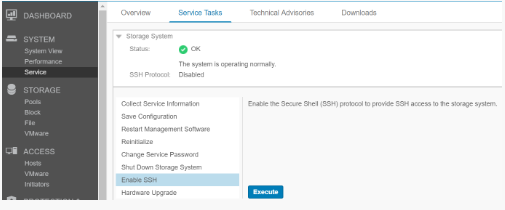
Spowoduje to wyświetlenie monitu o wprowadzenie hasła do konta usługi.
Po włączeniu użyj klienta SSH, aby połączyć się z adresem IP zarządzania macierzą Unity i zaloguj się przy użyciu poświadczeń użytkownika usługi.
Teraz można uruchamiać polecenia UEMCLI bezpośrednio przez SSH, nie trzeba uwzględniać w składni polecenia opcji adresu IP ani poświadczeń użytkownika.
Składnia i użycie polecenia UEMCLI:
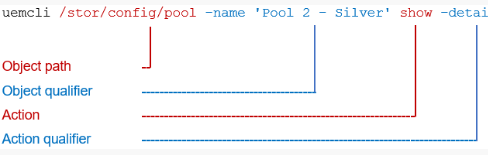
Struktura polecenia UEMCLI zawsze wymaga ścieżki obiektu, aby można było wyświetlić lub skonfigurować określony obiekt. Na przykład, jeśli chcesz wyświetlić pule pamięci w systemie, składnia polecenia będzie następująca:
uemcli /stor/config/pool show
/stor/config/pool jest częścią ścieżki obiektu, a „show” jest działaniem, które należy uruchomić na wszystkich obiektach znajdujących się pod tą ścieżką.
Poniżej znajduje się dokładniejszy podział bardziej szczegółowego polecenia:
Aby zobaczyć wszystkie dostępne ścieżki obiektów, wpisz uemcli / --help
Aby zobaczyć dostępne akcje do wykonania na określonym obiekcie, wpisz uemcli --help
Produits concernés
Dell EMC UnityPropriétés de l’article
Numéro d’article: 000205901
Type d’article: How To
Dernière modification: 16 mai 2026
Version: 12
Trouvez des réponses à vos questions auprès d’autres utilisateurs Dell
Services de support
Vérifiez si votre appareil est couvert par les services de support.