Dell EMC Unity: Як використовувати команди Unisphere CLI (UEMCLI)
Résumé: У статті описано, як почати використовувати UEMCLI на масивах Unity для управління, настройки або моніторингу масивів.
Cet article concerne
Cet article ne concerne pas
Cet article n’est associé à aucun produit spécifique.
Toutes les versions du produit ne sont pas identifiées dans cet article.
Instructions
Мета:
Ця стаття містить корисну інформацію для того, щоб почати використовувати Unisphere CLI (UEMCLI). Це включає:- Інструмент / утиліта, яку потрібно встановити, перш ніж ви зможете запускати команди UEMCLI зі станції управління або ПК.
- Як отримати доступ до команд UEMCLI як користувач сервісу через SSH, без необхідності встановлювати утиліту Unisphere CLI.
- Приклади команд UEMCLI.
- Довідник з командного посібника UEMCLI.
Факти:
Масивами Dell EMC Unity можна керувати та контролювати за допомогою графічного інтерфейсу Unisphere, командного рядка Unisphere або API REST. У цій статті розглядається варіант Unisphere CLI.Рішення:
Ви можете запускати команди UEMCLI двома методами:
-
З хоста або ПК, на якому встановлено інструмент Unisphere CLI.
-
Через SSH.
Обидва методи вимагають, щоб ви перебували в тій самій мережі керування, що й процесори зберігання даних.
Використання інструменту командного рядка Unisphere:
-
Перейдіть до розділу Завантаження на сторінці підтримки продукту Unity.
-
Розгорніть підменю "Інструмент продукту".
-
Ви знайдете кілька доступних інструментів, включаючи Unisphere CLI, доступних для різних операційних систем.
-
Натисніть той, який відповідає вашій ОС, щоб завантажити інструмент.
-
Встановіть інструмент, кроки будуть відрізнятися залежно від вашої ОС.
Після встановлення та додавання каталогу встановлення до системної змінної PATH тепер можна запускати UEMCLI.
У Windows в командному рядку prompt / shell введіть: uemcli.exe
У Linux у вікні терміналу введіть: /usr/bin/uemcli
Тут має відображатися сторінка довідки, на якій відображаються різні доступні параметри для запуску.
Для того, щоб встановити контакт з основним СП Unity і видати команди, потрібно, щоб синтаксис був наступним:
uemcli.exe -d -u -p
Ви також можете мати додаткові обмежувачі об'єктів і дій, щоб краще контролювати, до яких об'єктів звертатися.
Використання SSH:
Крім того, можна безпосередньо підключитися до основного SP за допомогою клієнта SSH. Однак, перш ніж це зробити, в масиві Unity потрібно включити SSH-доступ. Це можна зробити за допомогою графічного інтерфейсу Unisphere; у розділі System > Service >S ervice Tasks > Enable SSH > Execute.
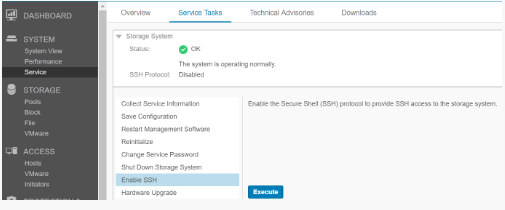
Буде запропоновано ввести пароль службового облікового запису.
Після включення використовуйте SSH-клієнт для підключення до керуючої IP-адреси масиву Unity і авторизуйтеся, використовуючи облікові дані користувача сервісу.
Тепер ви можете запускати команди UEMCLI безпосередньо на SSH, вам не потрібно використовувати параметри IP-адреси або облікових даних користувача в синтаксисі команд.
Синтаксис команд UEMCLI та використання:
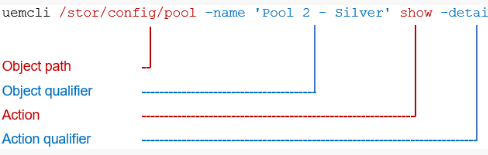
Командна структура UEMCLI завжди потребує шляху до об'єкта, щоб мати можливість переглядати або налаштовувати конкретний об'єкт, який ви хочете. Наприклад, якщо потрібно переглянути пули зберігання в системі, синтаксис команди буде таким:
uemcli /stor/config/pool show
/stor/config/pool є частиною шляху до об'єкта команди, а show — це дія для запуску всіх об'єктів за цим контуром.
Ось подальша розбивка більш детальної команди:
Щоб побачити всі доступні шляхи об'єктів, введіть uemcli / --help Щоб побачити доступні дії для запуску певного об'єкта, введіть uemcli --help
Produits concernés
Dell EMC UnityPropriétés de l’article
Numéro d’article: 000205901
Type d’article: How To
Dernière modification: 16 mai 2026
Version: 12
Trouvez des réponses à vos questions auprès d’autres utilisateurs Dell
Services de support
Vérifiez si votre appareil est couvert par les services de support.