Dell EMC Unity: Anleitung zur Verwendung von Unisphere-CLI-Befehlen (UEMCLI)
Résumé: In diesem Artikel werden die ersten Schritte zur Verwendung von UEMCLI auf Unity-Arrays für Arraymanagement, Konfiguration und Monitoring beschrieben.
Cet article concerne
Cet article ne concerne pas
Cet article n’est associé à aucun produit spécifique.
Toutes les versions du produit ne sont pas identifiées dans cet article.
Instructions
Ziel:
Dieser Artikel enthält hilfreiche Informationen zur anfänglichen Verwendung der Unisphere CLI (UEMCLI) zu beginnen. Dazu gehören:- Das Tool/Dienstprogramm, das Sie installieren müssen, bevor Sie UEMCLI-Befehle von einer Management Station oder einem PC ausführen können.
- Anleitung zum Zugriff auf UEMCLI-Befehle über SSH als Servicenutzer, ohne dass das Unisphere-CLI-Dienstprogramm installiert werden muss.
- Beispiele für UEMCLI-Befehle.
- Referenz zum UEMCLI-Befehlshandbuch.
Fakten:
Dell EMC Unity-Arrays können über die Unisphere-GUI, die Unisphere-CLI oder die REST API verwaltet und überwacht werden. In diesem Artikel wird die Unisphere CLI als Option beschrieben.Lösung:
Sie können UEMCLI-Befehle mit zwei Methoden ausführen:
-
Von einem Host oder PC aus, auf dem das Unisphere CLI-Tool installiert ist.
-
Über SSH.
Beide Methoden erfordern, dass Sie sich im selben Managementnetzwerk wie die Storage-Prozessoren befinden.
Verwenden des Unisphere-CLI-Tools:
-
Navigieren Sie zu Downloads auf der Produktsupportseite von Unity.
-
Erweitern Sie das Untermenü Product Tool.
-
Hier finden Sie mehrere verfügbare Tools, einschließlich der Unisphere CLI, die für verschiedene Betriebssysteme verfügbar sind.
-
Klicken Sie auf das Betriebssystem, das Ihrem Betriebssystem entspricht, um das Tool herunterzuladen.
-
Installieren Sie das Tool. Die Schritte variieren je nach Betriebssystem.
Nach der Installation und nachdem das Installationsverzeichnis zur Systemvariable PATH hinzugefügt wurde, können Sie jetzt UEMCLI starten.
Geben Sie unter Windows in einer Befehlszeilenaufforderung/Shell Folgendes ein: uemcli.exe
Geben Sie unter Linux in einem Terminalfenster Folgendes ein: /usr/bin/uemcli
Daraufhin sollte eine Hilfeseite mit verschiedenen verfügbaren Optionen angezeigt werden.
Um Kontakt mit dem primären Unity-SP zu herstellen und Befehle einzugeben, benötigen Sie die folgende Syntax:
uemcli.exe -d -u -p
Sie können auch zusätzliche Objekt- und Aktionsqualifizierer nutzen, um mehr Kontrolle über die adressierbaren Objekte zu haben.
Mithilfe von SSH:
Alternativ können Sie eine direkte Verbindung zum primären SP über einen SSH-Client herstellen. Bevor Sie dies jedoch tun, muss der SSH-Zugriff auf dem Unity-Array aktiviert sein. Dies kann über die Unisphere-GUI erfolgen, unter System > Service > Service Tasks > Enable SSH > Execute.
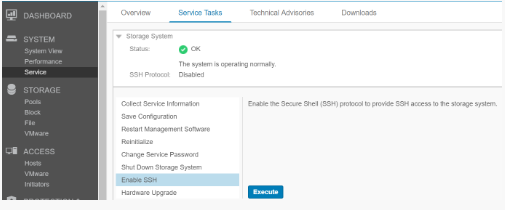
Dadurch werden Sie aufgefordert, das Kennwort für das Servicekonto einzugeben.
Verwenden Sie nach der Aktivierung einen SSH-Client, um eine Verbindung zur Management-IP-Adresse des Unity-Arrays herzustellen, und melden Sie sich mit den Anmeldedaten des Servicenutzers an.
Jetzt können Sie UEMCLI-Befehle direkt über SSH ausführen. Sie müssen in der Befehlssyntax keine Optionen für die IP-Adresse oder Nutzeranmeldedaten verwenden.
UEMCLI-Befehlssyntax und -verwendung:
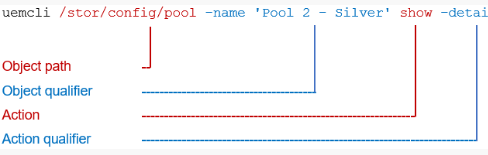
Die UEMCLI-Befehlsstruktur benötigt immer einen Objektpfad, um das gewünschte Objekt anzeigen oder konfigurieren zu können. Wenn Sie beispielsweise Storage-Pools auf dem System anzeigen möchten, würde die Befehlssyntax wie folgt lauten:
uemcli /stor/config/pool show
„/stor/config/pool“ ist der Objektpfad des Befehls und „show“ ist die Aktion, die für alle Objekte unter diesem Pfad ausgeführt werden soll.
Nachstehend eine weitere Aufschlüsselung eines detaillierteren Befehls:
Um alle verfügbaren Objektpfade anzuzeigen, geben Sie in UEMCLI „/ --help“ ein.
Um verfügbare Aktionen anzuzeigen, die für ein bestimmtes Objekt ausgeführt werden können, geben Sie in UEMCLI „ --help“ ein.
Produits concernés
Dell EMC UnityPropriétés de l’article
Numéro d’article: 000205901
Type d’article: How To
Dernière modification: 16 mai 2026
Version: 12
Trouvez des réponses à vos questions auprès d’autres utilisateurs Dell
Services de support
Vérifiez si votre appareil est couvert par les services de support.