Data Domain : Pratiques d’excellence, limitations et recommandations Veeam
Résumé: Cet article présente les limites et les recommandations relatives à Data Domain en ce qui concerne le guide de l’utilisateur de Veeam 12 backup and replication et d’autres documents.
Cet article concerne
Cet article ne concerne pas
Cet article n’est associé à aucun produit spécifique.
Toutes les versions du produit ne sont pas identifiées dans cet article.
Instructions
Les informations ci-dessous proviennent directement du Guide de l’utilisateur Veeam Backup & Replication version 12 pour VMware vSphere (en anglais) 
- Nous vous recommandons vivement de suivre les recommandations de ce guide ainsi que celles de l’article Veeam kb1745 Pratiques d’excellence en matière d’appliance de déduplication (en anglais)
- Depuis la version 12 de Veeam Backup & Replication, la déduplication des appliances de stockage utilise la connexion TLS.
Vous pouvez désactiver la connexion TLS avec une valeur de registre pour les appliances de stockage de déduplication qui ne prennent pas en charge cette connexion. Pour plus d’informations, voir l’article Veeam kb4429Quantum DXi Storage avec Firmware 3.x ne fonctionne pas avec Veeam Backup & Replication 12 (en anglais)
- L’utilisation de Dell Data Domain avec DD Boost ne garantit pas l’amélioration des performances des tâches. Il réduit la charge sur le réseau et améliore le débit du réseau.
- Les services NFS doivent être activés sur Dell Data Domain. Sinon, Veeam Backup & Replication ne peut pas accéder au système de stockage.
- N’activez pas le chiffrement pour les tâches ciblées sur l’appliance de stockage de déduplication. Le chiffrement a un effet négatif sur le taux de déduplication. Pour plus d’informations, voir Chiffrement des données
- Le chiffrement peut également affecter la taille de la sauvegarde : La taille d’une sauvegarde peut être supérieure à celle de la machine virtuelle d’origine. Lorsque vous activez le chiffrement, définissez la taille du bloc de traitement des données sur 4 Mo
En effet, Veeam Backup & Replication lit les blocs de 4 Mo, les chiffre, ajoute 16 Ko de métadonnées à chaque bloc de données, puis aligne les blocs de données.
Par conséquent, chaque bloc de données de 4 Mo sur la source devient un bloc de 5 Mo sur la cible.
- Lorsque vous créez une tâche de sauvegarde ciblée sur un référentiel de sauvegarde Dell Data Domain, Veeam Backup & Replication vous permet de passer aux paramètres de tâche optimisés et d’utiliser la taille de bloc de données de 4 Mo pour la charge applicative.
Traitement des données (paramètre d’optimisation du stockage). Il est recommandé d’utiliser des paramètres de travail optimisés. Les gros blocs de données produisent une table de métadonnées plus petite, ce qui nécessite moins de mémoire et de ressources processeur pour être traitée.
Pour plus d’informations sur l’optimisation du stockage, voir la section Compression et déduplication des données (en anglais)
- Dell Data Domain ne prend pas en charge la méthode de sauvegarde incrémentielle inverse.
- Vous ne pouvez pas utiliser les référentiels de sauvegarde Dell Data Domain comme sources ou cibles pour les tâches de copie de fichiers.
- La longueur des chaînes de sauvegarde incrémentielle avant et incrémentielle toujours avant (chaînes contenant une sauvegarde complète et un ensemble de sauvegardes incrémentielles suivantes) ne peut pas dépasser 120 points de restauration.
Pour surmonter cette limite, planifiez des sauvegardes complètes (actives ou synthétiques) afin de diviser la chaîne de sauvegarde en séries plus courtes. Par exemple, pour effectuer des sauvegardes toutes les 15 minutes 24 heures sur 24, vous devez planifier des sauvegardes complètes synthétiques chaque jour. Dans ce scénario, les intervalles immédiatement après minuit peuvent être ignorés en raison de la durée du traitement synthétique. Pour plus d’informations, voir la section Fonctionnement de la sauvegarde complète synthétique
- Si vous vous connectez à un référentiel de sauvegarde Dell Data Domain via Fibre Channel, vous devez définir explicitement un serveur passerelle pour communiquer avec Dell Data Domain.
En tant que serveur de passerelle, vous devez utiliser un serveur Microsoft Windows qui est ajouté à l’infrastructure de sauvegarde et qui a accès au référentiel de sauvegarde Dell Data Domain via Fibre Channel.
- Lors de l’analyse du référentiel de sauvegarde, Veeam Backup & Replication détecte si la limite de flux matériel est définie pour une unité de stockage et affiche ces informations dans les statistiques d’analyse du référentiel de sauvegarde.
Si la limite de flux matériel est dépassée lorsque Veeam Backup & Replication exécute des tâches sur le référentiel de sauvegarde, Veeam Backup & Replication ne parvient pas à créer de nouveaux flux d’E/S.
- Lors de l’analyse du référentiel de sauvegarde, Veeam Backup & Replication détecte si la limite de flux matériel est définie pour une unité de stockage et affiche ces informations dans les statistiques d’analyse du référentiel de sauvegarde.
Si la limite de flux matériel est dépassée lorsque Veeam Backup & Replication exécute des tâches sur le référentiel de sauvegarde, Veeam Backup & Replication ne parviendra pas à créer de nouveaux flux d’E/S.
Article Veeam kb1745 Pratiques d’excellence en matière d’appliance de déduplication (en anglais)
Conseils de configuration génériques
Vous trouverez ci-dessous des conseils généraux de configuration de Veeam Backup & Replication à utiliser lors de la sauvegarde sur un stockage dédupliqué.
Paramètres au niveau du travail
Conformément à l’article kb1745 de Veeam, toute recommandation documentée par le fournisseur
Paramètres de la tâche de sauvegarde
Paramètres avancés
Vous trouverez ci-dessous les recommandations générales pour les paramètres avancés (Storage > Advanced) :
onglet Backup
En général, les appareils de déduplication affichent les performances les plus faibles pendant les opérations de lecture. Par conséquent, pour optimiser les performances, les tâches de sauvegarde doivent être en écriture seule. Pour ce faire, configurez la tâche de sauvegarde afin qu’elle utilise (Forward) Incremental avec des sauvegardes complètes actives hebdomadaires.
Remarque : certaines appliances de déduplication qui s’intègrent à Veeam Backup & Replication peuvent effectuer des opérations complètes synthétiques.
-
Mode sauvegarde
-
(Forward) Incremental
-
-
-
Activé et réglé sur une fréquence hebdomadaire.
Les points de restauration complète hebdomadaires garantissent que, lors d’une restauration, le moins de points de restauration possible doivent être lus.
-
Onglet Maintenance
-
Effectuez un contrôle d’intégrité des fichiers de sauvegarde
-
Disabled
Bien que l’activation de cette fonctionnalité avec un stockage dédupliqué soit possible, elle nécessite de nombreuses opérations de lecture, ce qui peut prendre beaucoup de temps. Avec des fichiers de sauvegarde plus volumineux sur le stockage dédupliqué, l’exécution d’une tâche de sauvegarde avec cette fonctionnalité peut prendre des jours, ce qui l’empêche de créer de nouveaux points de restauration.
-
-
Défragmentez et compactez le fichier de sauvegarde complet
-
Disabled
Cette option n’est pas nécessaire lorsque des sauvegardes complètes actives sont créées.
-
Onglet Storage
-
-
Disabled
La désactivation de la déduplication dans Veeam Backup & Replication entraîne l’augmentation de la taille des points de restauration, mais comme Veeam ne les déduplique pas, cela permet d’améliorer l’efficacité de la fonction de déduplication du stockage.Remarque : le stockage qui utilise une zone sans déduplication pour le stockage des fichiers initialement écrits, comme la zone de destination d’ExaGrid, peut bénéficier de l’activation de la déduplication de Veeam pour permettre à davantage de points de restauration d’être maintenus dans cet état d’accès rapide avant d’être traités par le système de déduplication du stockage.
-
-
-
Optimal ou Dedupe-friendly
La section des paramètres du référentiel de cet article vous conseille d’activer une fonction qui entraînera la décompression de tous les points de restauration avant l’écriture. Par conséquent, la compression définie au niveau de la tâche n’aura d’impact que sur la compression des données pendant le transfert des données de sauvegarde sur le réseau. Pour réduire la congestion du réseau, une compression optimale ou compatible avec la déduplication peut être utilisée. Cette dernière permet de réduire légèrement l’effort nécessaire pour décompresser avant d’écrire. La compression au niveau des tâches devrait rarement être désactivée, car elle augmente considérablement la quantité de données à transférer sur le réseau vers la machine qui écrit les données dans le référentiel de sauvegarde.
-
-
Optimisation du stockage (taille de bloc)
-
4 MB
Cette taille de bloc, anciennement appelée « Local target (large blocks) », permet d’améliorer les performances lors du stockage des fichiers de sauvegarde sur le stockage avec déduplication, car elle réduit la taille de la table de métadonnées interne du fichier de sauvegarde.
-
-
-
Disabled
Le chiffrement des données a un effet négatif sur le taux de déduplication si vous utilisez une appliance de stockage de déduplication comme cible. Veeam Backup & Replication utilise différentes clés de chiffrement pour chaque session de tâche. Pour cette raison, les blocs de données chiffrés envoyés aux appliances de stockage de déduplication semblent différents, même s’ils peuvent contenir des données en double. Si vous souhaitez obtenir un taux de déduplication plus élevé, vous pouvez désactiver le chiffrement des données. Si vous souhaitez toujours utiliser le chiffrement, vous pouvez activer la fonctionnalité de chiffrement sur l’appliance de stockage de déduplication elle-même.
-
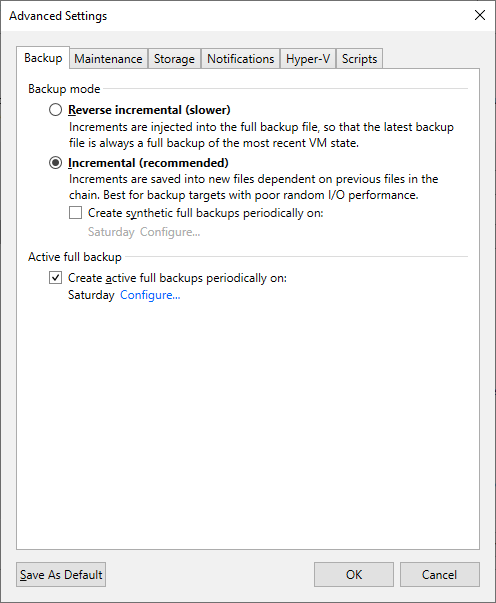
Figure 1 : Activation de la fonctionnalité de chiffrement sur l’appliance de stockage de déduplication.
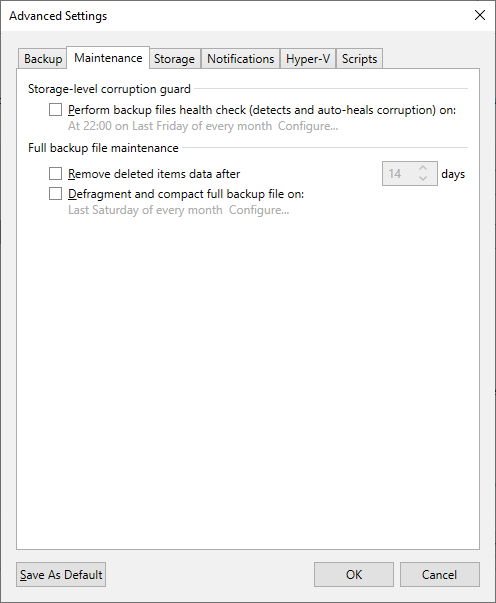
Figure 2 : Définition des paramètres de maintenance pour la sauvegarde au niveau du stockage et la sauvegarde complète
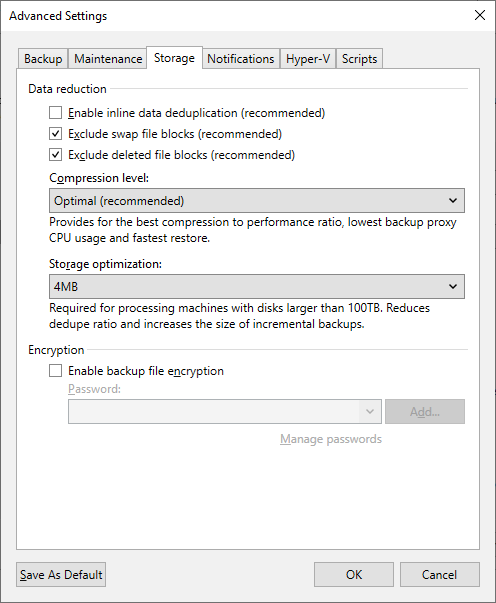
Figure 3 : Définition de la réduction des données, le niveau de compression et l’optimisation du stockage
Conformément à l’article kb1745 de Veeam, toute recommandation documentée par le fournisseur
et spécifique au fournisseur prévaut sur les conseils ci-dessous.
Paramètres Backup Copy Job
Paramètres Backup Chain
Lors du ciblage du stockage dédupliqué, la procédure de copie de sauvegarde doit être configurée comme suit pour forcer la tâche de copie de sauvegarde à effectuer principalement des opérations en écriture seule :
-
Conservez certaines sauvegardes complètes plus longtemps à des fins d’archivage
-
Enabled et défini sur au moins 1 fois par semaine
L’activation de cette option force la tâche de copie de sauvegarde à appliquer la rétention à l’aide de la règle de rétention incrémentielle avant, ce qui empêche la tâche d’utiliser la méthode de rétention non GFS qui implique la fusion de l’incrément le plus ancien dans la sauvegarde complète (méthode de rétention appelée Forever Forward Incremental
-
-
Lire l’intégralité du point de restauration à partir de la sauvegarde source au lieu de le synthétiser à partir d’incréments
-
Enabled*
L’activation de cette option pour les tâches de copie de sauvegarde locale à locale écrites sur un stockage de déduplication qui ne prend pas en charge le clonage en mode bloc force la tâche à effectuer uniquement des opérations d’écriture seule pour créer la GFS complète. Ainsi, vous évitez de surcharger inutilement le processus de création complète de GFS synthétique qui implique la création du point de restauration complet GFS en lisant les points de restauration précédents stockés sur le stockage de déduplication.
*Cette option doit être désactivée si :-
La tâche de copie de sauvegarde transfère les sauvegardes via une connexion à faible vitesse. Plus précisément, une liaison si lente que le transfert de l’intégralité de la sauvegarde vers la destination serait plus lent que la tâche créant une sauvegarde complète synthétique à l’aide des données déjà présentes sur le stockage de déduplication.
Certaines connexions hors site peuvent être suffisamment rapides pour effectuer le transfert complet plus rapidement que le processus de création synthétique. Il s’agit de comparer le débit réseau à la vitesse de lecture et d’écriture du stockage avec déduplication. Par exemple, si la connexion utilisée pour atteindre la destination de la copie de sauvegarde est de 100 Mbit/s (12,5 Mo/s) et que le stockage de déduplication peut créer une sauvegarde complète synthétique à 40 Mo/s, l’option doit être désactivée. Toutefois, si la connexion est de 500 Mbit/s (62,5 Mo/s), elle est plus rapide que le stockage de déduplication dans cet exemple. La lecture de l’intégralité du point de restauration sur le réseau serait donc plus rapide. -
Le référentiel de sauvegarde de l’appliance de déduplication sur la cible utilise la fonctionnalité de clonage de blocs.
Le clonage en mode bloc est disponible avec des appliances de déduplication intégrées (HPE StoreOnce Catalyst, Exagrid, Data Domain DDboost et Quantum DXi)
-
-
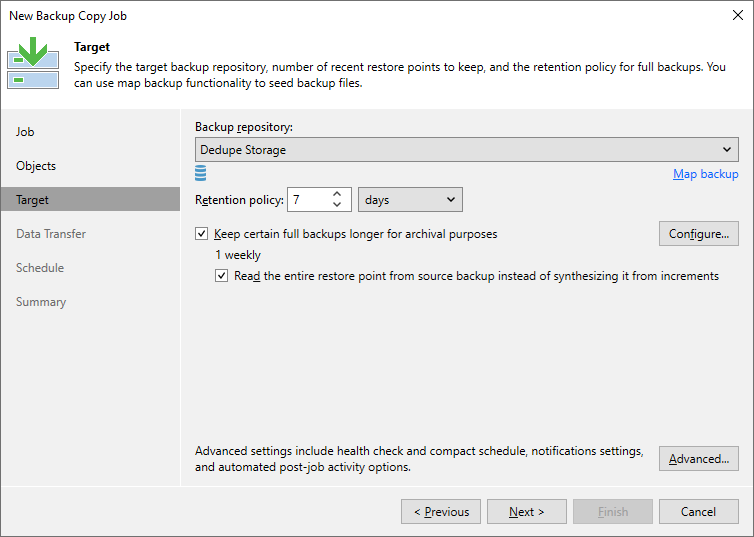
Figure 4 : Spécification du référentiel de sauvegarde cible, des points de restauration récents et de la politique de rétention.
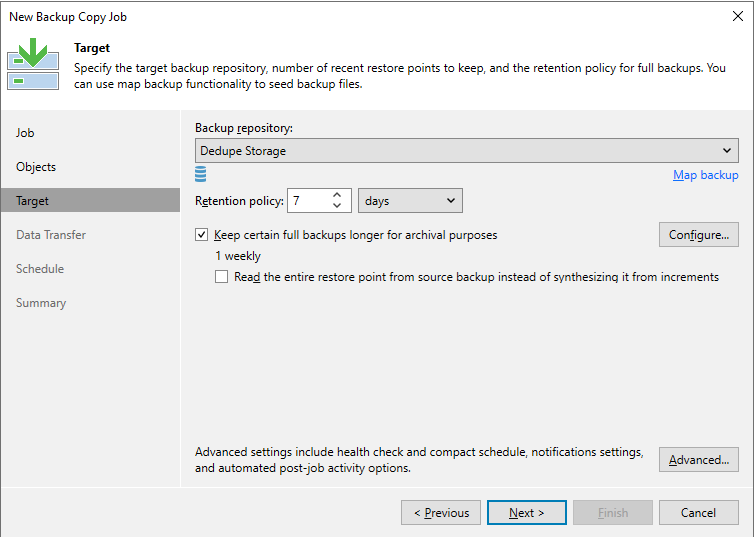
Figure 5 : Suppression de l’option permettant de lire l’intégralité du point de restauration à partir de la sauvegarde source.
Paramètres avancés
Vous trouverez ci-dessous les recommandations générales pour les paramètres avancés (Target > Advanced) :
Onglet Maintenance
-
Effectuez un contrôle d’intégrité des fichiers de sauvegarde
-
Disabled
Bien que l’activation de cette fonctionnalité avec un stockage dédupliqué soit possible, elle nécessite de nombreuses opérations de lecture, ce qui peut prendre beaucoup de temps. Avec des fichiers de sauvegarde plus volumineux sur le stockage dédupliqué, l’exécution d’une tâche de sauvegarde avec cette fonctionnalité peut prendre des jours, ce qui l’empêche de créer de nouveaux points de restauration.
-
-
Défragmentez et compactez le fichier de sauvegarde complet
-
Disabled
Cette option n’est pas nécessaire lorsque des sauvegardes complètes actives sont créées.
-
Onglet Storage
-
-
Disabled
La désactivation de la déduplication dans Veeam Backup & Replication entraînera l’augmentation de la taille des points de restauration, mais comme Veeam ne les déduplique pas, cela permet d’améliorer l’efficacité de la fonction de déduplication du stockage.Remarque : le stockage qui utilise une zone sans déduplication pour le stockage des fichiers initialement écrits, comme la zone de destination d’ExaGrid, peut bénéficier de l’activation de la déduplication de Veeam pour permettre à davantage de points de restauration d’être maintenus dans cet état d’accès rapide avant d’être traités par le système de déduplication du stockage.
-
-
-
Auto
La section des paramètres du référentiel de cet article vous conseille d’activer une fonction qui entraînera la décompression de tous les points de restauration avant l’écriture. Par conséquent, la compression définie au niveau de la tâche n’aura d’impact que sur la compression des données pendant le transfert des données de sauvegarde sur le réseau.
-
-
-
Disabled
Le chiffrement des données a un effet négatif sur le taux de déduplication si vous utilisez une appliance de stockage de déduplication comme cible. Veeam Backup & Replication utilise différentes clés de chiffrement pour chaque session de tâche. Pour cette raison, les blocs de données chiffrés envoyés aux appliances de stockage de déduplication semblent différents même s’ils peuvent contenir des données en double. Si vous souhaitez obtenir un taux de déduplication plus élevé, vous pouvez désactiver le chiffrement des données. Si vous souhaitez toujours utiliser le chiffrement, vous pouvez activer la fonctionnalité de chiffrement sur l’appliance de stockage de déduplication elle-même.
-
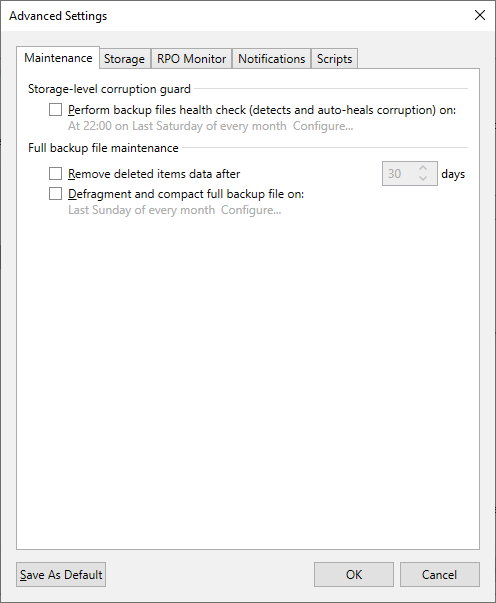
Figure 6 : Définition des paramètres de maintenance pour la sauvegarde de niveau de stockage cible et la sauvegarde complète
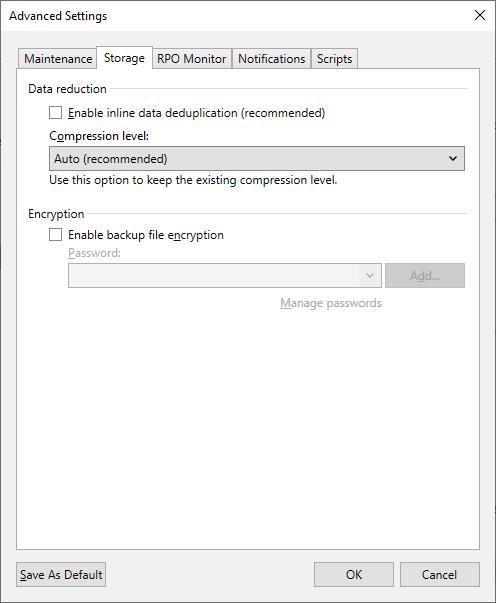
Figure 7 : Définition de la réduction des données cibles, du niveau de compression et de l’optimisation du stockage
Paramètres du référentiel de sauvegarde
Conformément à l’article kb1745 de Veeam, toute recommandation documentée par le fournisseur
Lors de la création d’un nouveau référentiel de sauvegarde
Les paramètres ci-dessous sont des conseils généraux pour le stockage avec déduplication.
Paramètres de compatibilité du stockage
Vous trouverez ci-dessous les recommandations générales pour les paramètres de compatibilité du stockage (Repository > Advanced) :
-
Alignez les blocs de données des fichiers de sauvegarde
-
Enabled pour le stockage de déduplication utilisant une déduplication de longueur de bloc fixe ou le stockage de déduplication prenant en charge le clonage des blocs.
-
Disabled pour le stockage de déduplication utilisant la déduplication de longueur variable.
-
-
Décompressez les blocs de données du fichier de sauvegarde avant de les stocker
-
Enabled pour tous les systèmes de stockage de déduplication qui ne disposent pas d’une zone de destination sans déduplication.
L’écriture de fichiers de sauvegarde sur le stockage de déduplication non compressés et non dédupliqués par Veeam permet aux mécanismes de déduplication du stockage de fonctionner efficacement.
-
-
Ce référentiel est sauvegardé par des disques ayant subi une rotation
-
Désactivé
-
-
Utilisez des fichiers de sauvegarde par machine
-
Activé
-
Informations supplémentaires
Matrice de support Data Domain Boost Veeam All Simple
Matrice de support Data Domain Backup Software Veeam All Simple
Fonctionnalités prises en charge Dell Data Domain
La technologie DD Boost offre un ensemble de fonctionnalités pour le traitement avancé des données. Veeam Backup & Replication prend en charge les fonctionnalités suivantes :
- Traitement distribué des segments
- Équilibrage de charge et basculement de liaison avancés
- Sauvegardes synthétiques virtuelles En plus de ces technologies, Veeam Backup & Replication prend en charge le chiffrement des données à la volée et les flux par unité de stockage.
Remarque : vous ne pouvez pas configurer la réplication de fichiers gérés (MFR) à l’aide de Veeam Backup & Replication. Toutefois, vous pouvez importer et mapper des sauvegardes répliquées entre des systèmes de stockage Data Domain vers des tâches de sauvegarde, de copie de sauvegarde ou de réplication, ou effectuer des opérations de restauration à partir de ces sauvegardes.
Traitement distribué des segments
Le traitement distribué des segments permet à Dell Data Domain de « distribuer » le processus de déduplication et d’effectuer une partie des opérations de déduplication des données côté serveur de passerelle. Sans le traitement distribué des segments, Dell Data Domain effectue la déduplication sur le système de stockage Dell Data Domain. Le serveur de passerelle envoie des blocs de données non filtrés à Dell Data Domain via le réseau. Les opérations de segmentation, de filtrage et de compression des données sont effectuées côté cible, avant l’écriture sur disque. Avec le traitement distribué des segments, les opérations de segmentation, de filtrage et de compression des données sont effectuées côté serveur de passerelle. Le serveur de passerelle envoie uniquement des blocs de données uniques à Dell Data Domain. Par conséquent, la charge sur le réseau diminue et le débit du réseau s’améliore.
Équilibrage de charge et basculement de liaison avancés
L’équilibrage de charge et le basculement de liaison avancé vous permettent d’équilibrer la charge de transfert de données et d’acheminer le trafic de données des machines virtuelles vers une liaison active en cas de problème de panne réseau. Sans l’équilibrage de charge avancé, chaque serveur de passerelle se connecte à Data Domain via une liaison Ethernet dédiée. Cette configuration ne permet pas d’équilibrer la charge de transfert de données sur les liaisons. En cas d’erreur réseau pendant le transfert, la tâche de sauvegarde échoue et doit être redémarrée. L’équilibrage de charge avancé permet d’agréger plusieurs liaisons Ethernet en un seul groupe d’interfaces. Par conséquent, Dell Data Domain équilibre automatiquement la charge de trafic provenant de plusieurs serveurs de passerelle regroupés dans un même groupe. Si une liaison du groupe tombe en panne, Dell Data Domain effectue automatiquement un basculement de liaison et le trafic de sauvegarde est acheminé vers une liaison active.
Sauvegardes synthétiques virtuelles
Veeam Backup & Replication prend en charge les sauvegardes complètes synthétiques virtuelles par Dell Data Domain. Les sauvegardes complètes synthétiques virtuelles vous permettent de synthétiser une sauvegarde complète sur le stockage de sauvegarde cible sans copier physiquement les données des datastores sources. Pour créer un fichier de sauvegarde complet, Dell Data Domain utilise des pointeurs vers les segments de données existants sur le stockage de sauvegarde cible. Les sauvegardes complètes synthétiques virtuelles permettent de réduire la charge applicative sur le réseau et les composants de l’infrastructure de sauvegarde, tout en améliorant les performances de la tâche de sauvegarde.
Chiffrement des données à la volée
Veeam Backup & Replication prend en charge le chiffrement à la volée introduit dans Dell Data Domain Boost 3.0. Si nécessaire, vous pouvez activer le chiffrement des données au niveau du référentiel de sauvegarde. Veeam Backup & Replication s’appuie sur la technologie Dell Data Domain pour chiffrer les données transportées entre la bibliothèque DD Boost et le système Data Domain.
Flux par unité de stockage
Veeam Backup & Replication prend en charge les flux par unité de stockage sur Dell Data Domain. Le nombre maximal de tâches parallèles pouvant être ciblées au niveau du référentiel de sauvegarde (paramètre « Limit maximum concurrent tasks to N ») est appliqué à l’unité de stockage, et non à l’ensemble du système Dell Data Domain.
Accelerated Restore of Entire VM
Pour accélérer la restauration complète d’une machine virtuelle sur Dell Data Domain, Veeam Backup & Replication utilise le mécanisme de lecture séquentielle des données à partir des sauvegardes et de restauration parallèle des disques de la machine virtuelle. Les systèmes de stockage Dell Data Domain sont optimisés pour les opérations d’E/S séquentielles. Cependant, les blocs de données des disques de machine virtuelle dans les fichiers de sauvegarde ne sont pas stockés de manière séquentielle, mais dans un ordre aléatoire. Si les blocs de données des disques de machine virtuelle sont lus de manière aléatoire, les performances de restauration à partir des sauvegardes sur Dell Data Domain se dégradent. Pour accélérer le processus de restauration, Veeam Backup & Replication crée une table de correspondance des blocs de données dans les fichiers de sauvegarde. Il utilise la carte créée pour lire les blocs de données des disques de machines virtuelles de manière séquentielle à partir des fichiers de sauvegarde, tels qu’ils résident sur le disque. Veeam Backup & Replication écrit les blocs de données sur la cible dans l’ordre dans lequel ils proviennent du logiciel de transfert de données Veeam cible, en restaurant plusieurs disques de machines virtuelles en parallèle. Ce mécanisme de restauration accélérée est activé par défaut et est utilisé pour l’ensemble du scénario de restauration de la machine virtuelle.
Remarque : pour accélérer davantage le processus de restauration de l’intégralité de la machine virtuelle, Veeam Backup & Replication lit les données de la machine virtuelle à partir de Dell Data Domain en plusieurs threads.
Fonctionnement de la restauration accélérée
La restauration complète de la machine virtuelle à partir de sauvegardes sur Dell Data Domain s’effectue de la manière suivante :
- Veeam Backup & Replication ouvre tous les fichiers de sauvegarde de la chaîne de sauvegarde, lit les métadonnées de ces fichiers de sauvegarde et les met en cache sur le proxy de sauvegarde affecté à la tâche de restauration.
- Veeam Backup & Replication utilise les métadonnées mises en cache pour créer une table de correspondance des blocs de données. La table contient des références aux blocs de données de machine virtuelle, classés par disques de machine virtuelle.
- Chaque disque de machine virtuelle est traité dans une tâche distincte. Pour chaque tâche, Veeam Backup & Replication démarre un logiciel de transfert de données Veeam distinct sur le proxy de sauvegarde. Les logiciels de transfert de données Veeam lisent les blocs de données des disques de machines virtuelles de manière séquentielle à partir du référentiel de sauvegarde, car ces blocs résident sur le disque, et placent les blocs de données de lecture dans la mémoire tampon du proxy de sauvegarde.
- Les blocs de données sont écrits sur la cible dans l’ordre dans lequel ils proviennent du logiciel de transfert de données Veeam cible.
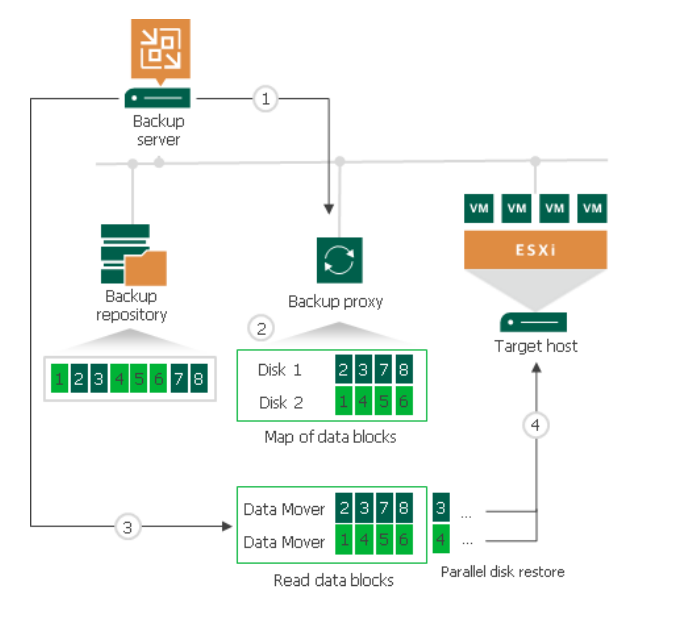
Figure 8 : Workflow du fonctionnement de la restauration accélérée
Backup Proxy for Accelerated Restore
Veeam Backup & Replication restaure tous les disques d’une machine virtuelle via un seul proxy de sauvegarde. Si vous demandez à Veeam Backup & Replication de sélectionner automatiquement un proxy de sauvegarde pour la tâche de restauration, elle choisit le proxy de sauvegarde le moins chargé dans l’infrastructure de sauvegarde. Si vous attribuez explicitement un proxy de sauvegarde, Veeam Backup & Replication utilise le proxy de sauvegarde sélectionné. Pour chaque disque de machine virtuelle, Veeam Backup & Replication démarre un logiciel de transfert de données Veeam distinct sur le proxy de sauvegarde. Par exemple, si vous restaurez une machine virtuelle avec 10 disques, Veeam Backup & Replication démarre 10 logiciels de transfert de données Veeam sur le proxy de sauvegarde. Le proxy de sauvegarde assigné à la tâche de restauration complète de la machine virtuelle doit disposer de suffisamment de ressources en RAM pour pouvoir restaurer les disques de la machine virtuelle en parallèle. Pour chaque disque de machine virtuelle, 200 Mo de RAM sont nécessaires. La quantité totale de ressources RAM requises est calculée à l’aide de la formule suivante : Quantité totale de RAM = nombre de disques de machine virtuelle* 200 Mo avant de démarrer le processus de restauration, Veeam Backup & Replication vérifie la quantité de ressources RAM sur le proxy de sauvegarde. Si le proxy de sauvegarde ne dispose pas de suffisamment de ressources RAM, Veeam Backup & Replication affiche un avertissement dans les détails de la session de travail et bascule automatiquement vers un mode de traitement normal des disques de machines virtuelles (les données des disques de machines virtuelles sont lues de manière aléatoire et les disques de machines virtuelles sont restaurés de manière séquentielle).
Limitations de la restauration accélérée
La restauration accélérée de l’intégralité de la machine virtuelle présente les limitations suivantes :
- La restauration accélérée fonctionne sur les systèmes Dell Data Domain avec DD Boost.
- Si vous restaurez une machine virtuelle avec des disques à extension dynamique, le processus de restauration peut être lent.
- Si vous restaurez une machine virtuelle en mode de transport réseau, le nombre de disques de machine virtuelle restaurés en parallèle ne peut pas dépasser le nombre de connexions autorisées à un hôte ESXi.
- Si Dell Data Domain est ajouté en tant qu’extension à un référentiel de sauvegarde scale-out, vous devez définir la stratégie de positionnement des fichiers de sauvegarde sur Locality. Si la stratégie de positionnement des fichiers de sauvegarde est définie sur Performance, la restauration parallèle de disque de machine virtuelle est désactivée.
Appliances et bandes de stockage
Les appliances de stockage utilisées pour stocker les données de sauvegarde en mode serveur (CIFS/NFS) ou en mode appareil en mode bloc (iSCSI/FC/SAS) ne sont pas prises en charge si les données de sauvegarde sont déchargées sur bandes et ne sont plus stockées directement sur le serveur/appareil en mode bloc (Hierarchical Storage Management avec niveau Tape). Pour décharger les données sur bandes, assurez-vous que : • Toutes les données de sauvegarde sont stockées sur l’appliance (c’est-à-dire que toutes les chaînes de sauvegarde sont stockées sur l’appliance dans son ensemble et non dispersées sur plusieurs appareils) et seules les copies sont stockées sur des bandes. • Ces appliances émulent un système de bandes (VTL) comme protocole d’accès pour
Dell Data Domain
- Dell Data Domain doit respecter la configuration logicielle et matérielle requise. Pour plus d’informations, voir Configuration système requise.
- La licence DD Boost doit être installée sur le système Dell Data Domain, DD Boost doit être activé et configuré.
- Le serveur de passerelle que vous prévoyez d’utiliser pour travailler avec Dell Data Domain doit être ajouté à l’infrastructure de sauvegarde. Si le système de stockage Dell Data Domain ne respecte pas ces exigences, vous pouvez l’ajouter en tant que dossier SMB (CIFS). Dans ce cas, Veeam Backup & Replication n’utilise pas la technologie DD Boost pour fonctionner avec Dell Data Domain. Pour plus d’informations, voir Dell Data Domain.
Étape 1. Lancer l’Assistant de création d’un nouveau référentiel de sauvegarde
Procédez comme suit :
- Ouvrez la vue Backup Infrastructure.
- Dans le volet d’inventaire, cliquez avec le bouton droit de la souris sur le nœud Backup Repositories et sélectionnez Add Backup Repository. Alternativement, vous pouvez cliquer sur Add Repository sur Le ruban.
- Dans la fenêtre Add Backup Repository, sélectionnez Deduplicating Storage Appliance et le type de référentiel de sauvegarde que vous souhaitez ajouter.
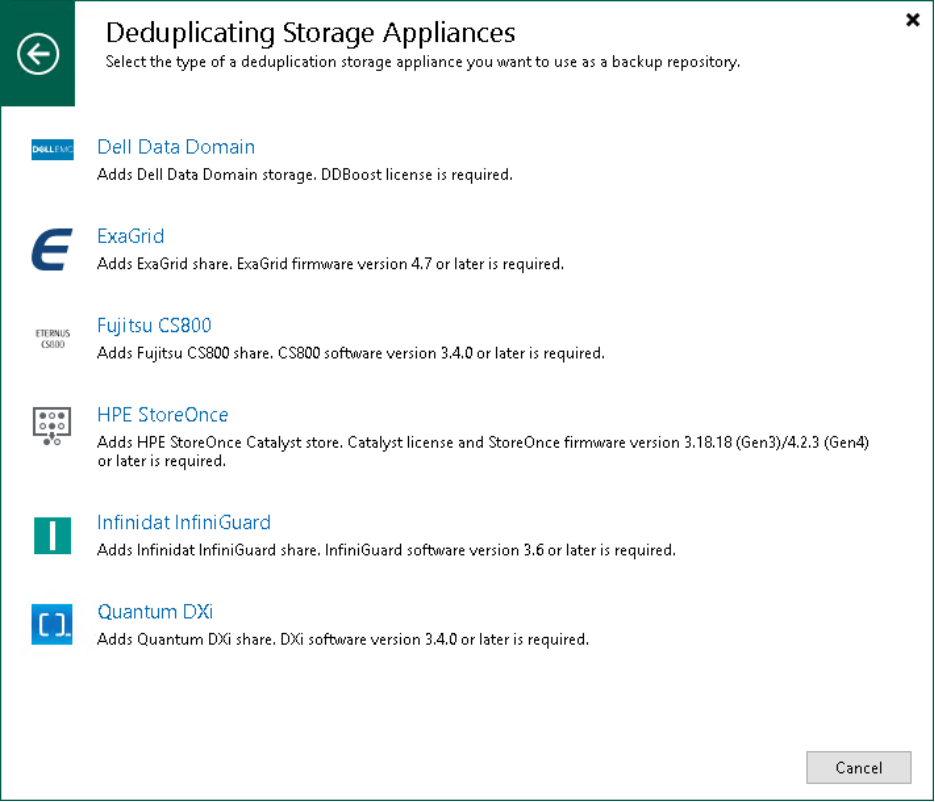
Figure 9 : Lancement de l’Assistant du nouveau référentiel de sauvegarde.
Étape 2. Indiquer le nom et la description du référentiel de sauvegarde.
À l’étape Nom de l’assistant, indiquez un nom et une description pour le référentiel de sauvegarde :
- Dans le champ Nom, indiquez un nom pour le référentiel de sauvegarde.
- Dans le champ Description, fournissez une description pour référence ultérieure.
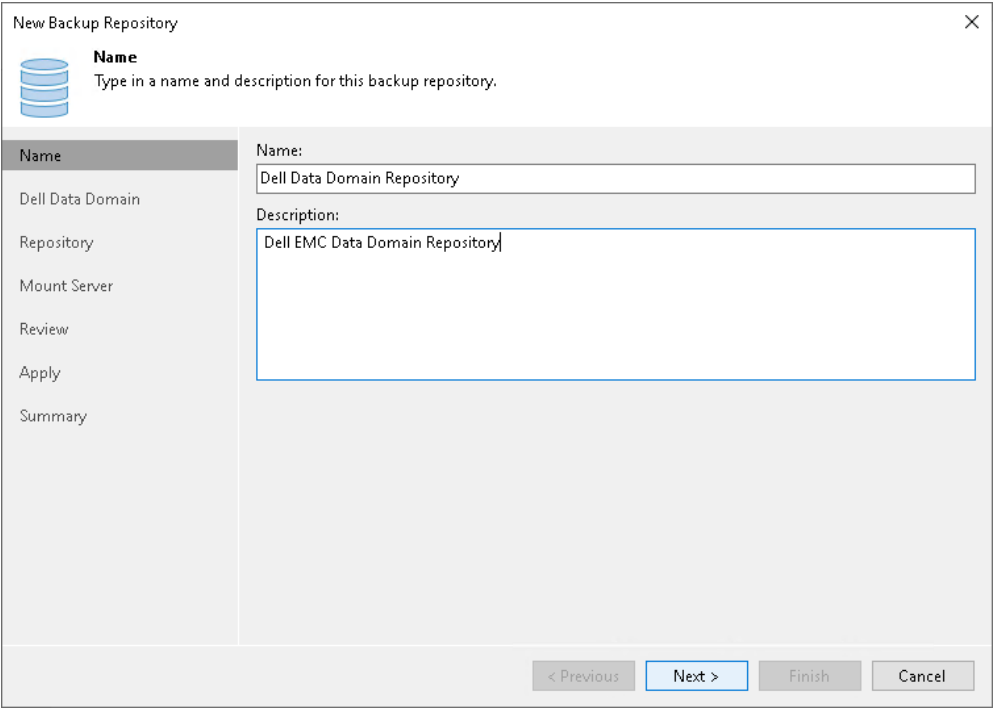
Figure 10 : Spécification du nom et de la description du référentiel de sauvegarde.
Étape 3. Spécifiez les options des paramètres du serveur
que vous pouvez spécifier à l’étape serveur de l’assistant en fonction du type de référentiel de sauvegarde que vous ajoutez.
Dell Data Domain
Pour configurer les paramètres de Dell Data Domain :
- Spécifiez les paramètres de connexion pour Dell Data Domain :
- Si Dell Data Domain fonctionne sur TCP, dans le champ Type in Data Domain server name, saisissez un nom DNS complet ou une adresse IPv4 ou IPv6 du serveur Dell Data Domain.
Remarque : vous ne pouvez utiliser les adresses IPv6 que si la communication IPv6 est activée, comme indiqué dans la section Support Ipv6 .
.
- Si Dell Data Domain fonctionne sur Fibre Channel, cochez la case Use Fibre Channel (FC) connectivity. Dans le champ Type in Data Domain server name, saisissez le nom du serveur Data Domain Fibre Channel. Pour obtenir le nom du serveur Data Domain Fibre Channel, dans Data Domain System Manager, ouvrez l’onglet Data Management > DD Boost > Fibre Channel.
- Dans le champ Credentials field, indiquez les informations d’identification du compte utilisateur à connecter au serveur Dell Data Domain ou au serveur Dell Data Domain Fibre Channel.
Si vous n’avez pas configuré d’informations d’identification au préalable, cliquez sur le lien Manage accounts en bas de la liste ou cliquez sur Add à droite pour ajouter les informations d’identification. Pour plus d’informations, voir Gestion des informations d’identification
Pour vous connecter au serveur Dell Data Domain, vous devez utiliser les informations d’identification de l’utilisateur DD Boost.
Pour définir les paramètres de l’utilisateur DD Boost, dans Data Domain System Manager, ouvrez l’onglet Data Management > DD Boost Settings.
- Pour utiliser le chiffrement à la volée entre le proxy de sauvegarde et Dell Data Domain, cochez la case Enable DDBoost encryption et choisissez le niveau de chiffrement moyen ou élevé.
- Dans le champ serveur de passerelle, indiquez le serveur de passerelle que vous souhaitez utiliser :
- Si vous souhaitez que Veeam Backup & Replication sélectionne automatiquement un serveur de passerelle, laissez la sélection Automatic.
- Si vous souhaitez sélectionner explicitement des serveurs qui peuvent être utilisés comme serveurs de passerelle, cliquez sur Choose à côté du champ Gateway server. Dans la fenêtre Gateway Server, cliquez sur Use the following gateway servers only et sélectionnez les serveurs. Les serveurs doivent avoir un accès direct à l’appliance Dell Data Domain et doivent être situés aussi près que possible de l’appliance. La sauvegarde et réplication Veeam choisit le serveur le plus adapté.
Pour plus d’informations sur les serveurs de passerelle, leurs exigences et leurs limites, et la manière dont ils sont sélectionnés, voir la section Serveur de passerelle
IMPORTANT
Si vous vous connectez à Dell Data Domain via Fibre Channel, vous devez définir explicitement les serveurs de passerelle pour communiquer avec Dell Data Domain. Les serveurs que vous sélectionnez doivent être ajoutés à l’infrastructure de sauvegarde et avoir accès à l’appliance Dell Data Domain via Fibre Channel.
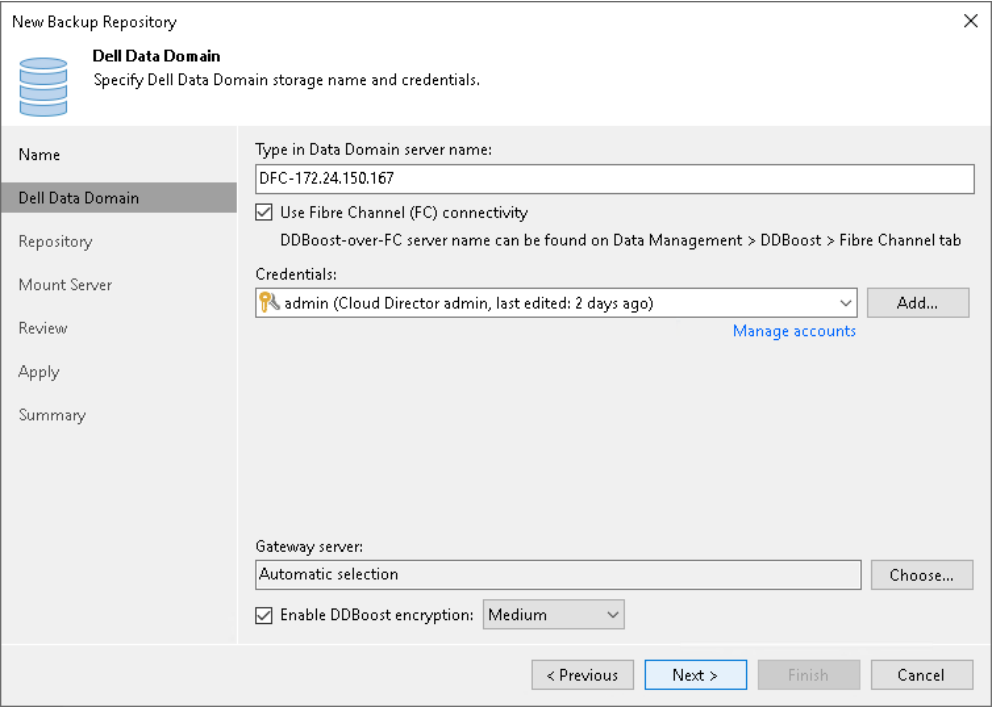
Figure 11 : Utilisation de Fibre Channel
Paramètres avancés préconfigurés
En fonction du type d’appliance de stockage de déduplication que vous utilisez, Veeam Backup & Replication définit automatiquement les paramètres avancés sur les suivants :
Dell Data Domain
- L’option Align backup file data blocks est désactivée et ne peut pas être modifiée.
- L’option Decompress backup data blocks before storing est activée.
- Ce référentiel est sauvegardé par l’option de rotation des disques durs désactivée et ne peut pas être modifié.
- L’option Use per-machine backup files est activée.
Limitations pour le niveau de performance
Considérez les limitations suivantes pour le niveau de performance :
- Les mêmes limitations spécifiques à certains types de référentiels de sauvegarde s’appliquent aux performances.
Par exemple, si vous ajoutez Dell Data Domain en tant qu’extension de performance au référentiel de sauvegarde scale-out, vous ne pourrez pas créer une chaîne de sauvegarde de plus de 120 points dans ce référentiel de sauvegarde scale-out.
Ports
Sur les composants de l’infrastructure de sauvegarde, Veeam Backup & Replication crée automatiquement des règles de pare-feu pour les ports nécessaires. Ces règles permettent la communication entre les composants.
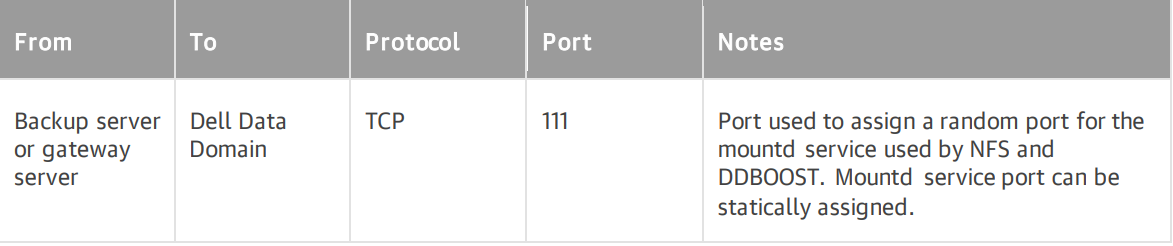
Figure 12 : Règles de pare-feu automatisées pour TCP111
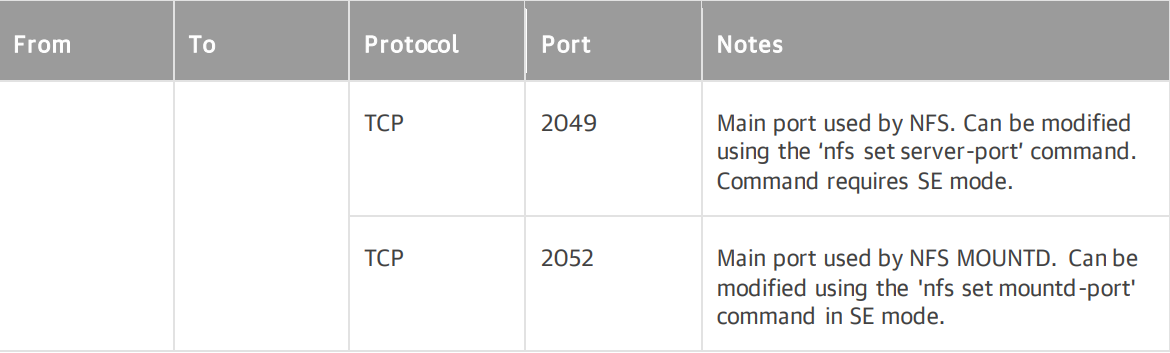
Figure 13 : Règles de pare-feu automatisées pour TCPport2049 et 2052
Articles supplémentaires de la base de connaissances pour Veeam :
- Article Dell 194977, Veeam Backup & Replication avec PowerProtect Data Domain (en anglais)
- Article Dell 197234, Data Domain Boost : Les sauvegardes de VEEAM 11 ou 11a exécutées sous Windows 2016 ou 2019 vers Data Domain à l’aide de DDBOOST sur IP peuvent échouer et Veeam peut cesser de répondre (en anglais)
Articles Data Domain sur l’utilisation de ifgroups pour ddboost :
Produits concernés
Data DomainPropriétés de l’article
Numéro d’article: 000217621
Type d’article: How To
Dernière modification: 15 janv. 2026
Version: 5
Trouvez des réponses à vos questions auprès d’autres utilisateurs Dell
Services de support
Vérifiez si votre appareil est couvert par les services de support.