Włączanie rozszerzonego wyświetlania za pomocą aplikacji Intel Unison
Résumé: Poniższy artykuł zawiera informacje na temat funkcji aplikacji Intel Unison, która umożliwia rozszerzenie pulpitu po sparowaniu komputera z tabletem. Wyjaśniono w nim, jak zaktualizować aplikację i włączyć tę funkcję. Przeprowadzi Cię przez proces pobierania i instalowania nowego sterownika wymaganego do tej funkcji. ...
Cet article concerne
Cet article ne concerne pas
Cet article n’est associé à aucun produit spécifique.
Toutes les versions du produit ne sont pas identifiées dans cet article.
Instructions
Rozszerzanie pulpitu za pomocą technologii Intel Unison po sparowaniu komputera z tabletem
W poniższych krokach opisano sposób używania tabletu jako ekranu rozszerzonego. Po zainstalowaniu Unison na komputerze i sparowaniu go z tabletem.
Warunek wstępny: Na komputerze musi być zainstalowana aplikacja Intel Unison. Musisz sparować komputer z tabletem.
-
W przypadku sparowania komputera z tabletem po lewej stronie interfejsu użytkownika (UI) wyświetlana jest ikona rozszerzonego wyświetlacza.
-
Jednak kliknięcie ikony rozszerzonego wyświetlania bez pakietu rozszerzonych możliwości powoduje otwarcie okna dialogowego Wymagana aktualizacja . Naciśnij przycisk Pokaż jak kontynuować.
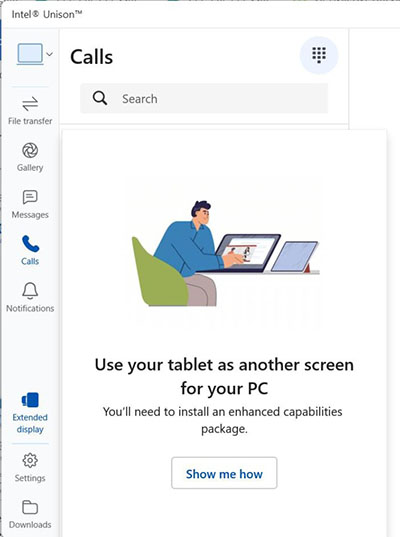
(Rysunek 1 . Zrzut ekranu Unison Extended Display)
-
W przewodniku instalacji pakietu zostanie otwarte okno z przyciskiem Pobierz pakiet . Kliknij przycisk, aby kontynuować.
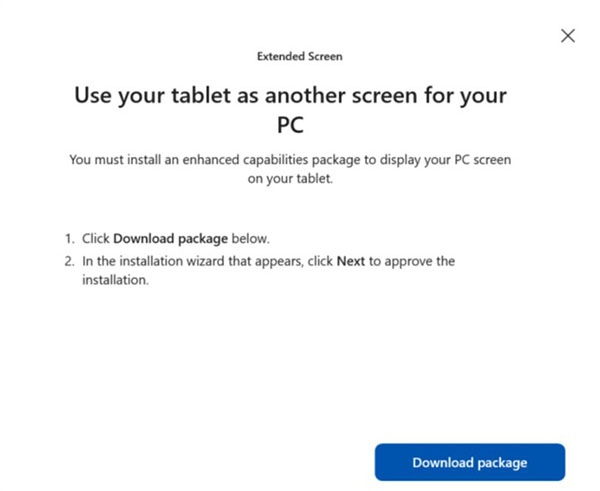
(Rysunek 2 . Zrzut ekranu pakietu pobierania)
-
Po zaktualizowaniu aplikacji pobierz i zainstaluj nowy sterownik z witryny firmy Intel. Otwórz stronę pobierania w centrum pobierania firmy Intel. Kliknij przycisk Pobierz w sekcji Dostępne pliki do pobrania , aby pobrać kreatora instalacji: (Możesz również skorzystać z poniższego łącza i kliknąć dostępne pliki do pobrania na tej stronie).
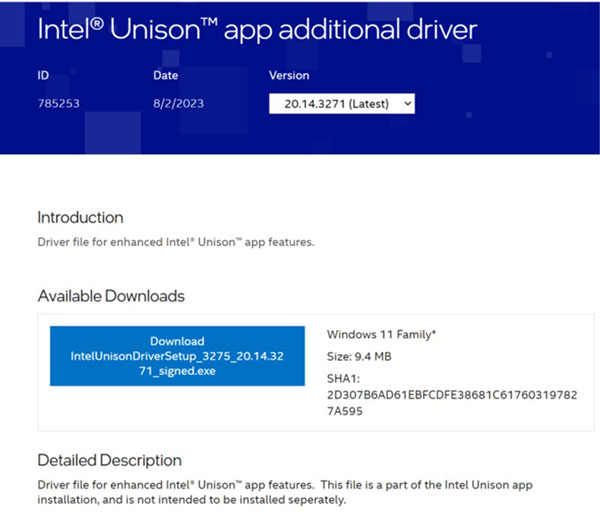
(Rysunek 3 . Zrzut ekranu dodatkowego sterownika aplikacji Intel Unison)
-
Strona pobierania: Dodatkowy sterownik aplikacji Intel Unison
-
-
Kreator instalacji zostanie wyświetlony w domyślnym folderze pobierania. Aby kontynuować, uruchom plik kreatora instalacji.
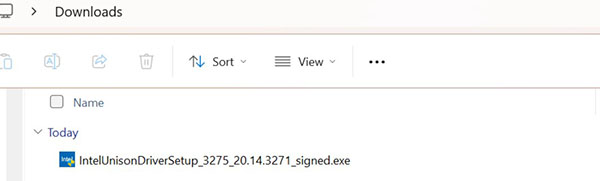
(Rysunek 4 . Pobierz zrzut ekranu kreatora)
-
Kliknij przycisk Dalej.
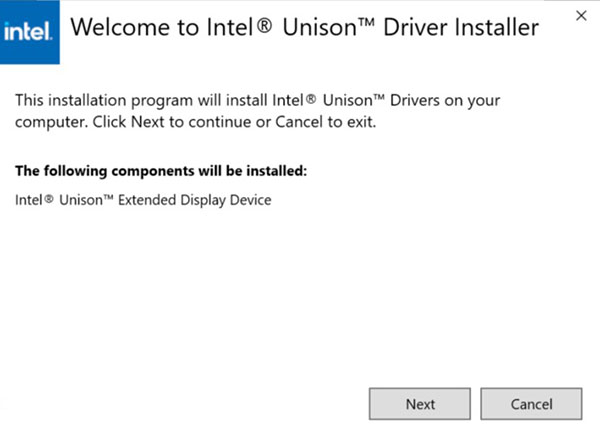
(Rysunek 5 . Zrzut ekranu instalatora sterownika)
-
Zatwierdź umowę licencyjną z użytkownikiem (EULA), a następnie rozpocznij instalację.
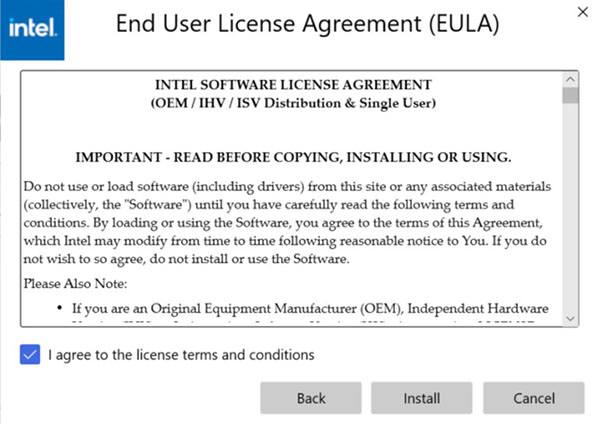
(Rysunek 6 . Zrzut ekranu umowy EULA sterowników)
-
Kliknij przycisk Zakończ.
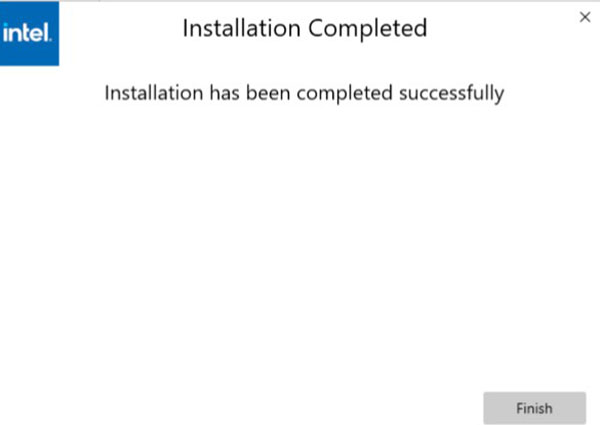
(Rysunek 7 . Zrzut ekranu pełnej instalacji)
-
Po instalacji ponownie otwórz Unison i przekonaj się, że funkcja rozszerzonego ekranu jest dostępna do użycia.
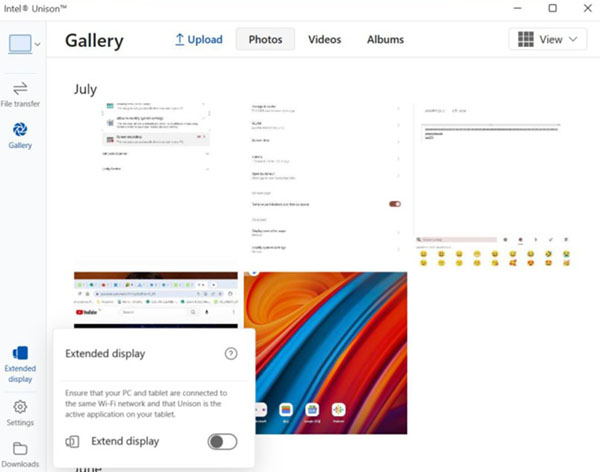
(Rysunek 8 . Włącz zrzut ekranu rozszerzonego wyświetlacza)

Uwaga: Aby uzyskać więcej informacji lub zadać inne pytania dotyczące pomocy technicznej, odwiedź poniższą witrynę pomocy technicznej firmy Intel:
- Przejdź do: Obsługa aplikacji Intel Unison
Produits concernés
Inspiron 13 5330, Inspiron 14 5430, Inspiron 14 7430 2-in-1, Inspiron 14 Plus 7430, Inspiron 16 5630, Inspiron 16 7630 2-in-1, Inspiron 16 Plus 7630, Latitude 7340, Latitude 7440, Latitude 9440 2-in-1, Precision 5480, XPS 13 Plus 9320, XPS 15 9530
, XPS 17 9730
...
Propriétés de l’article
Numéro d’article: 000220116
Type d’article: How To
Dernière modification: 19 mai 2026
Version: 3
Trouvez des réponses à vos questions auprès d’autres utilisateurs Dell
Services de support
Vérifiez si votre appareil est couvert par les services de support.