如何使用 Intel Unison 應用程式啟用延伸顯示
Résumé: 下列文章提供 Intel Unison 應用程式某項功能的相關資訊,您可以在電腦與平板電腦配對時延伸桌上型電腦。其中說明如何更新應用程式和啟用此功能。它會引導您下載和安裝此功能所需的新驅動程式。
Cet article concerne
Cet article ne concerne pas
Cet article n’est associé à aucun produit spécifique.
Toutes les versions du produit ne sont pas identifiées dans cet article.
Instructions
當您的電腦與平板電腦配對時,使用 Intel Unison 擴充桌上型電腦
下列步驟可讓您瞭解如何將平板電腦做為延伸螢幕。在電腦上安裝 Unison 並將其與平板電腦配對後。
先決條件:您必須在電腦上安裝 Intel Unison 應用程式。您必須將電腦與平板電腦配對。
-
如果您將電腦與平板電腦配對,使用者介面 (UI) 左側會顯示延伸的顯示圖示。
-
但是,在沒有增強功能包的情況下單擊擴展顯示圖示會導致打開 “需要更新 ”對話框。按下 告訴我如何 繼續。
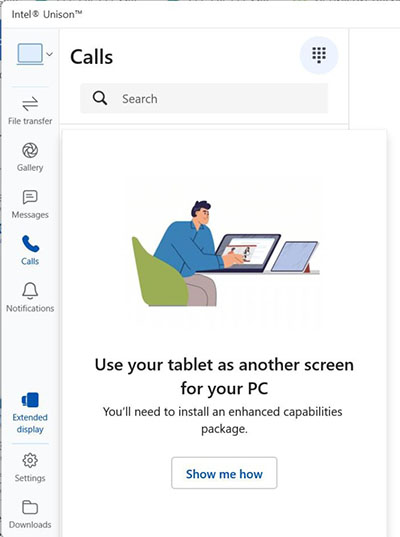
(圖 1 Unison 延伸顯示器螢幕擷取畫面)
-
包安裝指南將打開一個帶有 「下載包 」按鈕的視窗。按一下按鈕以繼續。
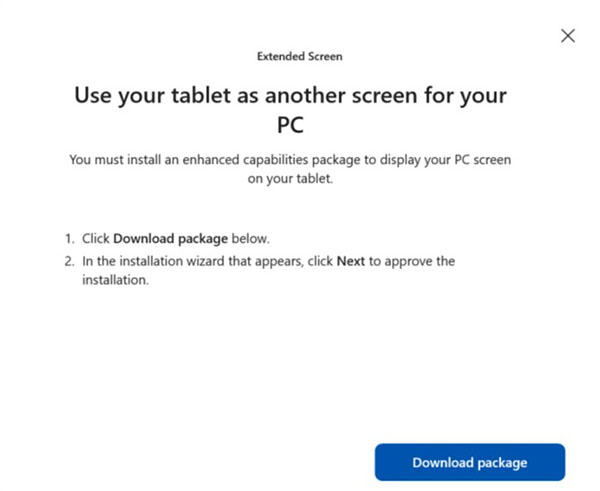
(圖 2 下載套件螢幕擷取畫面)
-
更新應用程式後,請從 Intel 網站下載並安裝新的驅動程式。在英特爾下載中心打開下載頁面。按一下可用下載底下的下載按鈕以下載安裝精靈:(或者,您可以使用以下連結並按下該頁面上 的可用下載 。
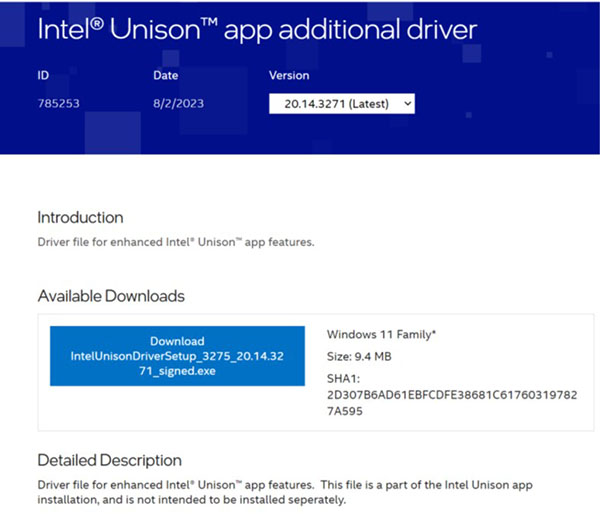
(圖 3 Intel Unison 應用程式其他驅動程式螢幕擷取畫面)
-
安裝精靈會顯示在預設的下載資料夾中。執行安裝精靈檔案以繼續。
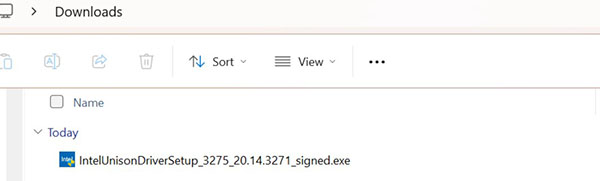
(圖 4 下載精靈螢幕擷取畫面)
-
按 一下下一步。
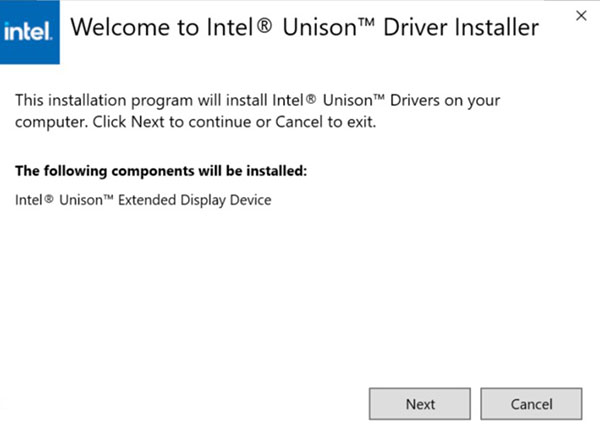
(圖 5 驅動程式安裝程式螢幕擷取畫面)
-
核准 終端使用者授權合約 (EULA),然後 開始安裝。
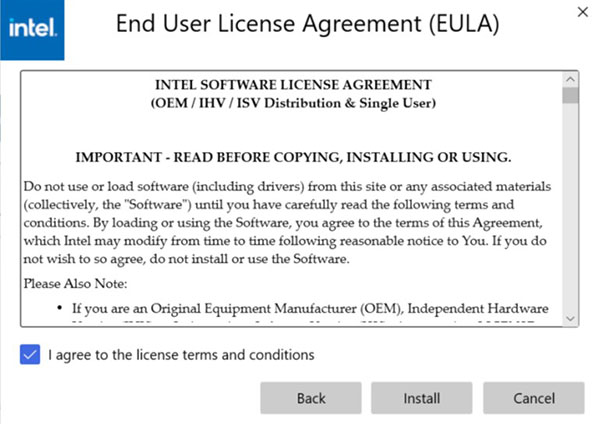
(圖 6 驅動程式 EULA 螢幕擷取畫面)
-
按 一下完成。
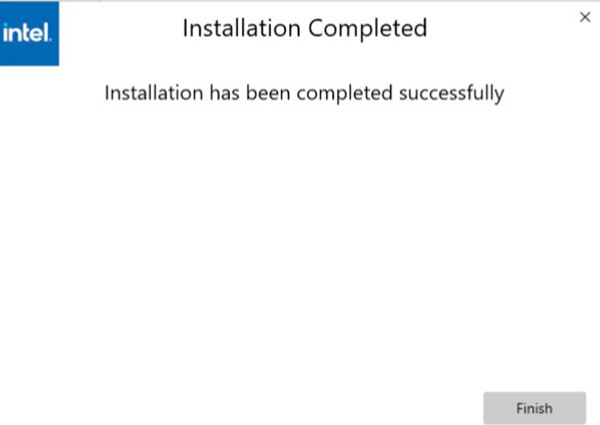
(圖 7 完整安裝螢幕擷取畫面)
-
安裝後,再次開啟 Unison,發現有可用的延伸螢幕功能。
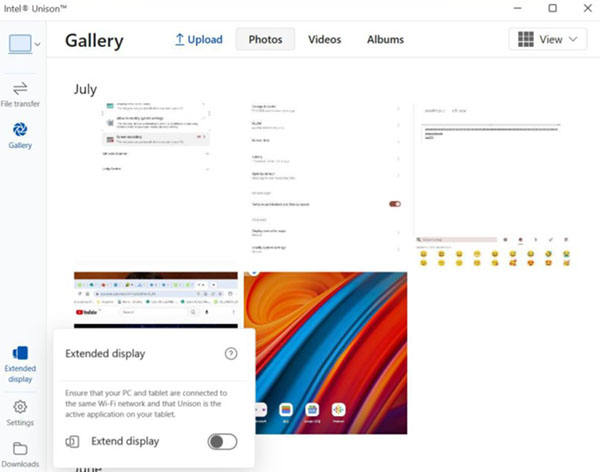
(圖 8 啟用延伸顯示器螢幕擷取畫面)

注意:如需更多資訊或任何其他支援問題,請查看下面的英特爾支持網站:
Produits concernés
Inspiron 13 5330, Inspiron 14 5430, Inspiron 14 7430 2-in-1, Inspiron 14 Plus 7430, Inspiron 16 5630, Inspiron 16 7630 2-in-1, Inspiron 16 Plus 7630, Latitude 7340, Latitude 7440, Latitude 9440 2-in-1, Precision 5480, XPS 13 Plus 9320, XPS 15 9530
, XPS 17 9730
...
Propriétés de l’article
Numéro d’article: 000220116
Type d’article: How To
Dernière modification: 19 mai 2026
Version: 3
Trouvez des réponses à vos questions auprès d’autres utilisateurs Dell
Services de support
Vérifiez si votre appareil est couvert par les services de support.