Data Protection Central 19.8 et versions ultérieures : Recréer le Lockbox
Résumé: Cet article traite de la recréation du Lockbox sur Data Protection Central (DPC) 19.8 et versions ultérieures. Ce processus n’est pas décrit dans le Guide de l’administrateur DPC.
Cet article concerne
Cet article ne concerne pas
Cet article n’est associé à aucun produit spécifique.
Toutes les versions du produit ne sont pas identifiées dans cet article.
Instructions
Utilisez la procédure suivante pour recréer le lockbox sur DPC 19.8 et versions ultérieures :
-
Téléchargez le fichier .zip joint
dpc_recreatelockbox_pkb.zip, extrait de cet article. (Le fichier joint est disponible uniquement dans la version anglaise de cet article)- Placez le fichier .zip sur le serveur DPC, dans le
/var/tmp. - Extrayez ce fichier à l’aide de la commande suivante :
unzip dpc_recreatelockbox_pbk.zip
- Cela place un fichier appelé
dpc_recreatelockbox_pbk.shdans ce répertoire. Ajoutez l’autorisation à ce fichier à l’aide de la commande suivante :chmod +x dpc_recreatelockbox_pbk.sh
- Placez le fichier .zip sur le serveur DPC, dans le
-
Lorsque vous exécutez la commande
dpc-recraeatelockbox_pbk.sh, il vous demande le mot de passe de l’interface utilisateur DPC. Saisissez le mot de passe actuel de l’interface utilisateur DPC ou le mot de passe commun de l’Integrated Data Protection Appliance- Il s’agit du nouveau mot de passe de
administartor@dpc.localetkcadminutilisateurs, ainsi que le nouveau mot de passe du lockbox.
- Il s’agit du nouveau mot de passe de
-
S’il s’agit de DPC versions 19.9 ou 19.10, ou d’Integrated Data Protection Appliance versions 2.7.6, définissez la valeur
JAVA_HOMEau réglage correct.- Consultez le fichier
JAVA_HOMEchemin d’accès avec la commande suivante :echo $JAVA_HOME
/usr/lib64/jvm/jre-11-openjdkest le résultat attendu. Si la sortie est,/usr/lib64/jvm/jre-openjdkpuis définissez l’attributJAVA_HOMEVariable.- Consultez le fichier
/etc/environmentpour voir si la ligne suivante s’y trouve. Si c’est le cas, sourcez le fichier. Si ce n’est pas le cas, ajoutez-le au fichier, puis sourcez-le.JAVA_HOME=/usr/lib64/jvm/jre-11-openjdk
- Source du fichier à l’aide de la commande suivante :
source /etc/environment
- Consultez le fichier
-
Lorsque ce script est en cours d’exécution, les avertissements ou erreurs suivants peuvent s’afficher. Ces éléments sont attendus et peuvent être ignorés :
rm: cannot remove '/data01/docker/volumes/keycloak-postgres-db/_data/.com.rsa.cryptoj.fips140.katstatus.properties': No such file or directory

WARNING: An illegal reflective access operation has occurred
WARNING: Illegal reflective access by com.rsa.cryptoj.o.lc$3 (file:/usr/local/dpc/lib/iam/lib/cryptojcommon-6.2.5.jar) to method sun.security.internal.spec.TlsKeyMaterialParameterSpec.getMasterSecret()
WARNING: Please consider reporting this to the maintainers of com.rsa.cryptoj.o.lc$3
WARNING: Use --illegal-access=warn to enable warnings of further illegal reflective access operations
WARNING: All illegal access operations will be denied in a future release
-
En tant qu’utilisateur root, exécutez le script à partir de
/var/tmpà l’aide de la commande suivante :./dpc_recreatelockbox_pbk.sh
-
Une fois le script terminé, vous devez exécuter certaines étapes requises dans l’interface utilisateur DPC.
- Connectez-vous à l’interface utilisateur DPC avec
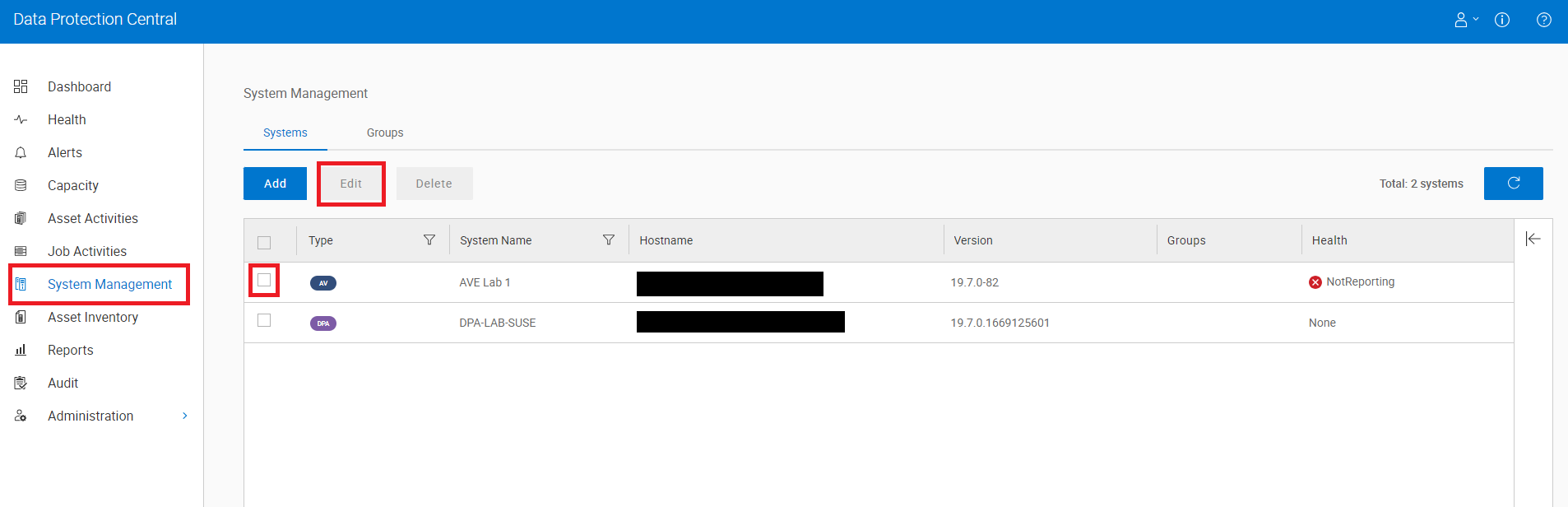
administrator@dpc.localuser et le nouveau mot de passe que vous avez saisi. - Accédez à l’onglet System Management et, pour chaque système de cet onglet, cochez la case correspondante, puis cliquez sur Edit.
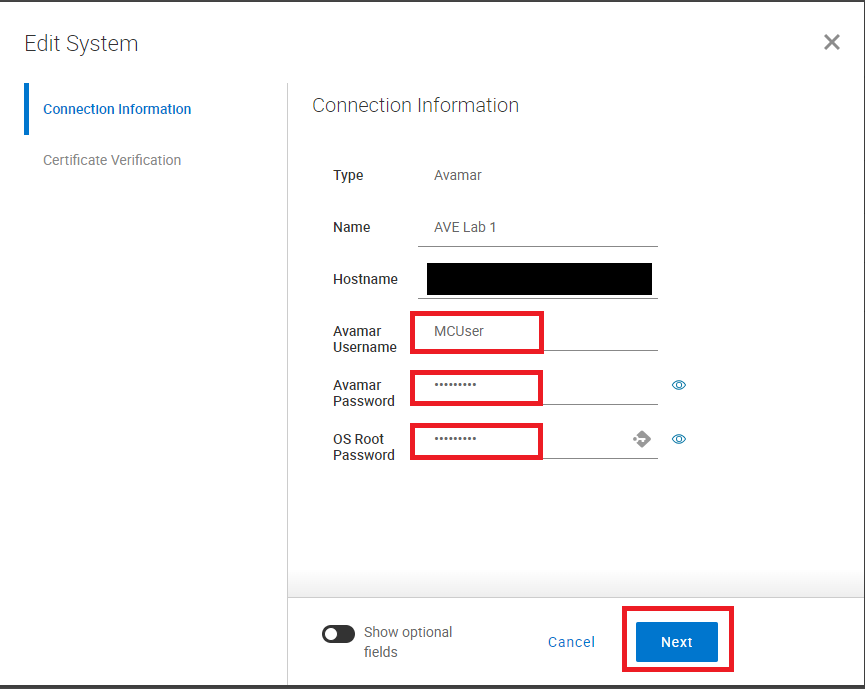
- Saisissez le nom d’utilisateur et le mot de passe. Confirmez le mot de passe, puis cliquez sur le bouton NEXT .
- Sur l’écran suivant, cliquez sur le bouton ENREGISTRER .
- Dans l’interface utilisateur DPC, accédez à Administration>Identity Sources, puis modifiez le nom d’utilisateur et le mot de passe LDAP/AD . Cliquez sur Save (Enregistrer).
- Connectez-vous à l’interface utilisateur DPC avec
Propriétés de l’article
Numéro d’article: 000222720
Type d’article: How To
Dernière modification: 02 juin 2026
Version: 10
Trouvez des réponses à vos questions auprès d’autres utilisateurs Dell
Services de support
Vérifiez si votre appareil est couvert par les services de support.