Come si installa Dell Encryption Personal?
Résumé: Per informazioni su come installare Dell Encryption Personal, attenersi alle seguenti istruzioni dettagliate per l'interfaccia utente (UI) o la riga di comando (CLI).
Instructions
Questo articolo illustra le procedure per installare Dell Encryption Personal (in precedenza Dell Data Protection | Personal Edition).
Prodotti interessati:
- Dell Encryption Personal
- Dell Data Protection | Personal Edition
Versioni interessate:
- v8.0.x e versioni successive
Sistemi operativi interessati:
- Windows
Dell Encryption Personal può essere installato in Windows tramite l'interfaccia utente o l'interfaccia della riga di comando. Per maggiori informazioni, cliccare sul metodo appropriato.
- Per informazioni sul processo di download, fare riferimento a Come scaricare Dell Encryption Enterprise o Dell Encryption Personal.
- Per informazioni sulla procedura di estrazione, fare riferimento a Come estrarre i programmi di installazione figlio dal programma di installazione principale di Dell Data Security.
Interfaccia utente
Il processo di installazione varia a seconda delle versioni.
- v10.1.0 e versioni successive
- Da 10.0.0 a 10.0.1
- Da 8.15.0 a 8.18.0
- Da 8.6.0 a 8.13.0
- Versioni da v8.0.0 a 8.5.1
Cliccare sulla versione del client appropriata per gli specifici passaggi di installazione. Per ulteriori informazioni sull'identificazione della versione, fare riferimento a Come identificare la versione di Dell Encryption Enterprise o Dell Encryption Personal.
v10.1.0 e versioni successive
- Doppio clic
DDPE_64bit_setup.exeoDDPE_32bit_setup.exePer avviare la procedura guidata:

- Se vengono rilevati eventuali requisiti mancanti, cliccare su Installa. Altrimenti, andare al passaggio 3.
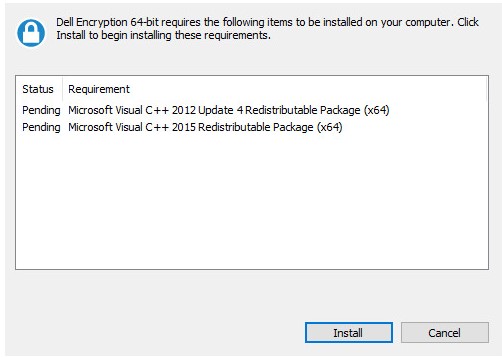 i requisiti mancanti potrebbero variare nell'ambiente in uso rispetto all'esempio della schermata. Per ulteriori informazioni sui requisiti di sistema del prodotto, fare riferimento a Requisiti di sistema per Dell Encryption Enterprise\Dell Data Protection Enterprise Edition.
 - Cliccare su Next per continuare.
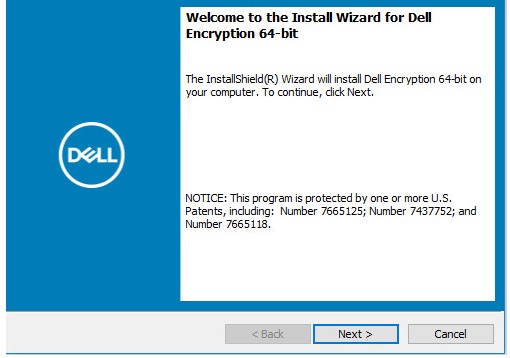
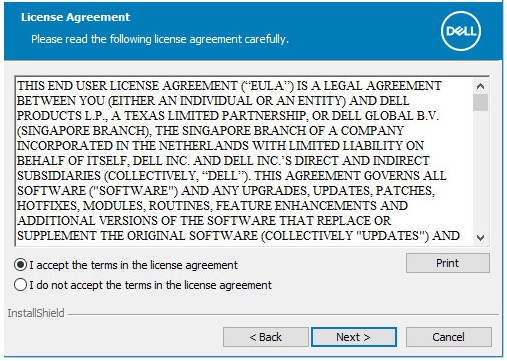
- Cliccare su Accetto i termini del contratto di licenza e su Avanti.
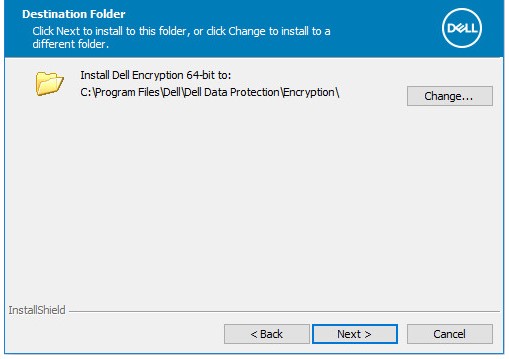
- Facoltativamente, modificare il percorso di installazione, quindi cliccare su Avanti.
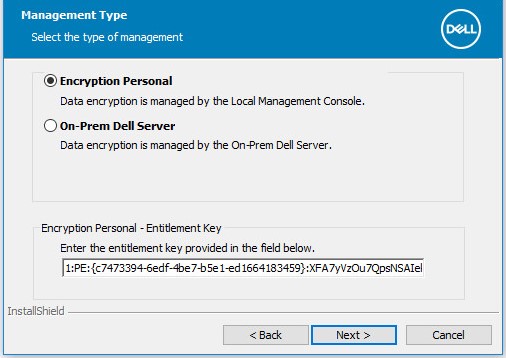
- Selezionare Encryption Personal, inserire un codice di licenza nel campo Entitlement Key, quindi cliccare su Next.
 Nota:
Nota:- Encryption Personal verrà automaticamente selezionato e disattivato se viene rilevato un codice di licenza Entitlement Key nel sistema.
- Per ulteriori informazioni su come ottenere e installare un codice di licenza Entitlement Key, fare riferimento a Come gestire i diritti per Dell Data Security/Dell Data Protection (in inglese).
- L'esempio utilizzato per Entitlement Key sarà diverso nell'ambiente in uso.
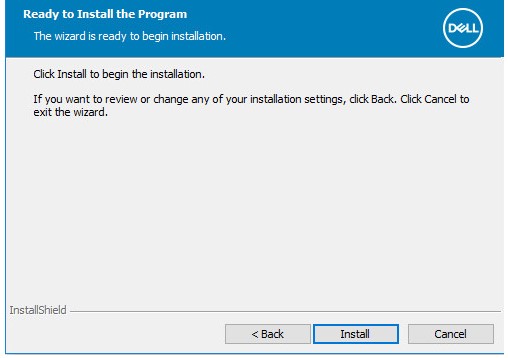
- Cliccare su Installa.
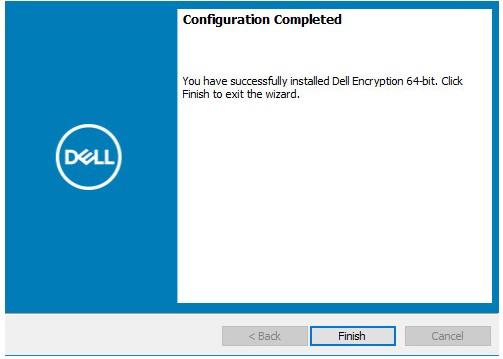
- Durante l'installazione, cliccare su Fine per chiudere l'interfaccia utente.
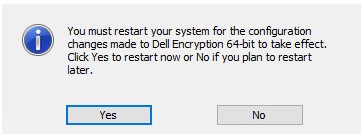
- Cliccare su Yes per riavviare il computer.
Da 10.0.0 a 10.0.1
- Doppio clic
DDPE_64bit_setup.exeoDDPE_32bit_setup.exePer avviare la procedura guidata:

- Se vengono rilevati eventuali requisiti mancanti, cliccare su Installa. Altrimenti, andare al passaggio 3.
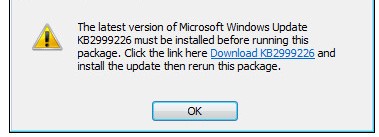 i requisiti mancanti potrebbero variare nell'ambiente in uso rispetto all'esempio della schermata. Per ulteriori informazioni sui requisiti di sistema del prodotto, fare riferimento a Requisiti di sistema per Dell Encryption Enterprise\Dell Data Protection Enterprise Edition.
 - Cliccare su Next per continuare.
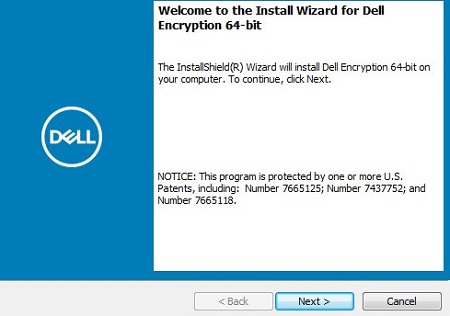
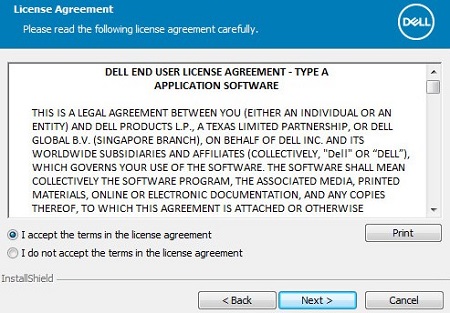
- Cliccare su Accetto i termini del contratto di licenza e su Avanti.
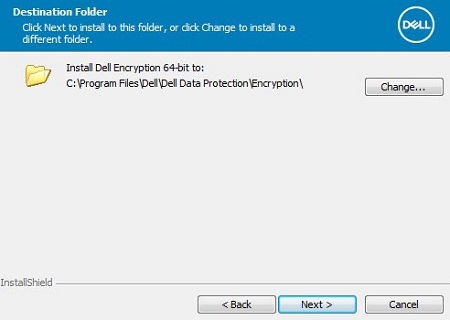
- Facoltativamente, modificare il percorso di installazione, quindi cliccare su Avanti.
- Selezionare Encryption Personal, inserire un codice di licenza nel campo Entitlement Key, quindi cliccare su Next.
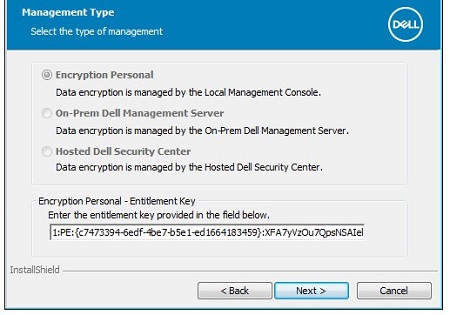 Nota:
Nota:- Encryption Personal verrà automaticamente selezionato e disattivato se viene rilevato un codice di licenza Entitlement Key nel sistema.
- Per ulteriori informazioni su come ottenere e installare un codice di licenza Entitlement Key, fare riferimento a Come gestire i diritti per Dell Data Security/Dell Data Protection (in inglese).
- L'esempio utilizzato per Entitlement Key sarà diverso nell'ambiente in uso.
- Cliccare su Installa.
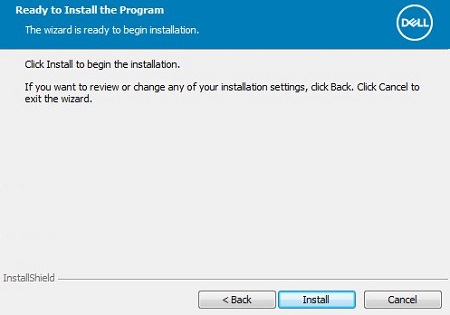
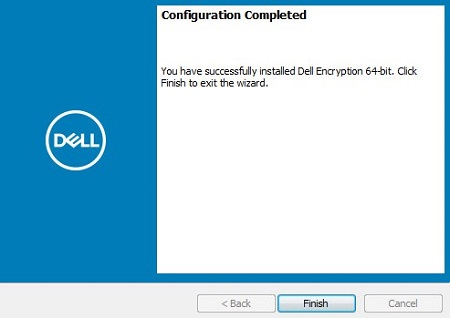
- Durante l'installazione, cliccare su Fine per chiudere l'interfaccia utente.
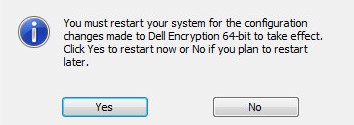
- Cliccare su Yes per riavviare il computer.
Da 8.15.0 a 8.18.0
- Doppio clic
DDPE_64bit_setup.exeoDDPE_32bit_setup.exePer avviare la procedura guidata:

- Se vengono rilevati eventuali requisiti mancanti, cliccare su Installa. Altrimenti, andare al passaggio 3.
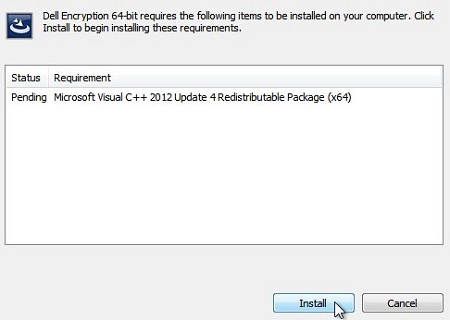 i requisiti mancanti potrebbero variare nell'ambiente in uso rispetto all'esempio della schermata. Per ulteriori informazioni sui requisiti di sistema del prodotto, fare riferimento a Requisiti di sistema per Dell Encryption Enterprise\Dell Data Protection Enterprise Edition.
 - Cliccare su Next per continuare.
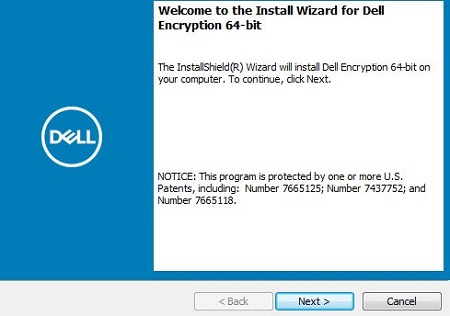
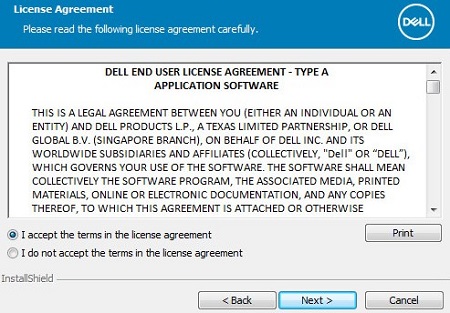
- Cliccare su Accetto i termini del contratto di licenza e su Avanti.
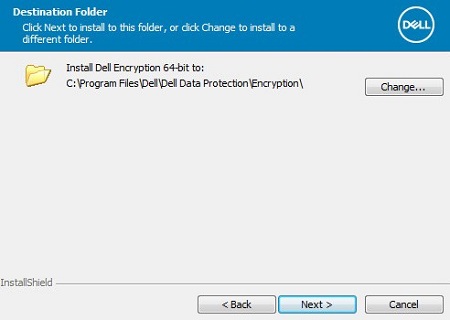
- Facoltativamente, modificare il percorso di installazione, quindi cliccare su Avanti.
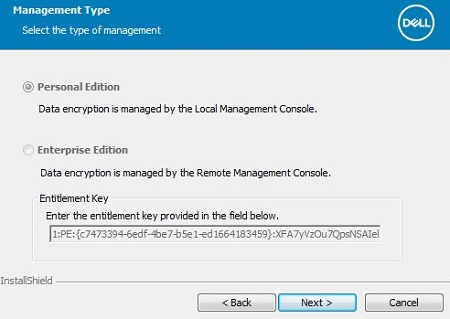
- Selezionare Personal Edition, inserire un codice di licenza nel campo Entitlement Key, quindi cliccare su Next.
 Nota:
Nota:- Personal Edition verrà automaticamente selezionato e disattivato se viene rilevato un codice di licenza Entitlement Key nel sistema.
- Per ulteriori informazioni su come ottenere e installare un codice di licenza Entitlement Key, fare riferimento a Come gestire i diritti per Dell Data Security/Dell Data Protection (in inglese).
- L'esempio utilizzato per Entitlement Key sarà diverso nell'ambiente in uso.
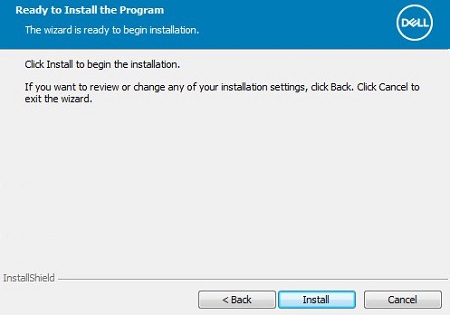
- Cliccare su Installa per avviare l'installazione.
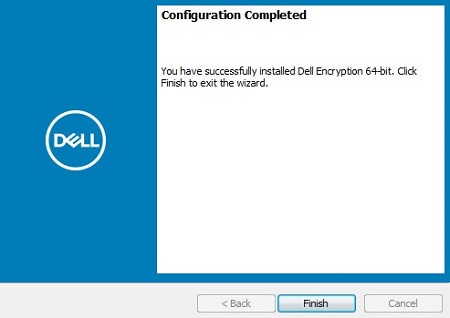
- Durante l'installazione, cliccare su Fine per chiudere l'interfaccia utente.
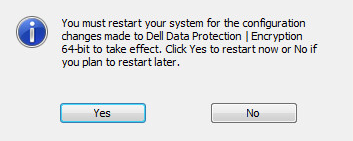
- Cliccare su Yes per riavviare il computer.
Da 8.6.0 a 8.13.0
- Doppio clic
DDPE_64bit_setup.exeoDDPE_32bit_setup.exePer avviare la procedura guidata:

- Se vengono rilevati eventuali requisiti mancanti, cliccare su Installa. Altrimenti, andare al passaggio 3.
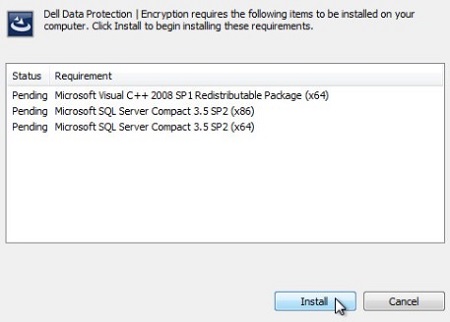 i requisiti mancanti potrebbero variare nell'ambiente in uso rispetto all'esempio della schermata. Per ulteriori informazioni sui requisiti di sistema del prodotto, fare riferimento a Requisiti di sistema per Dell Encryption Enterprise\Dell Data Protection Enterprise Edition.
 - Cliccare su Next per continuare.
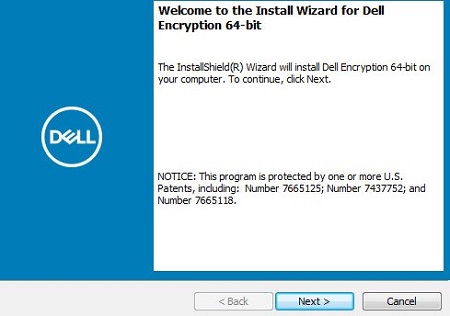
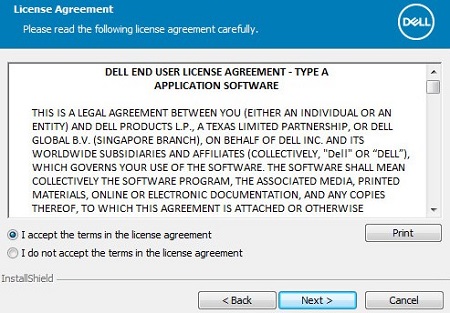
- Cliccare su Accetto i termini del contratto di licenza e su Avanti.
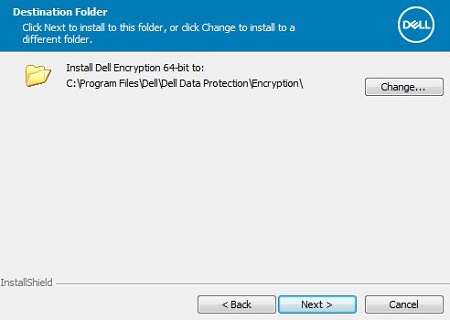
- Facoltativamente, modificare il percorso di installazione, quindi cliccare su Avanti.
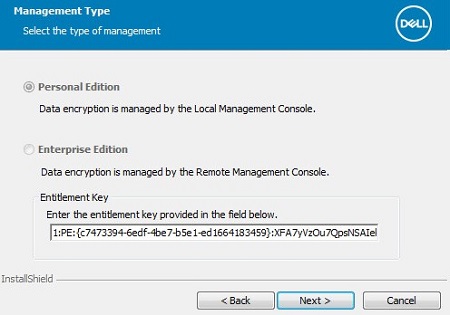
- Selezionare Personal Edition, inserire un codice di licenza nel campo Entitlement Key, quindi cliccare su Next.
 Nota:
Nota:- Personal Edition verrà automaticamente selezionato e disattivato se viene rilevato un codice di licenza Entitlement Key nel sistema.
- Per ulteriori informazioni su come ottenere e installare un codice di licenza Entitlement Key, fare riferimento a Come gestire i diritti per Dell Data Security/Dell Data Protection (in inglese).
- L'esempio utilizzato per Entitlement Key sarà diverso nell'ambiente in uso.
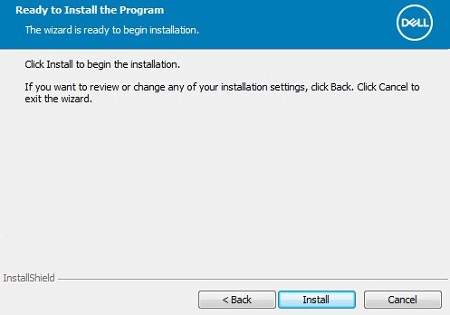
- Cliccare su Installa per avviare l'installazione.
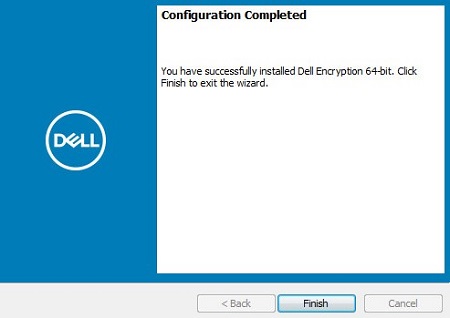
- Durante l'installazione, cliccare su Fine per chiudere l'interfaccia utente.
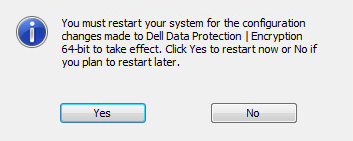
- Cliccare su Yes per riavviare il computer.
Versioni da v8.0.0 a 8.5.1
- Doppio clic
DDPE_64bit_setup.exeoDDPE_32bit_setup.exePer avviare la procedura guidata:

- Se vengono rilevati eventuali requisiti mancanti, cliccare su Installa. Altrimenti, andare al passaggio 3.
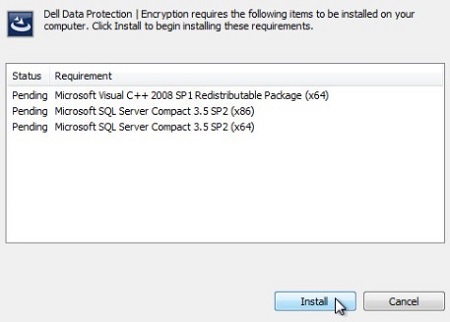 i requisiti mancanti potrebbero variare nell'ambiente in uso rispetto all'esempio della schermata. Per ulteriori informazioni sui requisiti di sistema del prodotto, fare riferimento a Requisiti di sistema per Dell Encryption Enterprise\Dell Data Protection Enterprise Edition.
 - Cliccare su Next per continuare.
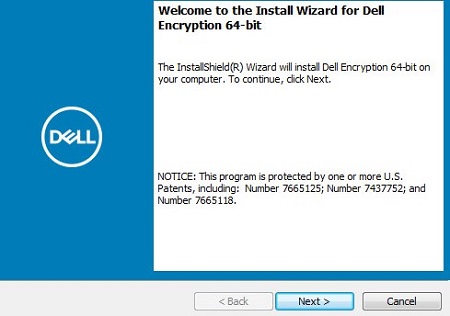
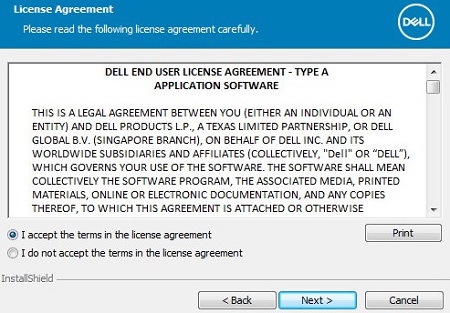
- Cliccare su Accetto i termini del contratto di licenza e su Avanti.
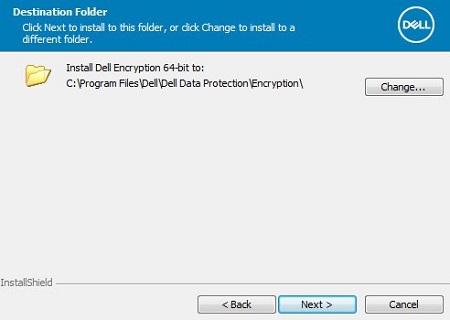
- Facoltativamente, modificare il percorso di installazione, quindi cliccare su Avanti.
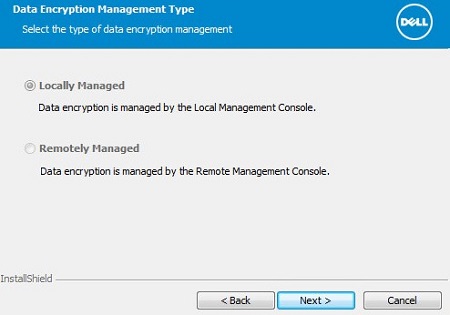
- Dovrebbe essere selezionato Locally Managed, quindi cliccare su Next.
 Nota:
Nota:- L'opzione Locally Managed sarà selezionata gestita solo se viene rilevato un codice di licenza Entitlement Key per Dell Data Protection | Personal Edition nel sistema.
- Per ulteriori informazioni su come ottenere e installare un codice di licenza Entitlement Key, fare riferimento a Come gestire i diritti per Dell Data Security/Dell Data Protection (in inglese).
- L'esempio utilizzato per Entitlement Key sarà diverso nell'ambiente in uso.
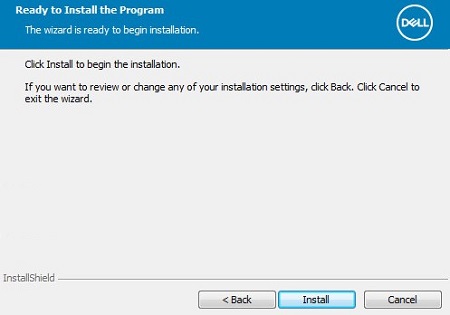
- Cliccare su Installa per avviare l'installazione.
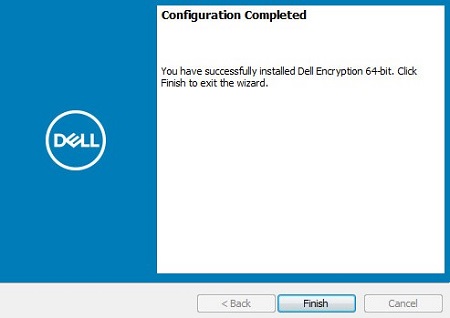
- Durante l'installazione, cliccare su Fine per chiudere l'interfaccia utente.
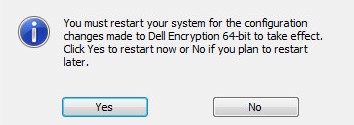
- Cliccare su Yes per riavviare il computer.
CLI
Il processo di installazione varia a seconda delle versioni.
Cliccare sulla versione del client appropriata per le specifiche opzioni di installazione.
v10.4.0 e versioni successive
Dell Threat Defense offre flessibilità nell'installazione tramite riga di comando mediante l'utilizzo di opzioni e parametri.
| Switch | Significato |
|---|---|
/V |
Passa variabili al file MSI all'interno dell'eseguibile. Il contenuto deve essere sempre racchiuso tra virgolette in testo normale. |
/S |
Installa il file .MSI in modalità invisibile all'utente. |
/X |
Esegue il. MSI in modalità di disinstallazione. |
/L*V |
Logging di output dettagliato. Il contenuto deve essere sempre racchiuso tra virgolette in testo normale. |
/QB |
Interfaccia utente con il pulsante Annulla. Richiede il riavvio del dispositivo al completamento dell'installazione. |
/QB- |
Interfaccia utente di installazione con pulsante Cancel. Riavvia automaticamente il dispositivo al completamento dell'installazione. |
/QB! |
Interfaccia utente senza il pulsante Annulla. Richiede il riavvio del dispositivo al completamento dell'installazione. |
/QB!- |
Interfaccia utente di installazione senza pulsante Annulla. Riavvia automaticamente il dispositivo al completamento dell'installazione. |
/QN |
Esegue il file .MSI senza interfaccia utente. |
| Parameters (Parametri) | Valori | Obiettivo |
|---|---|---|
ENTITLEMENT= |
Vedere gli esempi riportati di seguito | (Facoltativamente) specificare un codice di licenza Entitlement Key per Encryption Personal da utilizzare. |
INSTALLDIR= |
Vedere gli esempi riportati di seguito | Modificare la directory di installazione (facoltativo). Il percorso deve iniziare e terminare con \" se la directory specificata include uno spazio. |
REBOOT= |
REALLYSUPPRESS |
Impedisce il riavvio, anche se è ancora necessario riavviare il sistema. |
Esempi di installazione tramite interfaccia a riga di comando:
Esempio 1:
DDPE_64bit_setup.exe /s /v"ENTITLEMENT=1:PE:{abc123ab-c123-abc1-23ab-c123abc123ab}:c123abc123abc123abc123abc123abc123abc123abc123abc= /l*v Shieldinstall.log /qn reboot=reallysuppress"
L'esempio 1 contiene:
- Installare .
DDPE_64bit_setup.exe - Installazione invisibile all'utente = sì
- Diritto = passato al programma di installazione
- Registri di installazione:
ShieldInstall.logcreato nella directory del programma di installazione - Riavvio dopo l'installazione = no
Esempio 2:
DDPE_32bit_setup.exe /qb
L'esempio 2 contiene:
- Installare .
DDPE_32bit_setup.exe - Installazione invisibile all'utente = no
- Diritto = nessun diritto passato al programma di installazione, verrà utilizzata la chiave archiviata nel Registro di sistema.
- Registri di installazione:
%TEMP%\MSIXXXX.logValore predefinito in quanto non definito. - Riavvio dopo l'installazione = no (valore predefinito in quanto non definito)
MSIXXXX.log, viene assegnato un valore alfanumerico casuale per XXXX.
Esempio 3:
DDPE_64bit_setup.exe /s /v"ENTITLEMENT=1:PE:{abc123ab-c123-abc1-23ab-c123abc123ab}:c123abc123abc123abc123abc123abc123abc123abc123abc= INSTALLDIR=\"D:\Program Files\Dell\" /l*v Shieldinstall.log /qn reboot=reallysuppress"
L'esempio 3 contiene:
- Installare .
DDPE_32bit_setup.exe - Installazione invisibile all'utente = no
- Diritto = passato al programma di installazione
- Directory di installazione
D:\Program Files\Dell\ - Registri di installazione:
ShieldInstall.logcreato nella directory del programma di installazione - Riavvio dopo l'installazione = no
Versioni da v8.0.0 a 10.3.1
Dell Threat Defense offre flessibilità nell'installazione tramite riga di comando mediante l'utilizzo di opzioni e parametri.
| Switch | Significato |
|---|---|
/V |
Passa variabili al file MSI all'interno dell'eseguibile. Il contenuto deve essere sempre racchiuso tra virgolette in testo normale. |
/S |
Installa il file .MSI in modalità invisibile all'utente. |
/X |
Esegue il. MSI in modalità di disinstallazione. |
/L*V |
Logging di output dettagliato. Il contenuto deve essere sempre racchiuso tra virgolette in testo normale. |
/QB |
Interfaccia utente con il pulsante Annulla. Richiede il riavvio del dispositivo al completamento dell'installazione. |
/QB- |
Interfaccia utente di installazione con il pulsante Annulla. Riavvia automaticamente il dispositivo al completamento dell'installazione. |
/QB! |
Interfaccia utente senza il pulsante Annulla. Richiede il riavvio del dispositivo al completamento dell'installazione. |
/QB!- |
Interfaccia utente di installazione senza il pulsante Annulla. Riavvia automaticamente il dispositivo al completamento dell'installazione. |
/QN |
Esegue il file .MSI senza interfaccia utente. |
| Parameters (Parametri) | Valori | Obiettivo |
|---|---|---|
ENTITLEMENT= |
Vedere gli esempi riportati di seguito | (Facoltativamente) specificare un codice di licenza Entitlement Key per Encryption Personal da utilizzare. |
REBOOT= |
REALLYSUPPRESS |
Impedisce il riavvio, anche se è ancora necessario riavviare il sistema. |
Esempi di installazione tramite interfaccia a riga di comando:
Esempio 1:
DDPE_64bit_setup.exe /s /v"ENTITLEMENT=1:PE:{abc123ab-c123-abc1-23ab-c123abc123ab}:c123abc123abc123abc123abc123abc123abc123abc123abc= /l*v Shieldinstall.log /qn reboot=reallysuppress"
L'esempio 1 contiene:
- Installare .
DDPE_64bit_setup.exe - Installazione invisibile all'utente = sì
- Diritto = passato al programma di installazione
- Registri di installazione:
ShieldInstall.logcreato nella directory del programma di installazione - Riavvio dopo l'installazione = no
Esempio 2:
DDPE_32bit_setup.exe /qb
L'esempio 2 contiene:
- Installare .
DDPE_32bit_setup.exe - Installazione invisibile all'utente = no
- Diritto = nessun diritto passato al programma di installazione, verrà utilizzata la chiave archiviata nel Registro di sistema.
- Registri di installazione:
%TEMP%\MSIXXXX.logValore predefinito in quanto non definito. - Riavvio dopo l'installazione = no (valore predefinito in quanto non definito)
MSIXXXX.log, viene assegnato un valore alfanumerico casuale per XXXX.