Cómo crear nuevas plantillas de vNIC de Unified Computing System Manager mediante nuevos pools MAC
Résumé: En este documento se explica cómo crear plantillas de vNIC en Unified Computing System (UCS) Manager que utilizan pools MAC recién creados.
Cet article concerne
Cet article ne concerne pas
Cet article n’est associé à aucun produit spécifique.
Toutes les versions du produit ne sont pas identifiées dans cet article.
Instructions
Cree plantillas de vNIC para utilizar un nuevo pool de MAC en Unified Computing System (UCS) Manager.
Hechos:
Solución de plantilla
mac UCSM
vNIC
:
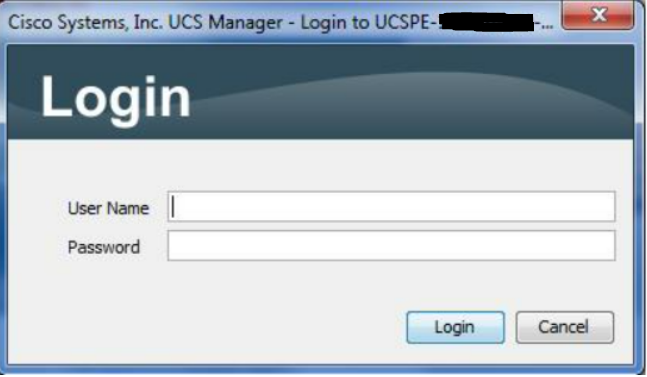
Figura 1: Pantalla de inicio de sesión
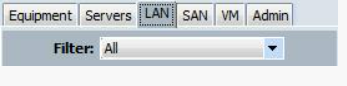
Figura 2 Seleccione la pestaña LAN
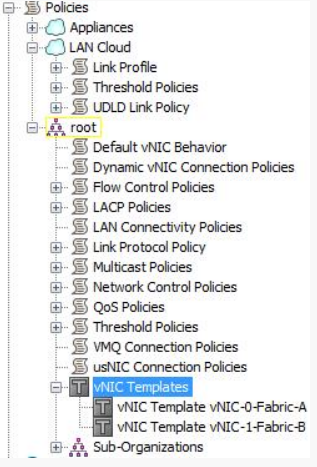
Figura 3: Seleccione la plantilla de vNIC del árbol
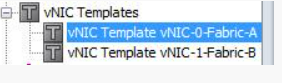
Figura 4: Seleccione la plantilla de vNIC
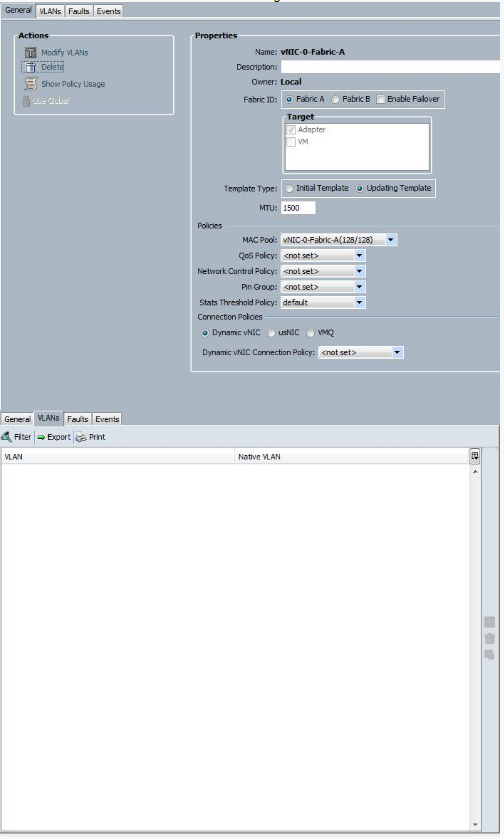
Figura 5: Configuración de registro en las pestañas General y VLAN

Figura 6: Seleccione la plantilla de vNIC del árbol

Figura 7: Haga clic en el botón Agregar para iniciar el asistente

Figura 8: Uso de datos registrados para crear una plantilla de vNIC
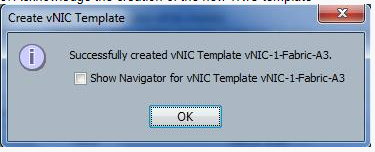
Figura 9: Confirmación de una nueva plantilla
Hechos:
Solución de plantilla
mac UCSM
vNIC
:
- Inicie sesión en UCSM.
Figura 1: Pantalla de inicio de sesión
- Seleccione la pestaña LAN.
Figura 2 Seleccione la pestaña LAN
- Seleccione Plantillas de vNIC en el árbol.
Figura 3: Seleccione la plantilla de vNIC del árbol
- Seleccione una de las plantillas de vNIC existentes.
Figura 4: Seleccione la plantilla de vNIC
- Tome capturas de pantalla o registre todos los ajustes en las pestañas General y VLAN.
Figura 5: Configuración de registro en las pestañas General y VLAN
- Seleccione Plantillas de vNIC en el árbol.
Figura 6: Seleccione la plantilla de vNIC del árbol
- Haga clic en el botón verde más para Agregar en la parte inferior de la interfaz del usuario a fin de iniciar el asistente para crear una plantilla de vNIC.
Figura 7: Haga clic en el botón Agregar para iniciar el asistente
- Utilice las capturas de pantalla o los datos grabados para completar la pantalla Crear plantilla de vNIC. Cambie el nombre al nuevo nombre y el pool de Mac al nuevo pool de MAC asociado con esta plantilla de vNIC y haga clic en el botón Aceptar .
Figura 8: Uso de datos registrados para crear una plantilla de vNIC
- Confirme la creación de la nueva plantilla de vNIC haciendo clic en Aceptar.
Figura 9: Confirmación de una nueva plantilla
- Repita los pasos del 4 al 9 para crear plantillas de vNIC mediante los nuevos pools mac para todas las plantillas de vNIC.
Produits concernés
SwitchesPropriétés de l’article
Numéro d’article: 000205560
Type d’article: How To
Dernière modification: 24 janv. 2023
Version: 4
Trouvez des réponses à vos questions auprès d’autres utilisateurs Dell
Services de support
Vérifiez si votre appareil est couvert par les services de support.