Yeni MAC Havuzlarını Kullanarak Yeni Birleşik Bilgi İşlem Sistemi Yöneticisi vNIC Şablonları Oluşturma
Résumé: Bu belgede, yeni oluşturulan MAC havuzlarını kullanarak Unified Computing System (UCS) Manager'da vNIC şablonlarının nasıl oluşturulağı açıklanmaktadır.
Cet article concerne
Cet article ne concerne pas
Cet article n’est associé à aucun produit spécifique.
Toutes les versions du produit ne sont pas identifiées dans cet article.
Instructions
Unified Computing System (UCS) Manager'da yeni MAC havuzunu kullanmak için vNIC şablonları oluşturun.
Gerçekler:
MAC
UCSM
vNIC Şablon
Çözümü:
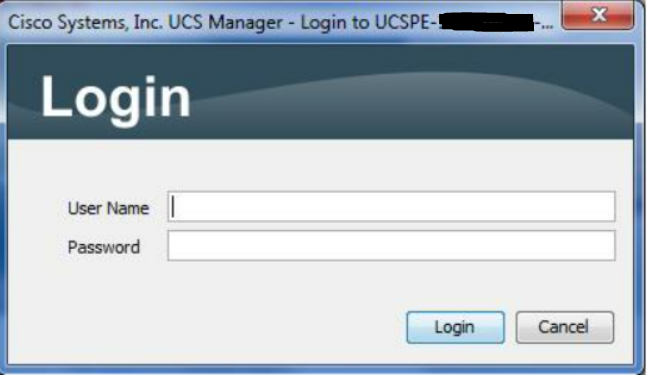
Şekil 1: Oturum Açma Ekranı
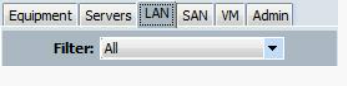
Şekil 2: LAN Sekmesini Seçin
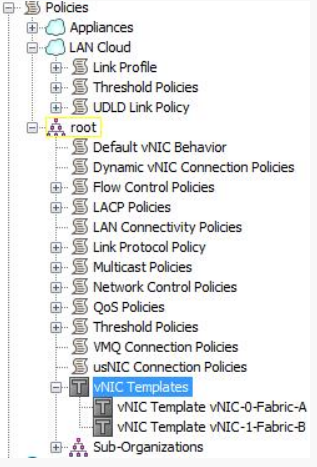
Şekil 3: Tree (Ağaçtan) vNIC Template (vNIC Şablonu) öğesini seçin
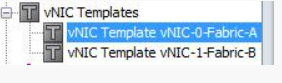
Şekil 4: vNIC Şablonunu seçin
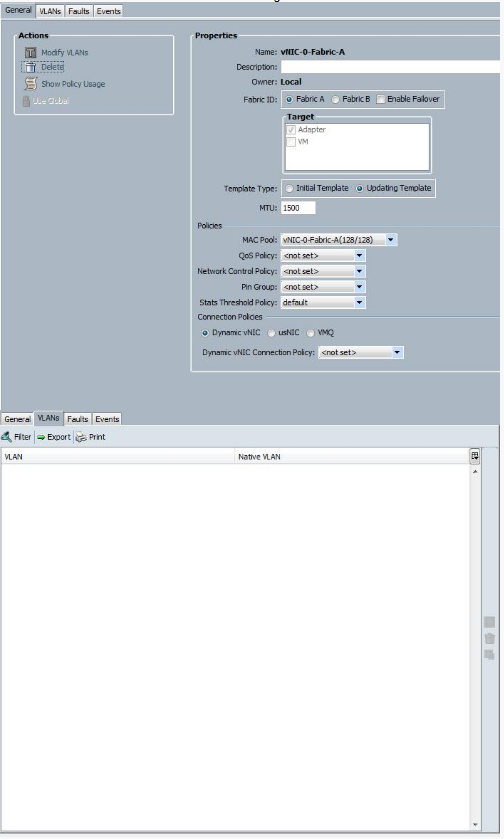
Şekil 5: Genel ve VLAN'lar sekmelerde Ayarları Kaydedin
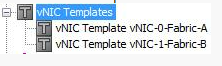
Şekil 6: Tree (Ağaçtan) vNIC Template (vNIC Şablonu) öğesini seçin

Şekil 7: Sihirbazı Başlatmak için Ekle Düğmesine tıklayın

Şekil 8: vNIC Şablonu Oluşturmak için Kayıtlı Verileri Kullanma
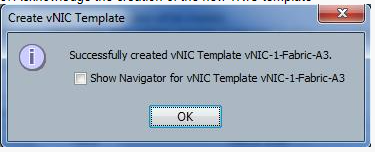
Şekil 9: Yeni Şablonun Onaylanması
Gerçekler:
MAC
UCSM
vNIC Şablon
Çözümü:
- UCSM'de oturum açın.
Şekil 1: Oturum Açma Ekranı
- LAN sekmesini seçin.
Şekil 2: LAN Sekmesini Seçin
- Ağaçta vNIC Şablonlarını seçin.
Şekil 3: Tree (Ağaçtan) vNIC Template (vNIC Şablonu) öğesini seçin
- Mevcut vNIC Şablonlardan birini seçin.
Şekil 4: vNIC Şablonunu seçin
- General (Genel) ve VLAN'lar sekmeleri üzerindeki tümayarların ekran görüntülerini alır veya kaydeder.
Şekil 5: Genel ve VLAN'lar sekmelerde Ayarları Kaydedin
- Ağaçta vNIC Şablonlarını seçin.
Şekil 6: Tree (Ağaçtan) vNIC Template (vNIC Şablonu) öğesini seçin
- vNIC Şablonu oluşturmak için sihirbazı başlatmak için kullanıcı arabiriminin alt kısmına Ekle için yeşil artı düğmesine tıklayın.
Şekil 7: Sihirbazı Başlatmak için Ekle Düğmesine tıklayın
- Create vNIC Template (vNIC Şablonu Oluştur) görüntüsünü doldurmak için ekran görüntülerini veya kayıtlı verileri kullanın. Adı yeni ad ve Mac havuzu ile bu vNIC Şablonuyla ilişkili yeni MAC havuzu olarak değiştirin ve Tamam düğmesine tıklayın.
Şekil 8: vNIC Şablonu Oluşturmak için Kayıtlı Verileri Kullanma
- Ok (Tamam) öğesine tıklayarak yeni vNIC Şablonunun oluşturulmasını onaylar.
Şekil 9: Yeni Şablonun Onaylanması
- Tüm vNIC Şablonları için yeni MAC havuzlarını kullanarak vNIC Şablonları oluşturmak üzere 4-9. adımları tekrarlayın.
Produits concernés
SwitchesPropriétés de l’article
Numéro d’article: 000205560
Type d’article: How To
Dernière modification: 24 janv. 2023
Version: 4
Trouvez des réponses à vos questions auprès d’autres utilisateurs Dell
Services de support
Vérifiez si votre appareil est couvert par les services de support.