VNX : VNX2 : Utilisation de Unisphere avec Google Chrome (corrigible par l’utilisateur)
Résumé: Les versions plus récentes de Chrome n’autorisent pas Java. Pour contourner ce problème, vous pouvez installer une extension Chrome pour permettre à Unisphere ou au client VNX de s’exécuter dans Chrome. ...
Cet article concerne
Cet article ne concerne pas
Cet article n’est associé à aucun produit spécifique.
Toutes les versions du produit ne sont pas identifiées dans cet article.
Symptômes
Le client préfère ou a besoin de Chrome.
Il est nécessaire d’exécuter Unisphere dans Google Chrome.
Il est nécessaire d’exécuter Unisphere dans Google Chrome.
Cause
Java n’est plus pris en charge avec Google Chrome.
Résolution
l’installation de l’extension Google Chrome IE Tab permettra à Chrome d’émuler IE ; qui continue de prendre en charge Java.
1) Cliquez sur le lien ci-dessous pour accéder au Chromestore
https://chrome.google.com/webstore/detail/ie-tab/hehijbfgiekmjfkfjpbkbammjbdenadd
2) Tout en bas de la page, il y a un bouton de commande indiquant Ajouter à Chrome. Cliquez sur ce bouton.
3) Vous verrez le téléchargement en bas à gauche du navigateur
4) Faites un clic droit sur le fichier et sélectionnez Afficher dans l’emplacement du dossier. Le nom du fichier est Ietabhelper.exe. Cliquez avec le bouton droit de la souris sur le fichier et sélectionnez
Exécuter en tant qu’administrateur.
5) une fois installé, vous devriez voir une icône en haut à droite en tant que telle
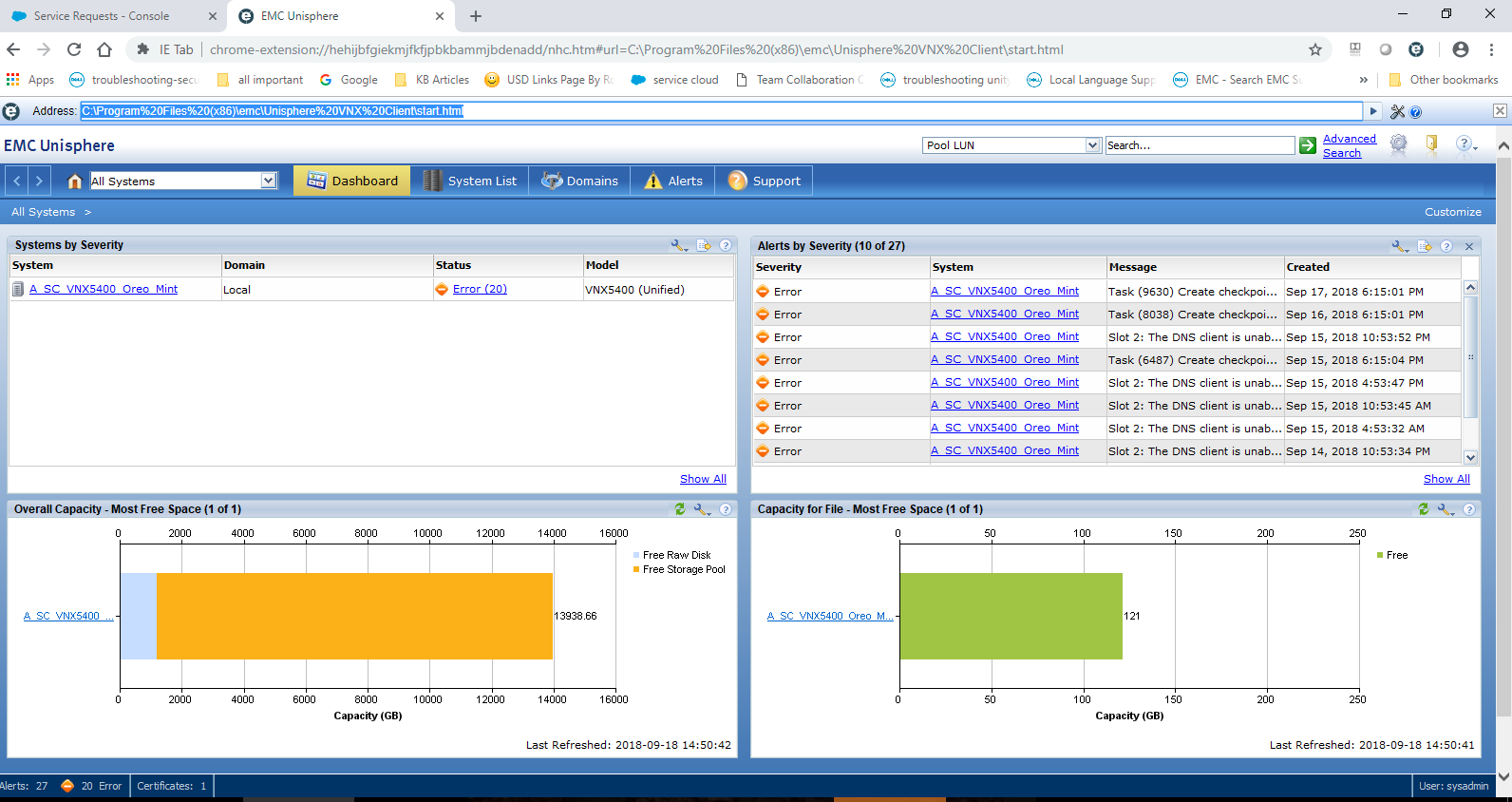
6) en cliquant sur l’icône ajoutera une entrée d’adresse URL supplémentaire. Ici, vous pouvez saisir localement l’adresse IP de la baie ou le chemin du client VNX. Voici un exemple ci-dessous de la façon dont il apparaîtra.
1) Cliquez sur le lien ci-dessous pour accéder au Chromestore
https://chrome.google.com/webstore/detail/ie-tab/hehijbfgiekmjfkfjpbkbammjbdenadd
2) Tout en bas de la page, il y a un bouton de commande indiquant Ajouter à Chrome. Cliquez sur ce bouton.
3) Vous verrez le téléchargement en bas à gauche du navigateur
4) Faites un clic droit sur le fichier et sélectionnez Afficher dans l’emplacement du dossier. Le nom du fichier est Ietabhelper.exe. Cliquez avec le bouton droit de la souris sur le fichier et sélectionnez
Exécuter en tant qu’administrateur.
5) une fois installé, vous devriez voir une icône en haut à droite en tant que telle
6) en cliquant sur l’icône ajoutera une entrée d’adresse URL supplémentaire. Ici, vous pouvez saisir localement l’adresse IP de la baie ou le chemin du client VNX. Voici un exemple ci-dessous de la façon dont il apparaîtra.
Produits concernés
VNX/VNXePropriétés de l’article
Numéro d’article: 000054856
Type d’article: Solution
Dernière modification: 29 Sep 2025
Version: 4
Trouvez des réponses à vos questions auprès d’autres utilisateurs Dell
Services de support
Vérifiez si votre appareil est couvert par les services de support.