如何安装 Dell Security Management Server Virtual
Résumé: 可以按照以下说明安装 Dell Security Management Server Virtual 和 Dell Data Protection Virtual Edition。
Cet article concerne
Cet article ne concerne pas
Cet article n’est associé à aucun produit spécifique.
Toutes les versions du produit ne sont pas identifiées dans cet article.
Instructions
本文介绍如何执行 Dell Security Management Server Virtual(以前称为 Dell Data Protection Virtual Edition)的基本安装过程。
受影响的产品:
- Dell Security Management Server Virtual
- Dell Data Protection Virtual Edition
受影响的版本:
-
8.2.0 及更高版本
受影响的操作系统:
- Linux
注意: 本文仅介绍 Dell Security Management Server Virtual 的基本部署。Dell Security Management Server Virtual 的更复杂或自定义部署需要客户端服务。客户端服务合约可通过销售代表进行购买。
Dell Security Management Server Virtual 的安装因版本而异。单击相应的版本,了解特定的步骤。
有关版本信息,请参阅 如何确定 Dell Data Security 服务器版本。
警告: 安装之前,请确保环境满足 Dell Security Management Server Virtual 系统要求。
9.11.0 及更高版本
- 通过在相应选项上按空格键选择要显示的语言。
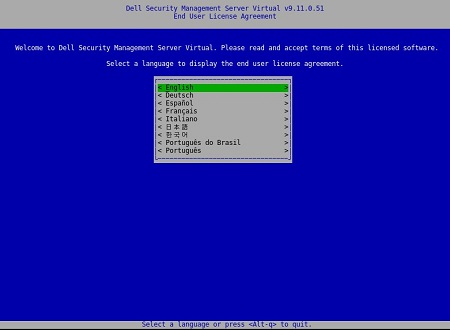 注意: 安装完成后,您稍后可以从管理控制台更改语言设置。
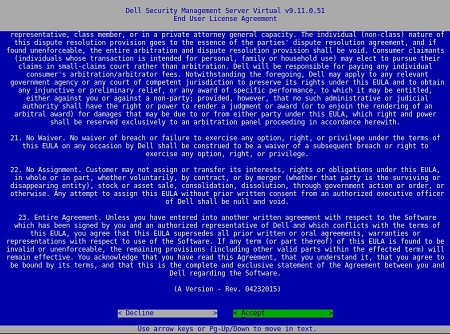
 - 使用箭头键或向下翻页键向下滚动,查看 最终用户许可协议 (EULA)。在 EULA 菜单末尾,选择 Accept,然后按 Enter 键。
- 选择 Connected Mode,然后按 Enter 键。
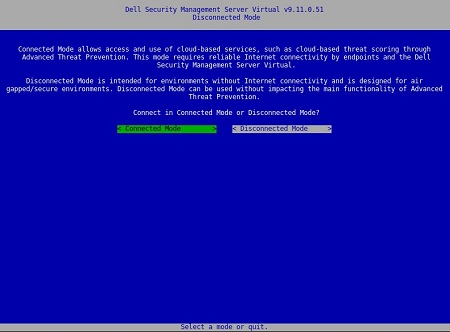 注意: 本文仅介绍如何在 连接模式下安装。对于 断开连接模式 (安全隔离模式),鉴于其复杂性,Dell Technologies 建议使用客户端服务合约。客户端服务合约可通过销售代表进行购买。
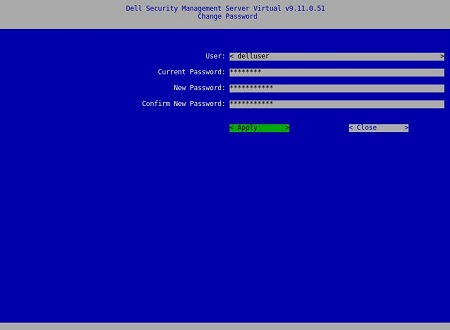
 - 要更改默认用户的密码,请转至步骤 4a;否则,请转至步骤 5。
- 使用空格键从下拉菜单中选择一个用户。
- 键入当前密码、新密码,然后确认新密码。
- 选择 Apply,然后按 Enter 键。
- 要修改其他用户的密码,请重复步骤 4a、4b 和 4c。
- 更改用户密码后,选择 Close ,然后按 Enter 键。
 注:
注:- 以下项的密码
delluser,dellconsole和dellsupport安装完成后,稍后可从管理控制台进行更改。 - Dell Security Management Server Virtual 的默认凭据为:
- 用户名:
delluser - 密码:
delluser - 用户名:
dellconsole - 密码:
dellconsole - 用户名:
dellsupport - 密码:
dellsupport
- 用户名:
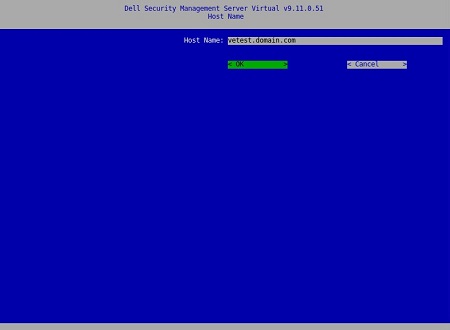
- 对于 Hostname,请填充完全限定域名 (FQDN),选择 OK,然后按 Enter 键。
- 在 “Network ”菜单中,如果使用 IPv4,请转至步骤 7。如果使用 IPv6,请继续执行步骤 8。
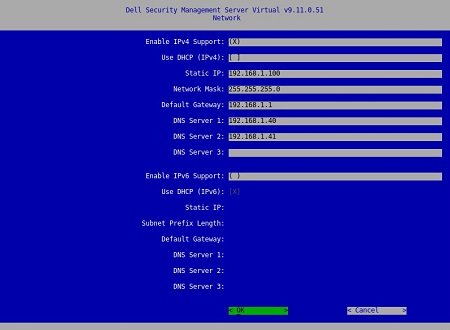
- 在 “Network ”菜单中:
- 要使用 IPv4 DHCP,请保持选中默认设置,选择 OK,按 Enter 键,然后转至步骤 9。如果不使用 DHCP,请转至步骤 7b。
- 要禁用 DHCP,请在 使用 DHCP (IPv4)右侧按空格键。
- 填充 Static IP、Network Mask、Default Gateway 和 DNS Server 1。
- (可选)填充 DNS Server 2 和 DNS Server 3。
- 填充网络设置后,选择 OK,按 Enter 键,然后转至步骤 9。
 注:
注:- 安装完成后,稍后可从管理控制台更改网络设置。
- 您环境中的网络设置可能与屏幕截图示例不同。
- DNS 服务器用于环境内部的 DNS 服务器,而不是公共 DNS。
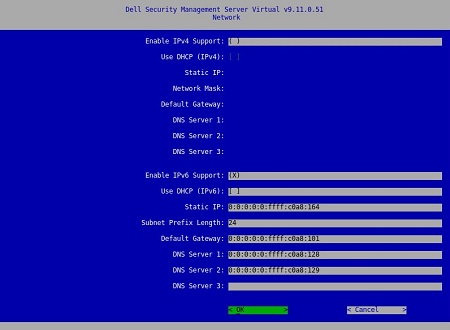
- 在 “Network ”菜单中:
- 要使用 IPv6,请使用空格键选中 Enable IPv6 Support。
- 要使用 DHCP,请使用空格键选中 Use DHCP (IPv6), 然后转至步骤 9。如果不使用 DHCP,请转至步骤 8C。
- 填充 Static IP、Subnet Prefix Length、Default Gateway 和 DNS Server 1。
- (可选)填充 DNS Server 2 和 DNS Server 3。
- 填充网络设置后,选择 OK,按 Enter 键,然后转至步骤 9。
 注:
注:- 安装完成后,稍后可从管理控制台更改网络设置。
- 您环境中的网络设置可能与屏幕截图示例不同。
- DNS 服务器用于环境内部的 DNS 服务器,而不是公共 DNS。
- 选择服务器所在的时区,然后按 Enter 键。
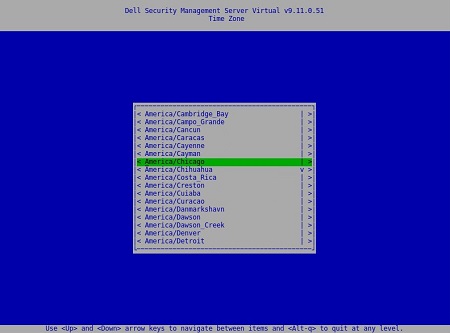 注意: 安装完成后,稍后可以从管理控制台更改时区。
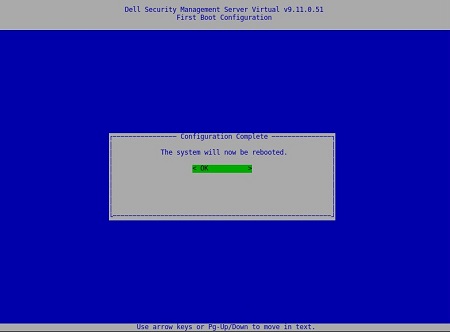
 - 在 OK 上按 Enter 键以重新启动。
9.8.2 至 9.10.1
- 通过在相应选项上按空格键选择要显示的语言。选择语言后,向下滚动以显示 EULA ,然后按 Enter 键。
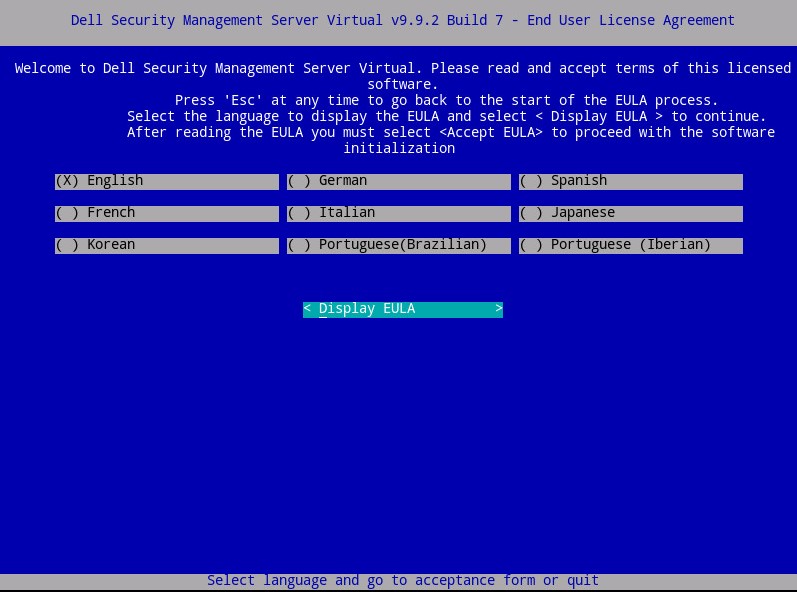 注意: 安装完成后,您稍后可以从管理控制台更改语言设置。
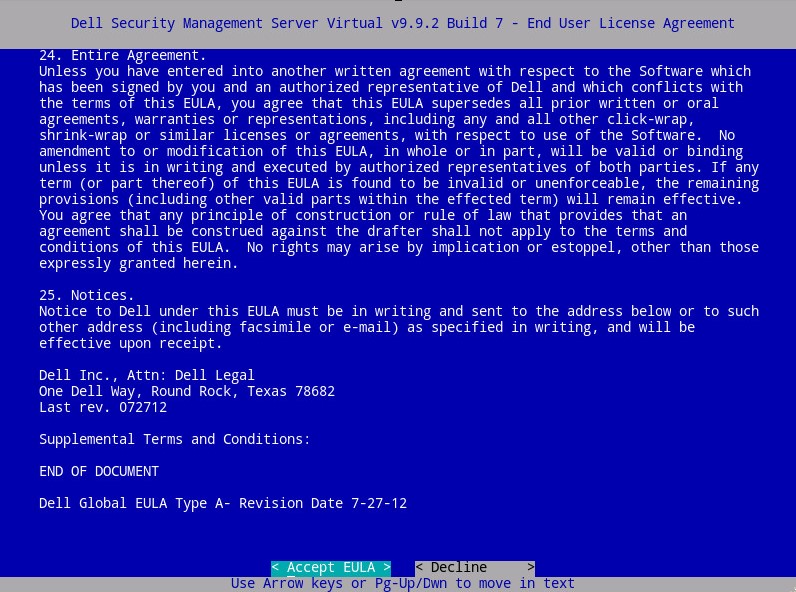
 - 使用箭头键或向下翻页键向下滚动,查看 最终用户许可协议 (EULA)。在 EULA 菜单末尾,选择 Accept EULA,然后按 Enter 键。
- 选择 Connected Mode,然后按 Enter 键。
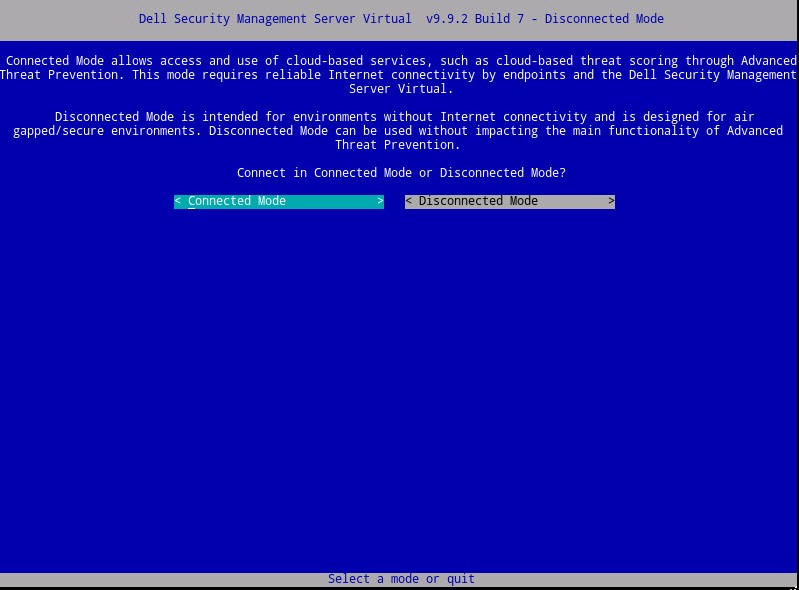 注意: 本文仅介绍如何在 连接模式下安装。对于 断开连接模式 (安全隔离模式),鉴于其复杂性,Dell Technologies 建议使用客户端服务合约。客户端服务合约可通过销售代表进行购买。
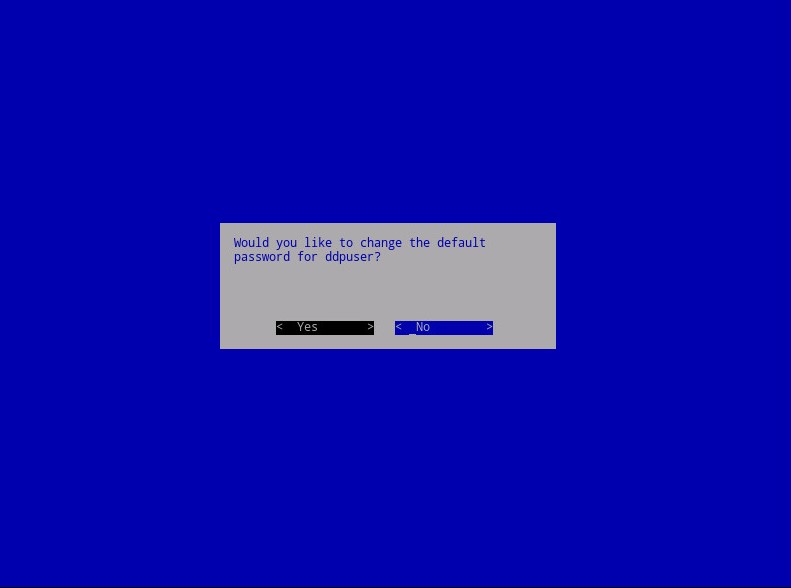
 - (可选)选择 是 ,然后按 Enter 键以更改默认密码
ddpuser。如果选择 是 ,请转至步骤 4a。保留默认密码ddpuser,选择 No,按 Enter 键,然后转至步骤 5。
 注:
注:- 此密码以及
ddpconsole和ddpsupport安装完成后,可能会从管理控制台更改。 - Dell Security Management Server Virtual 的默认凭据为:
- 用户名:
ddpuser - 密码:
ddpuser
- 用户名:
- 在设置中
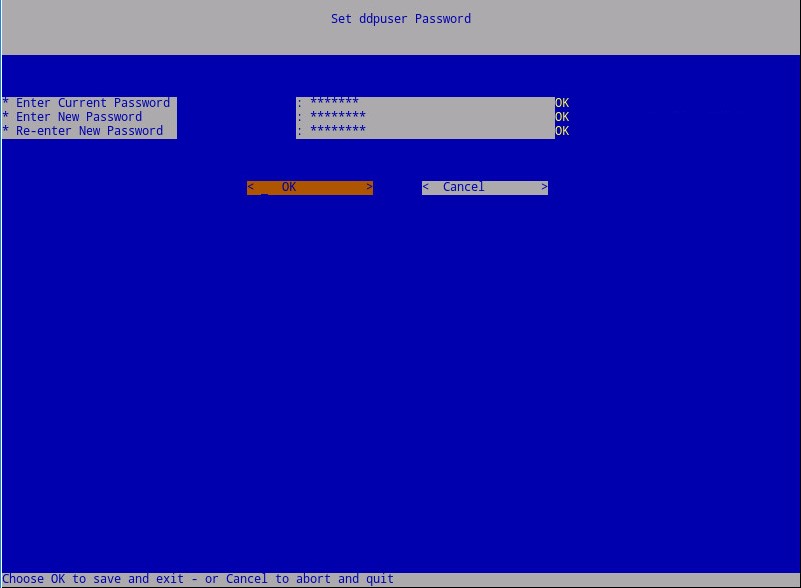
ddpuserPassword 菜单中,填充 Current Passwordddpuser。 - 填充 新密码 , 然后重新输入新密码。
- 选择 OK,然后按 Enter 键。
- 此密码以及
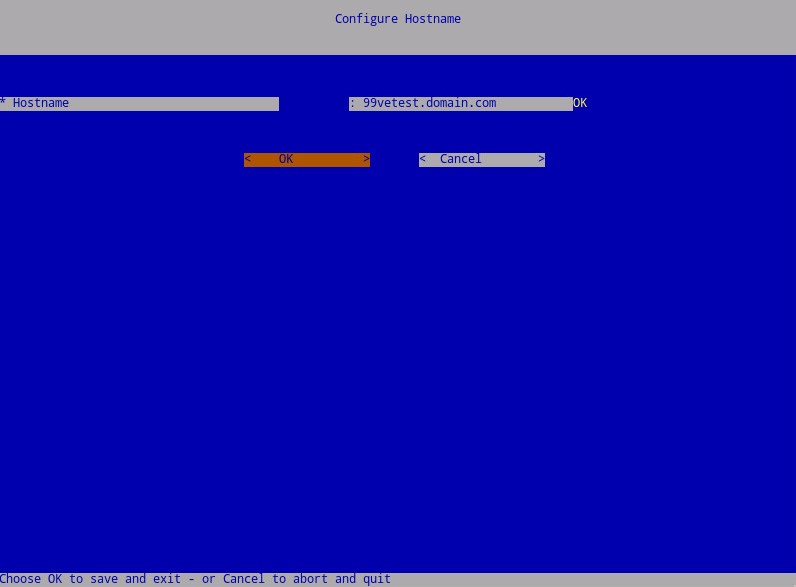
- 对于 Hostname,请填充完全限定域名 (FQDN),选择 OK,然后按 Enter 键。
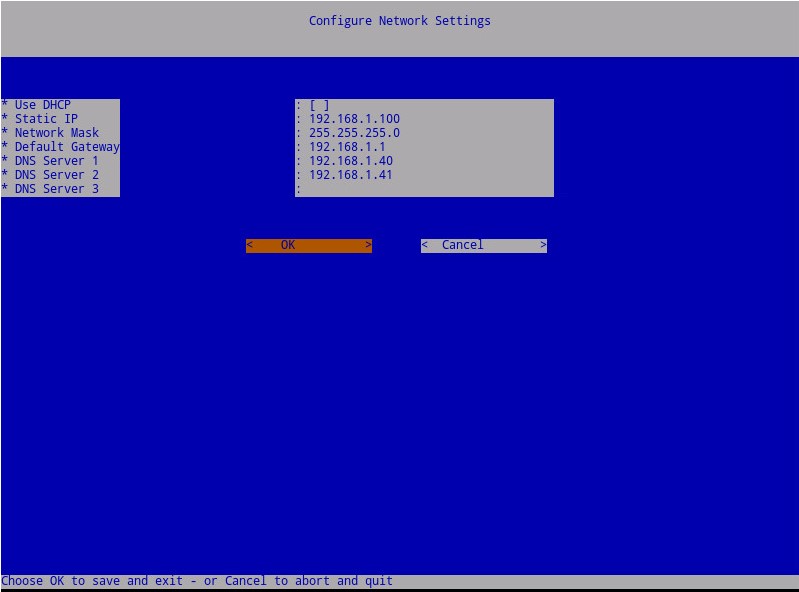
- 在 “Configure Settings ”菜单中:
- 要为 Dell Security Management Server 配置 DHCP,请保持选中默认设置,选择 OK,按 Enter 键,然后转至步骤 7。如果不使用 DHCP,请转至步骤 6b。
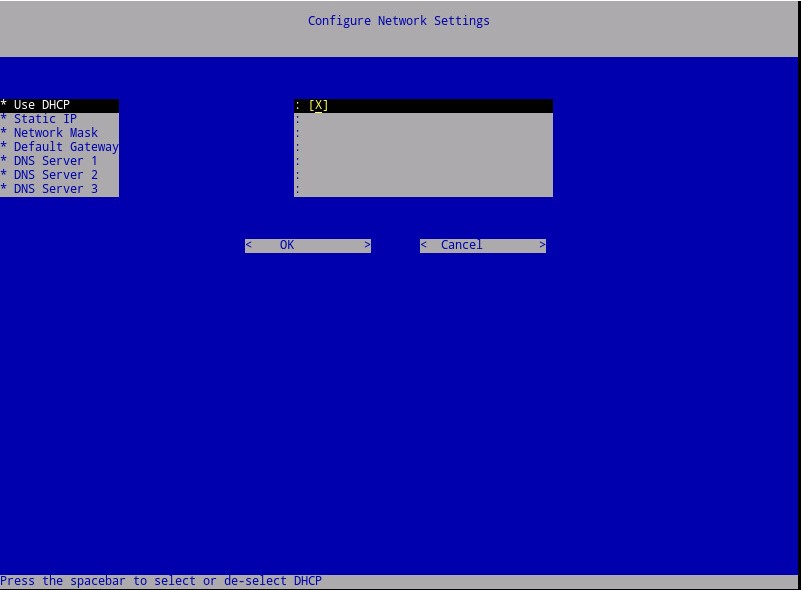
- 要为 Dell Security Management Server 禁用 DHCP,请按 Use DHCP(使用 DHCP)右侧的空格键。
- 填充 Static IP、Network Mask、Default Gateway 和 DNS Server 1。
- (可选)填充 DNS Server 2 和 DNS Server 3。
- 填充网络设置后,选择 OK,按 Enter 键,然后转至步骤 7。
 注:
注:- 安装完成后,稍后可从管理控制台更改网络设置。
- 您环境中的网络设置可能与屏幕截图示例不同。
- DNS 服务器用于环境内部的 DNS 服务器,而不是公共 DNS。
- 要为 Dell Security Management Server 配置 DHCP,请保持选中默认设置,选择 OK,按 Enter 键,然后转至步骤 7。如果不使用 DHCP,请转至步骤 6b。
- 选择服务器所在的时区,然后按 Enter 键。
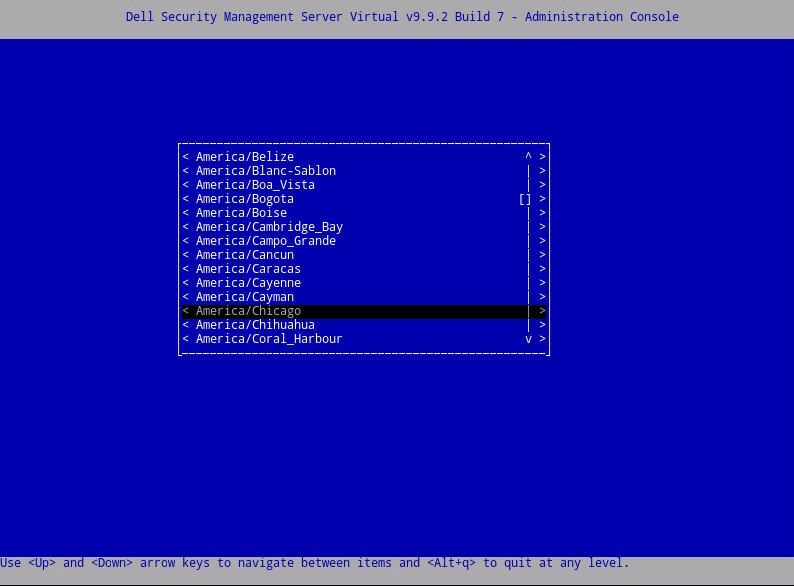 注意: 安装完成后,稍后可以从管理控制台更改时区。
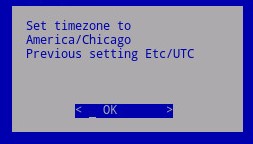
 - 在 OK 上按 Enter 键以确认所选时区。
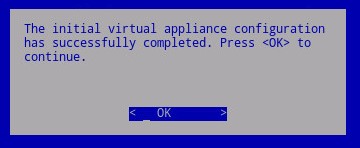
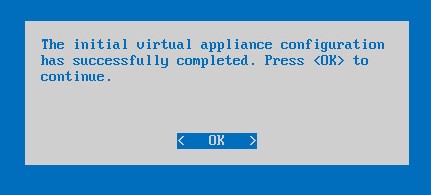
- 在 OK 上按 Enter 键以确认配置成功。
9.4.0 至 9.7.0
- 通过在相应选项上按空格键选择要显示的语言。选择语言后,向下滚动以显示 EULA ,然后按 Enter 键。
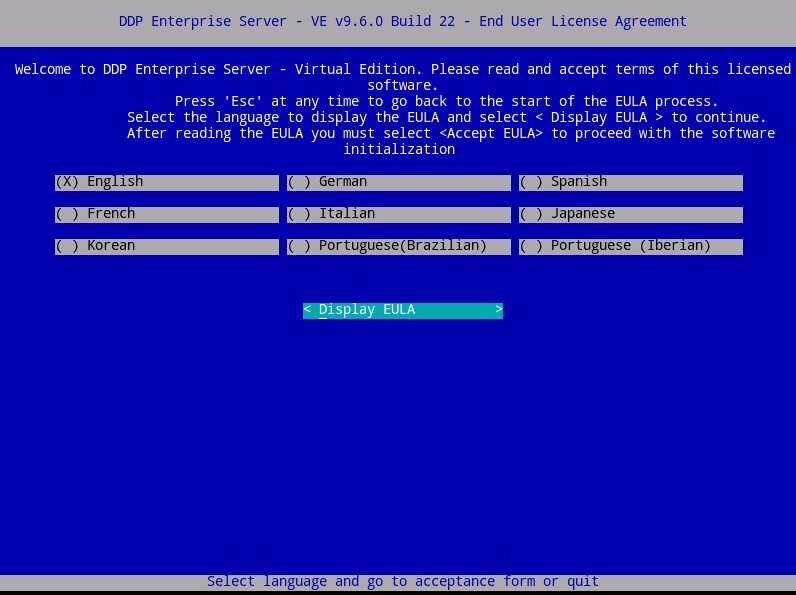 注意: 安装完成后,您稍后可以从管理控制台更改语言设置。
 - 使用箭头键或向下翻页键向下滚动,查看 最终用户许可协议 (EULA)。在 EULA 菜单末尾,选择 Accept EULA,然后按 Enter 键。
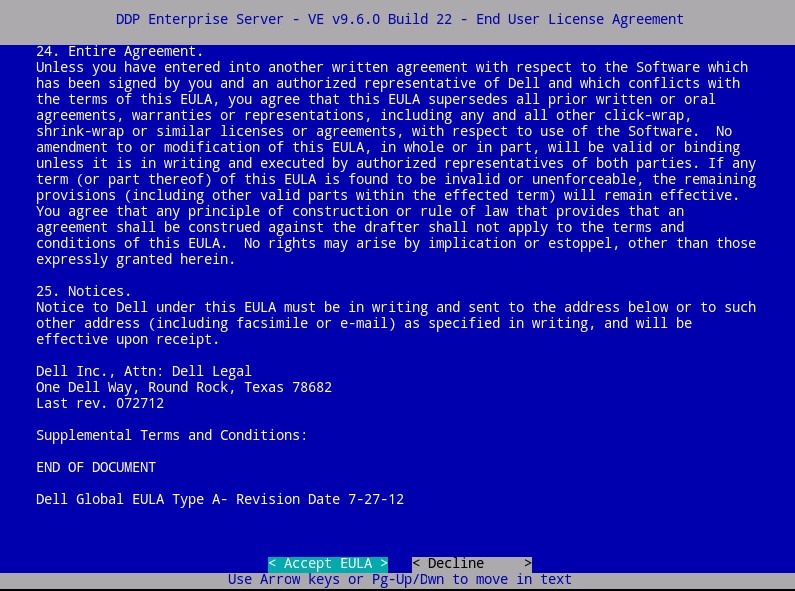
- 选择 Default Mode,然后按 Enter 键。
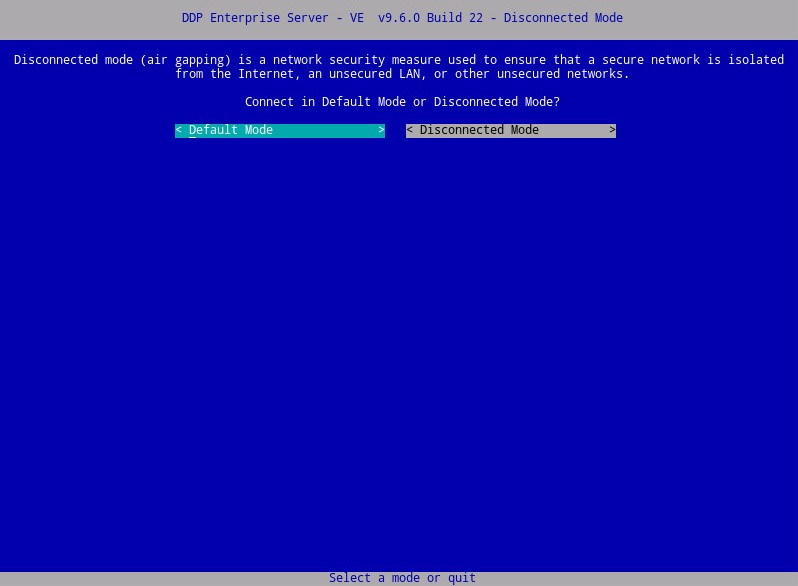 注意: 本文仅介绍如何在 默认模式下安装。对于 断开连接模式 (安全隔离模式),鉴于其复杂性,Dell Technologies 建议使用客户端服务合约。客户端服务合约可通过销售代表进行购买。
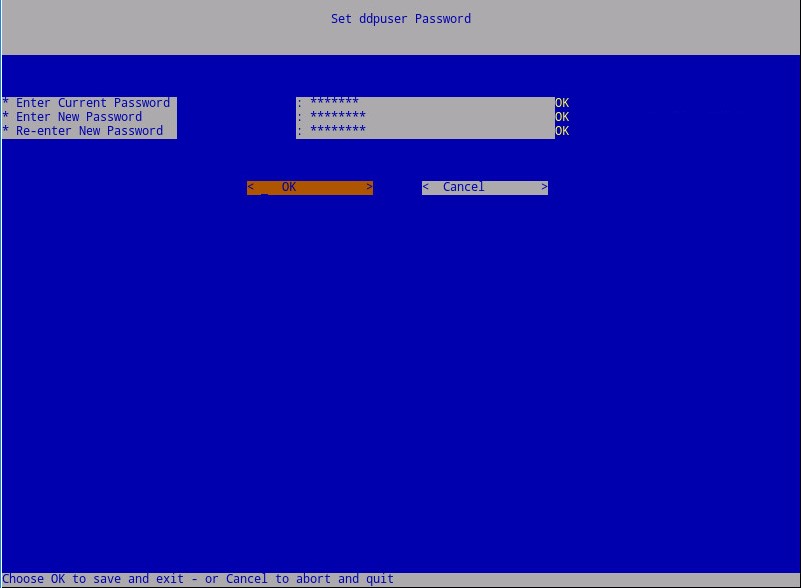
 - (可选)选择 是 ,然后按 Enter 键以更改默认密码
ddpuser。如果选择 是 ,请转至步骤 4a。保留默认密码ddpuser,选择 No,按 Enter 键,然后转至步骤 5。
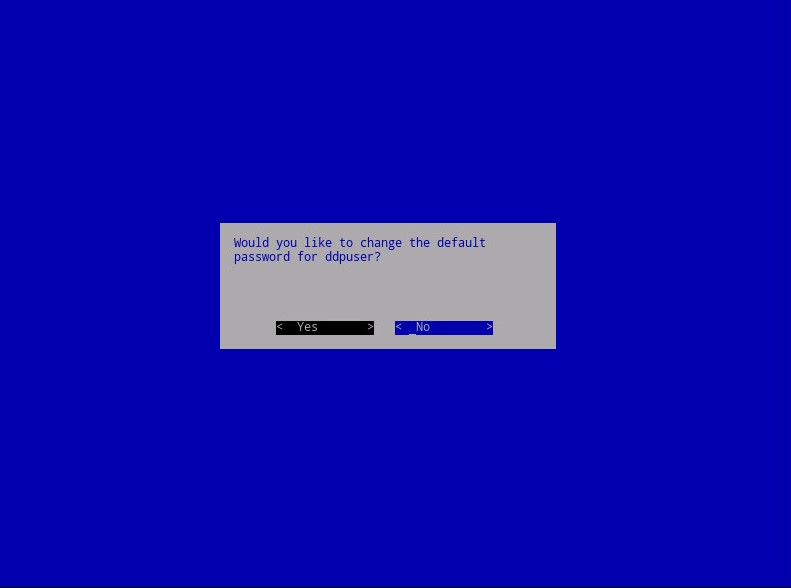 注:
注:- 此密码以及
ddpconsole和ddpsupport安装完成后,可能会从管理控制台更改。 - Dell Data Protection Enterprise Server Virtual Edition 的默认凭据为:
- 用户名:
ddpuser - 密码:
ddpuser
- 用户名:
- 在设置中
ddpuserPassword 菜单中,填充 Current Passwordddpuser。 - 填充 新密码 , 然后重新输入新密码。
- 选择 OK,然后按 Enter 键。
- 此密码以及
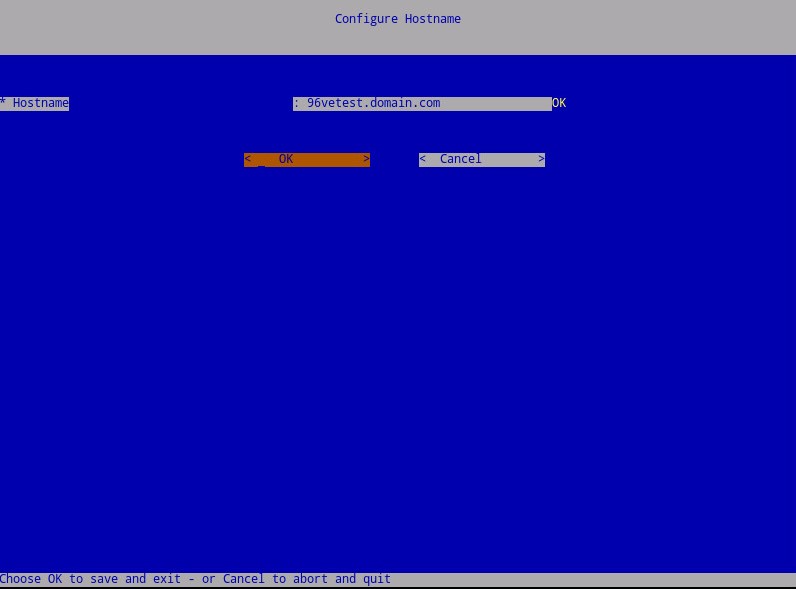
- 对于 Hostname,请填充完全限定域名 (FQDN),选择 OK,然后按 Enter 键。
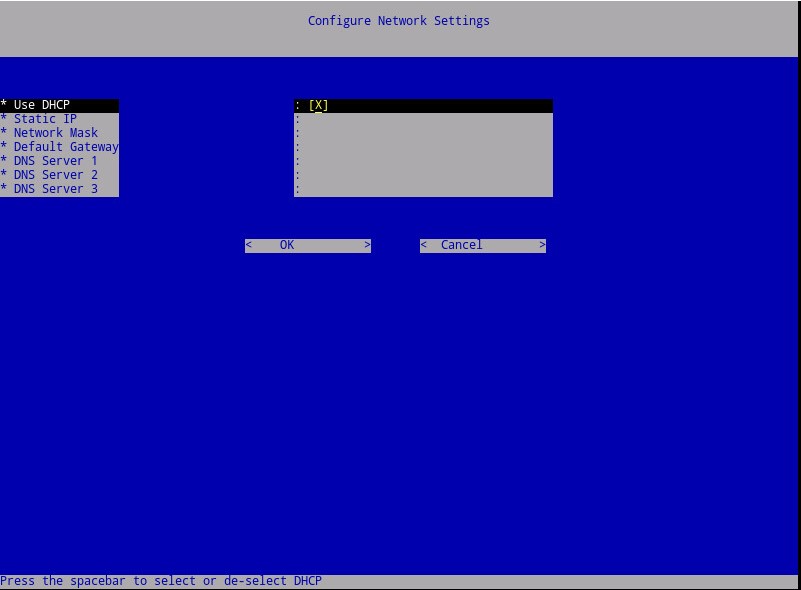
- 在 “Configure Settings ”菜单中:
- 要为 Dell Security Management Server 配置 DHCP,请保持选中默认设置,选择 OK,按 Enter 键,然后转至步骤 7。如果不使用 DHCP,请转至步骤 6b。
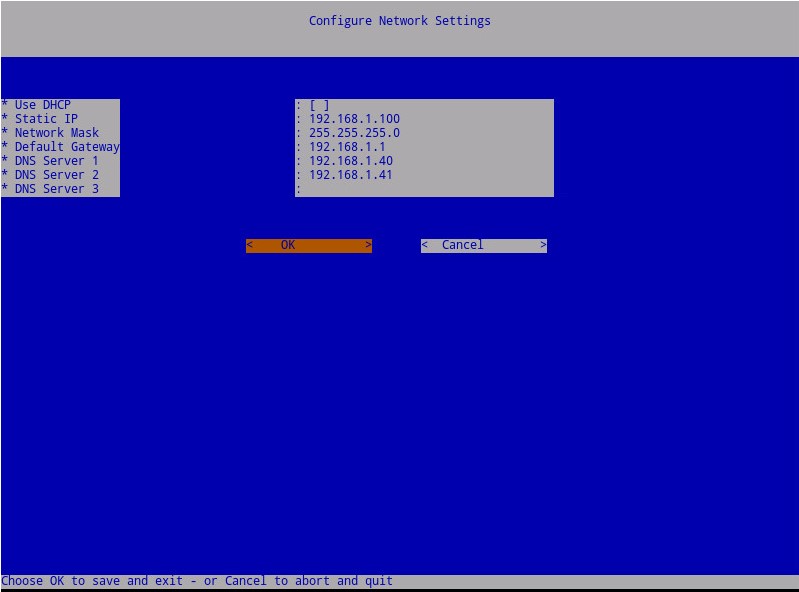
- 要为 Dell Security Management Server 禁用 DHCP,请按 Use DHCP(使用 DHCP)右侧的空格键。
- 填充 Static IP、Network Mask、Default Gateway 和 DNS Server 1。
- (可选)填充 DNS Server 2 和 DNS Server 3。
- 填充网络设置后,选择 OK,按 Enter 键,然后转至步骤 7。
 注:
注:- 安装完成后,稍后可从管理控制台更改网络设置。
- 您环境中的网络设置可能与屏幕截图示例不同。
- DNS 服务器用于环境内部的 DNS 服务器,而不是公共 DNS。
- 要为 Dell Security Management Server 配置 DHCP,请保持选中默认设置,选择 OK,按 Enter 键,然后转至步骤 7。如果不使用 DHCP,请转至步骤 6b。
- 选择服务器所在的时区,然后按 Enter 键。
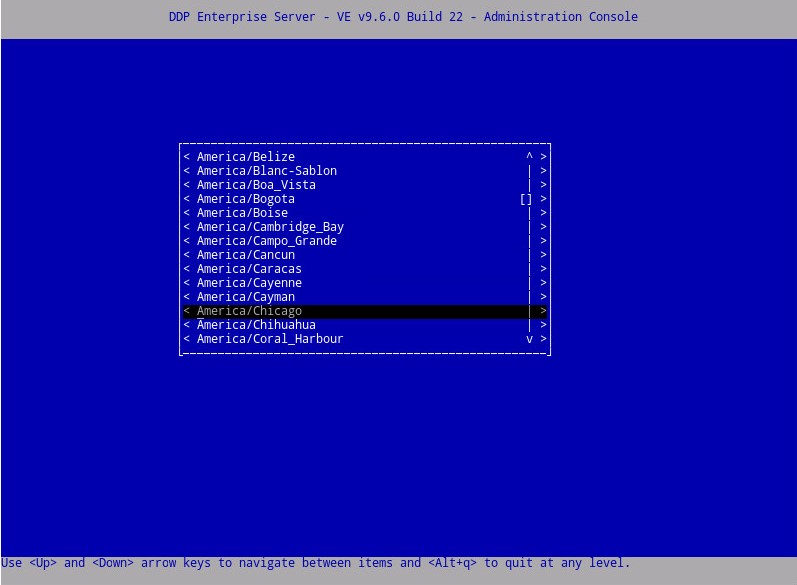 注意: 安装完成后,稍后可以从管理控制台更改时区。
 - 在 OK 上按 Enter 键以确认所选时区。
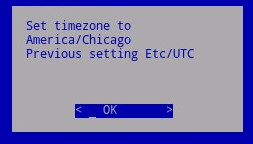
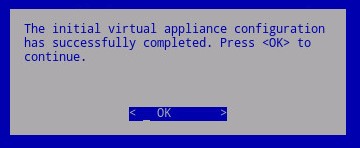
- 在 OK 上按 Enter 键以确认配置成功。
8.5.0 至 9.2.0
- 通过在相应选项上按空格键选择要显示的语言。选择语言后,向下滚动以显示 EULA ,然后按 Enter 键。
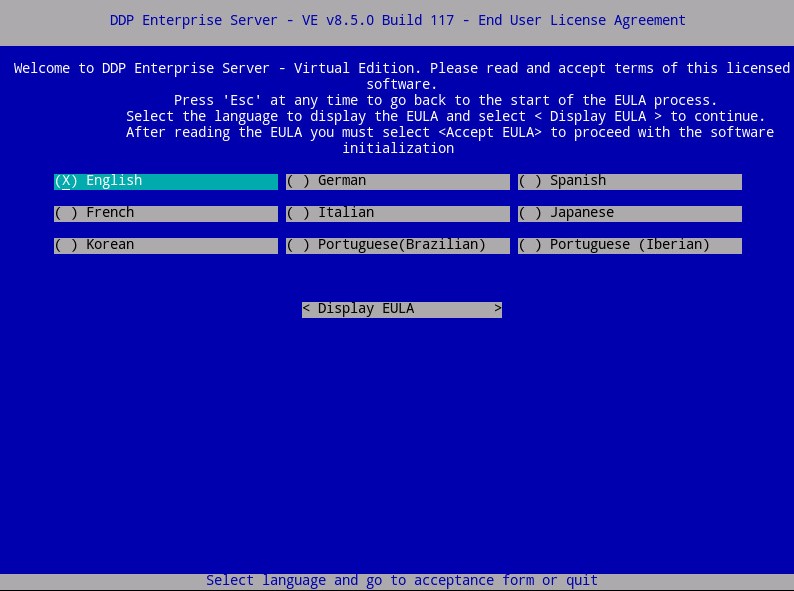 注意: 安装完成后,您稍后可以从管理控制台更改语言设置。
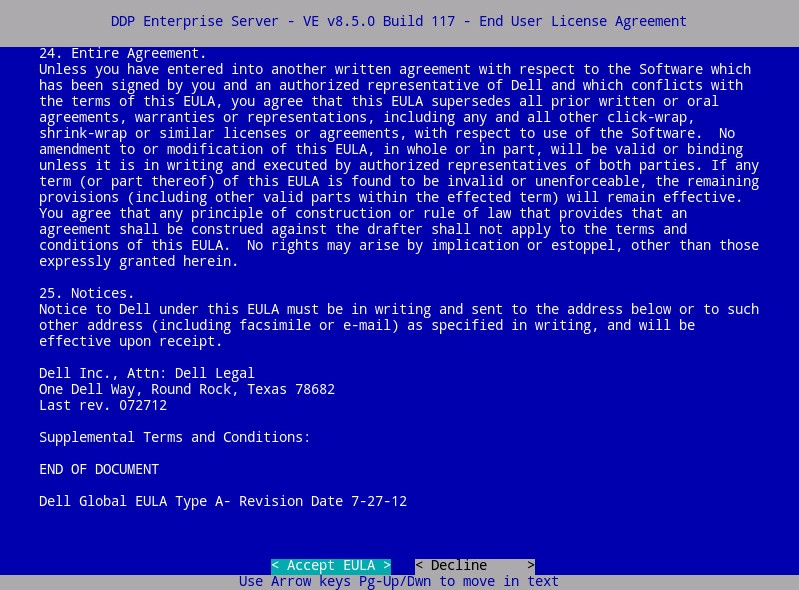
 - 使用箭头键或向下翻页键向下滚动,查看 最终用户许可协议 (EULA)。在 EULA 菜单末尾,选择 Accept EULA,然后按 Enter 键。
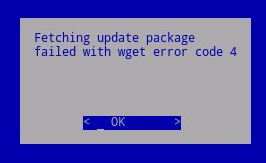
- 如果收到“wget error code 4”,请选择 OK ,然后按 Enter 键。
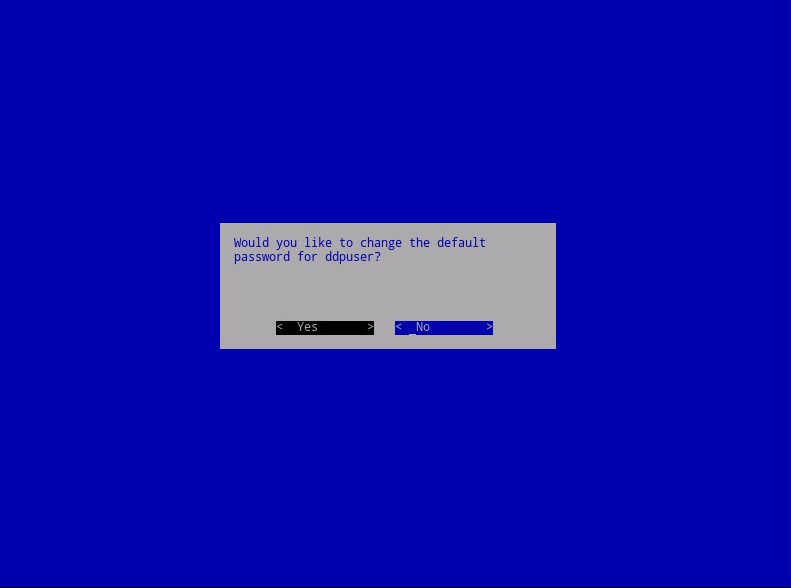
- (可选)选择 是 ,然后按 Enter 键以更改默认密码
ddpuser。如果选择 是 ,请转至步骤 4a。保留默认密码ddpuser,选择 No,按 Enter 键,然后转至步骤 5。
 注:
注:- 此密码以及
ddpconsole和ddpsupport安装完成后,可能会从管理控制台更改。 - Dell Data Protection Enterprise Server Virtual Edition 的默认凭据为:
- 用户名:
ddpuser - 密码:
ddpuser
- 用户名:
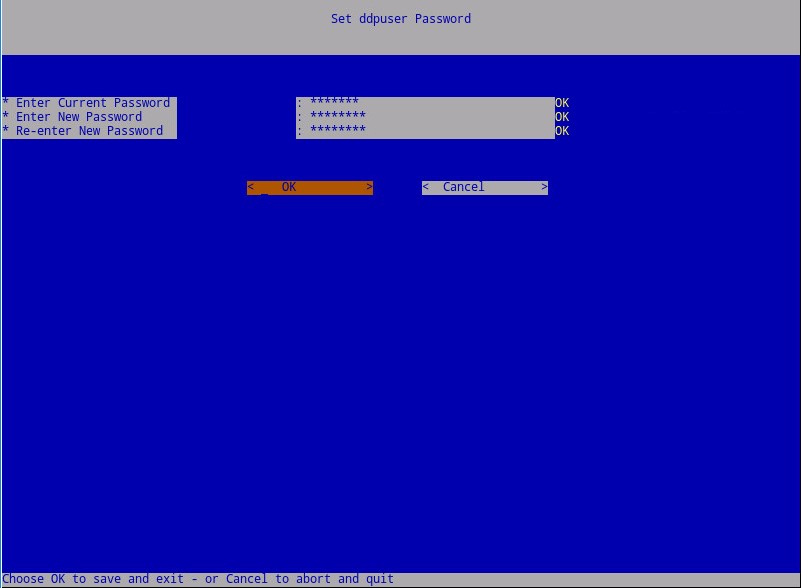
- 在设置中
ddpuserPassword 菜单中,填充 Current Passwordddpuser。 - 填充 新密码 , 然后重新输入新密码。
- 选择 OK,然后按 Enter 键。
- 此密码以及
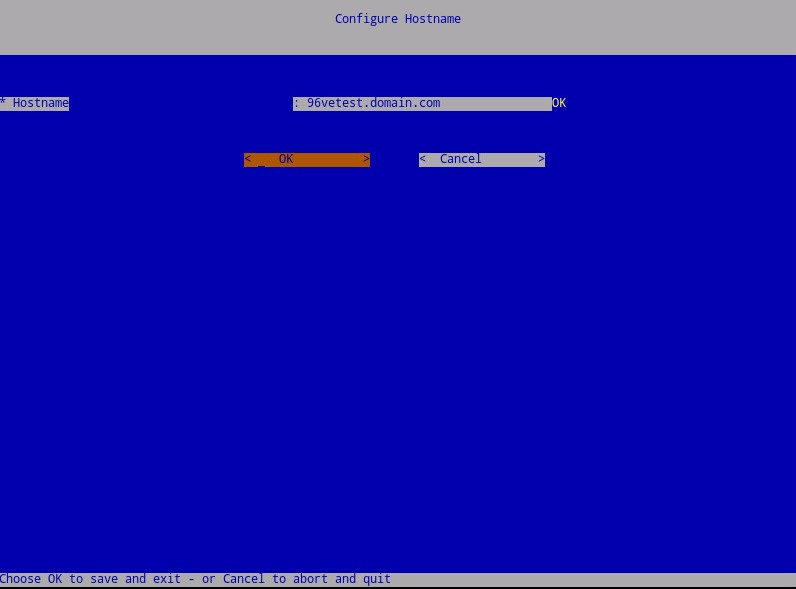
- 对于 Hostname,请填充完全限定域名 (FQDN),选择 OK,然后按 Enter 键。
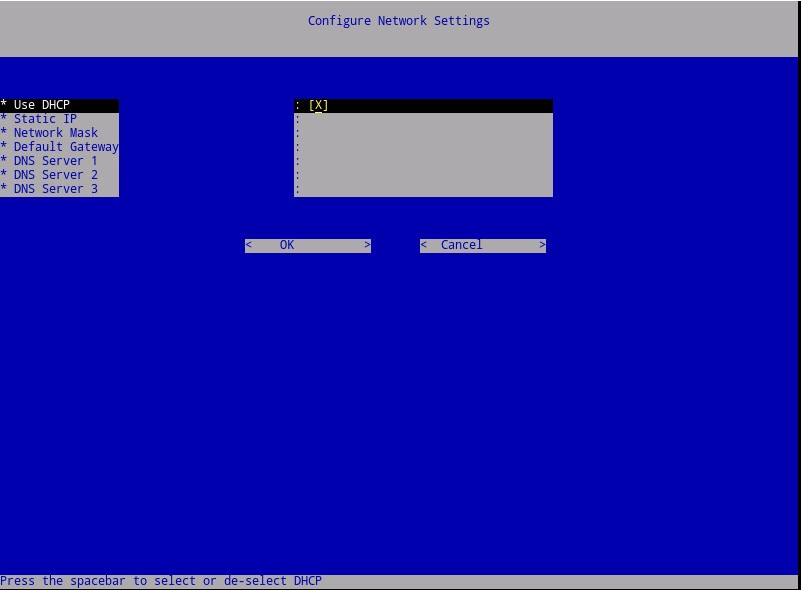
- 在 “Configure Settings ”菜单中:
- 要为 Dell Security Management Server 配置 DHCP,请保持选中默认设置,选择 OK,按 Enter 键,然后转至步骤 7。如果不使用 DHCP,请转至步骤 6b。
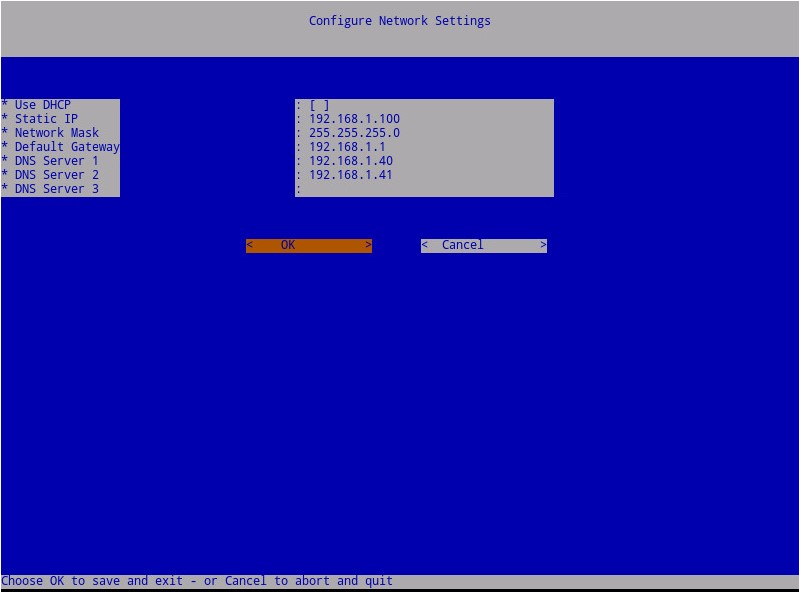
- 要为 Dell Security Management Server 禁用 DHCP,请按 Use DHCP(使用 DHCP)右侧的空格键。
- 填充 Static IP、Network Mask、Default Gateway 和 DNS Server 1。
- (可选)填充 DNS Server 2 和 DNS Server 3。
- 填充网络设置后,选择 OK,按 Enter 键,然后转至步骤 7。
 注:
注:- 安装完成后,稍后可从管理控制台更改网络设置。
- 您环境中的网络设置可能与屏幕截图示例不同。
- DNS 服务器用于环境内部的 DNS 服务器,而不是公共 DNS。
- 要为 Dell Security Management Server 配置 DHCP,请保持选中默认设置,选择 OK,按 Enter 键,然后转至步骤 7。如果不使用 DHCP,请转至步骤 6b。
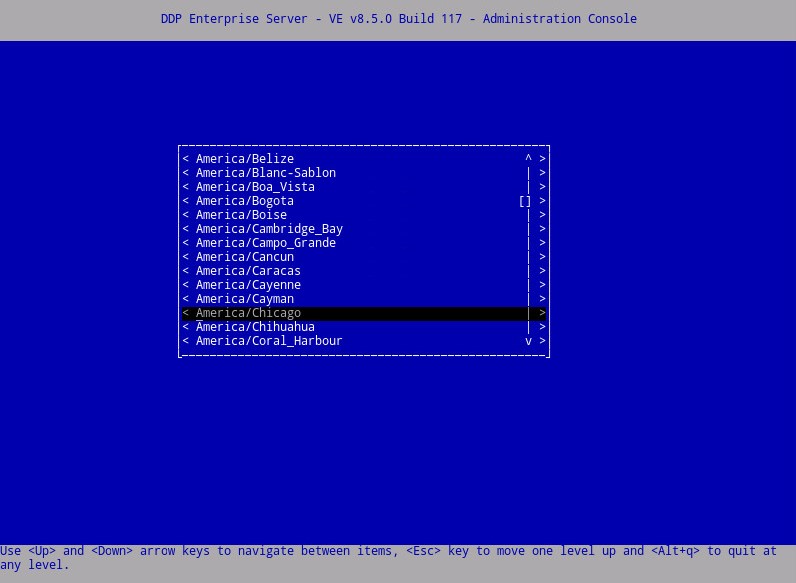
- 选择服务器所在的时区,然后按 Enter 键。
 注意: 安装完成后,稍后可以从管理控制台更改时区。
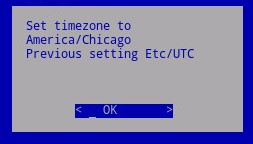
 - 在 OK 上按 Enter 键以确认所选时区。
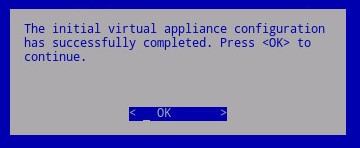
- 在 OK 上按 Enter 键以确认配置成功。
8.4.0
- 通过在相应选项上按空格键选择相应的语言。选择适当的语言后,向下滚动以显示 EULA ,然后按 Enter 键。
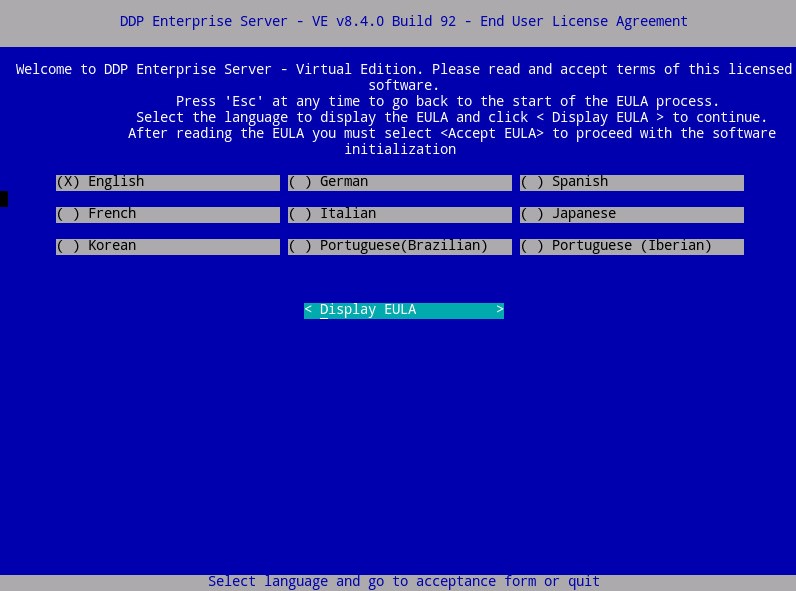 注意: 安装完成后,您稍后可以从管理控制台更改语言设置。
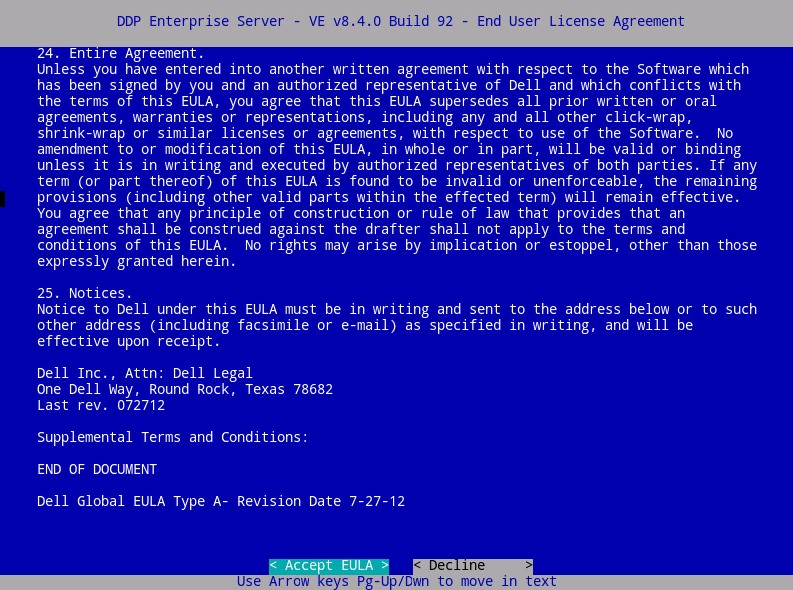
 - 使用箭头键或向下翻页键向下滚动,查看 最终用户许可协议 (EULA)。在 EULA 菜单末尾,选择 Accept EULA,然后按 Enter 键。
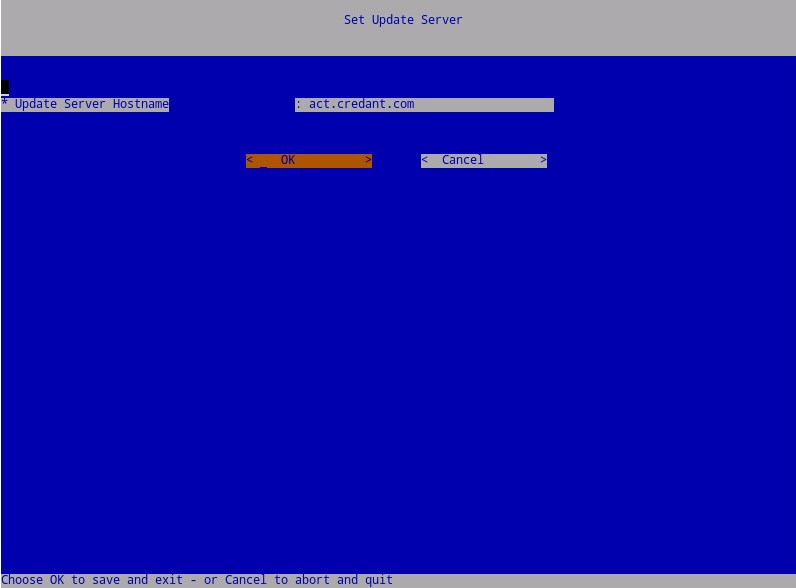
- 除非您必须更改更新服务器主机名,否则请选择确定并按 Enter 键。
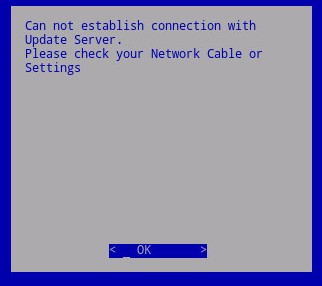
- 如果收到“Can not establish connection with Update Server”消息,请在 OK 上按 Enter 键。
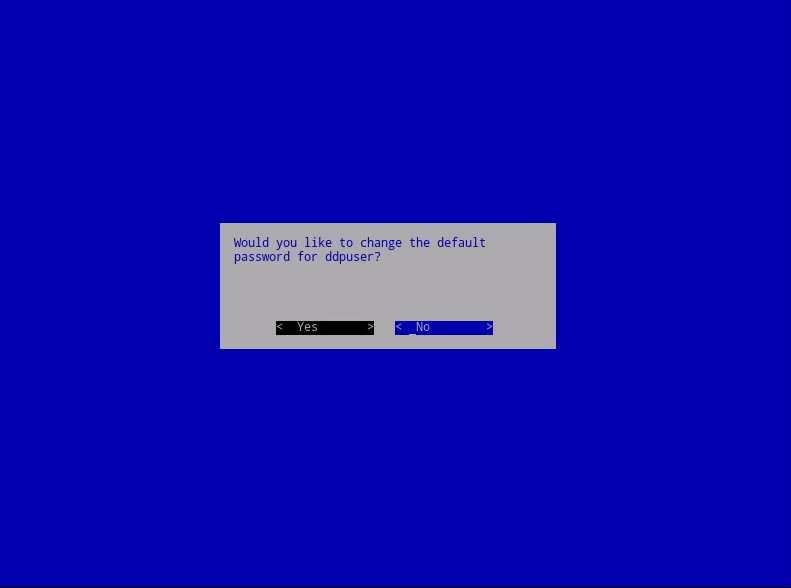
- (可选)选择 是 ,然后按 Enter 键以更改默认密码
ddpuser。如果选择了“ 是 ”,请转至步骤 5a。保留默认密码ddpuser,选择 No,按 Enter 键,然后转至步骤 6。
 注:
注:- 此密码以及
ddpconsole和ddpsupport安装完成后,可能会从管理控制台更改。 - Dell Data Protection Enterprise Server Virtual Edition 的默认凭据为:
- 用户名:
ddpuser - 密码:
ddpuser
- 用户名:
- 在设置中
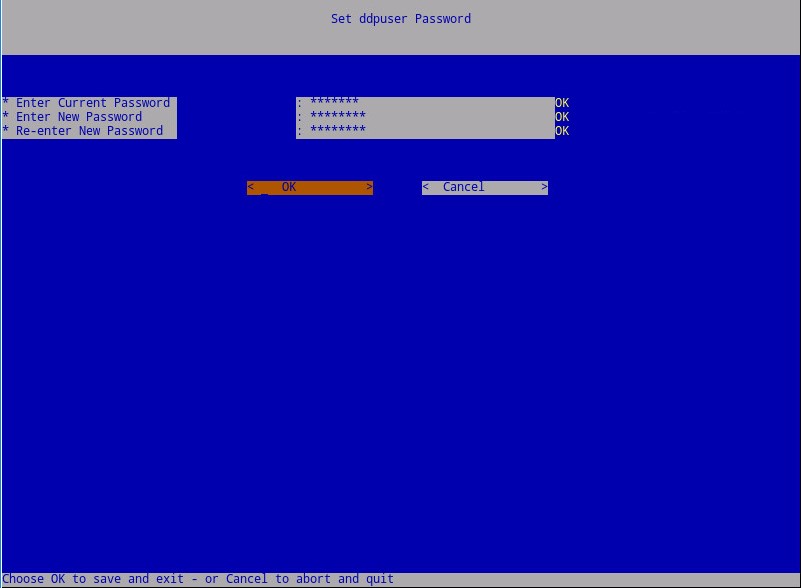
ddpuserPassword 菜单中,填充 Current Passwordddpuser。 - 填充 新密码 , 然后重新输入新密码。
- 选择 OK,然后按 Enter 键。
- 此密码以及
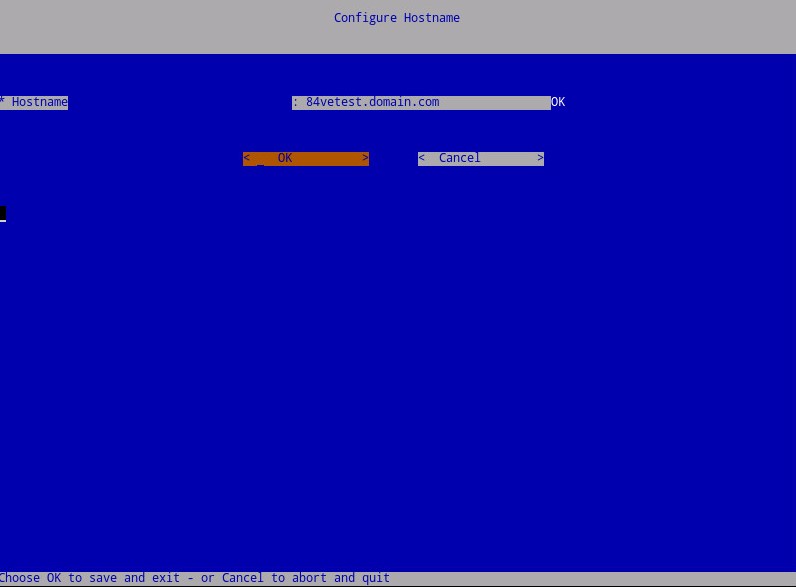
- 对于 Hostname,请填充完全限定域名 (FQDN),选择 OK,然后按 Enter 键。
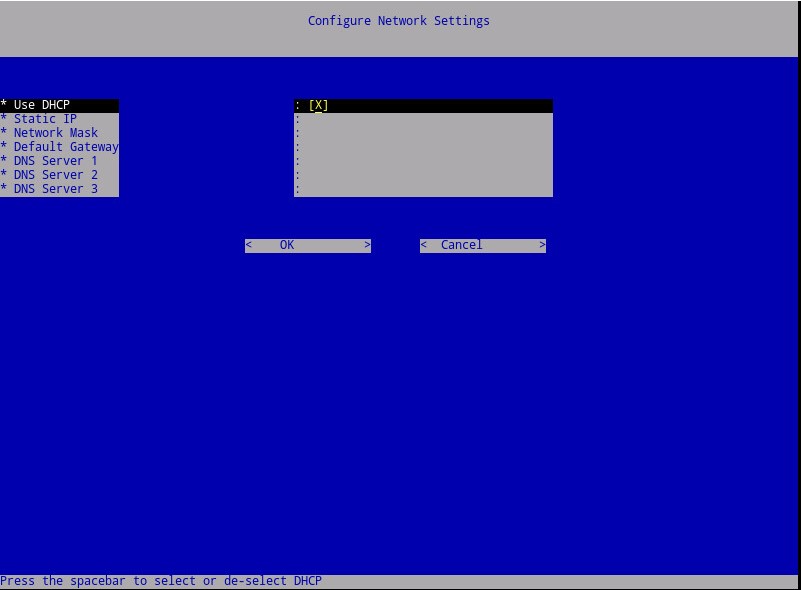
- 在 “Configure Settings ”菜单中:
- 要为 Dell Security Management Server 配置 DHCP,请保持选中默认设置,选择 OK,按 Enter 键,然后转至步骤 8。如果不使用 DHCP,请转至步骤 7b。
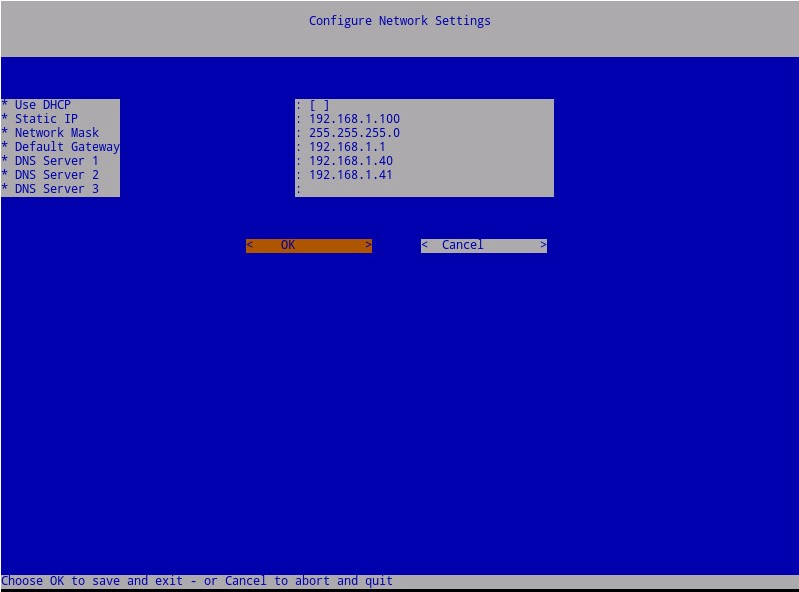
- 要为 Dell Security Management Server 禁用 DHCP,请按 Use DHCP(使用 DHCP)右侧的空格键。
- 填充 Static IP、Network Mask、Default Gateway 和 DNS Server 1。
- (可选)填充 DNS Server 2 和 DNS Server 3。
- 填充网络设置后,选择 OK,按 Enter 键,然后转至步骤 8。
 注:
注:- 安装完成后,稍后可从管理控制台更改网络设置。
- 您环境中的网络设置可能与屏幕截图示例不同。
- DNS 服务器用于环境内部的 DNS 服务器,而不是公共 DNS。
- 要为 Dell Security Management Server 配置 DHCP,请保持选中默认设置,选择 OK,按 Enter 键,然后转至步骤 8。如果不使用 DHCP,请转至步骤 7b。
- 选择服务器所在的时区,然后按 Enter 键。
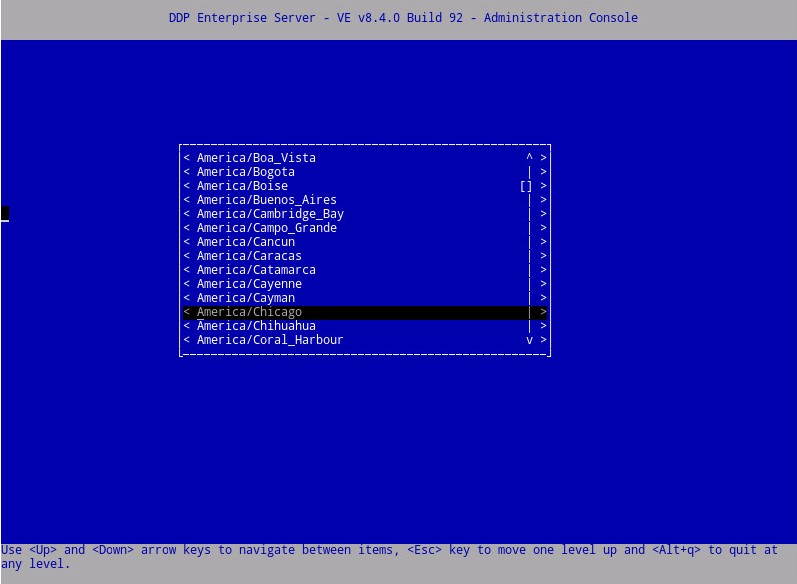 注意: 安装完成后,稍后可以从管理控制台更改时区。
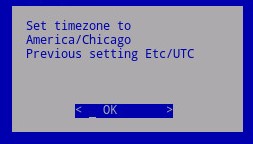
 - 在 OK 上按 Enter 键以确认所选时区。
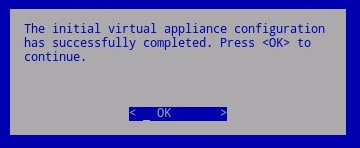
- 在 OK 上按 Enter 键以确认配置成功。
8.2.0 至 8.2.3
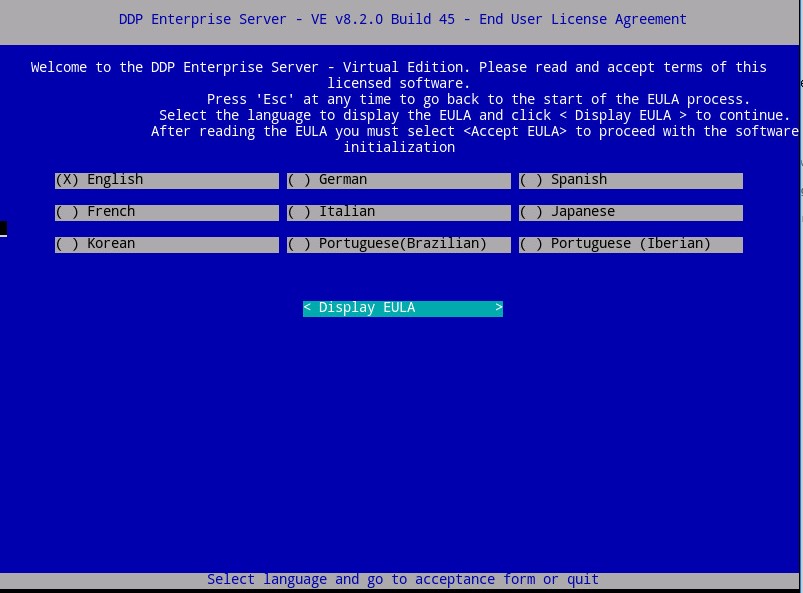
- 通过在相应选项上按空格键选择相应的语言。选择适当的语言后,向下滚动以显示 EULA ,然后按 Enter 键。
 注意: 安装完成后,您稍后可以从管理控制台更改语言设置。
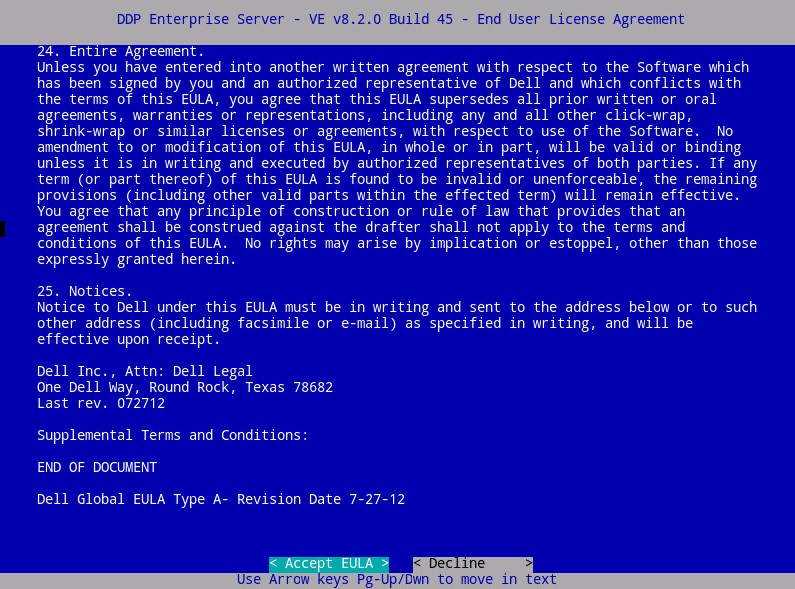
 - 使用箭头键或向下翻页键向下滚动,查看 最终用户许可协议 (EULA)。在 EULA 菜单末尾,选择 Accept EULA,然后按 Enter 键。
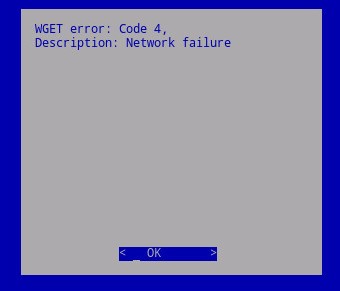
- 如果收到“WGET error: Code 4, Description: Network failure”(WGET 错误:代码 4,描述:网络故障),请选择 OK ,然后按 Enter 键。
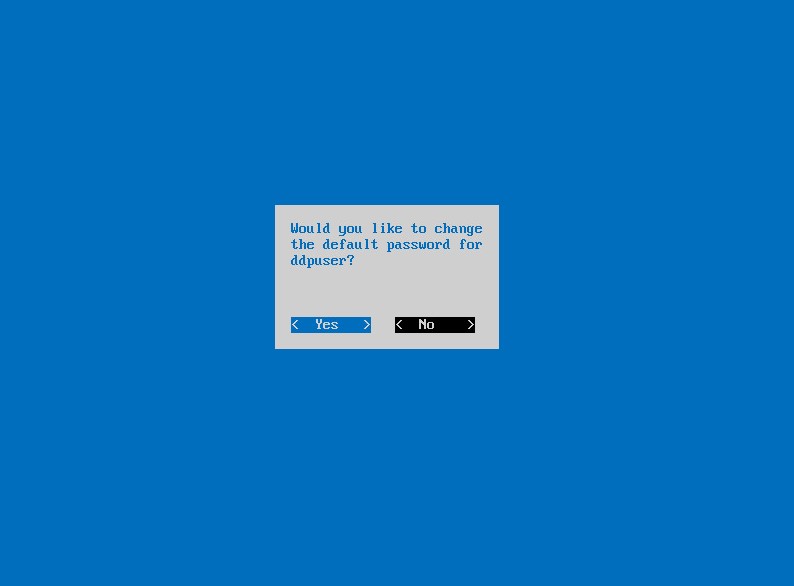
- (可选)选择 是 ,然后按 Enter 键以更改默认密码
ddpuser。如果选择 是 ,请转至步骤 4a。保留默认密码ddpuser,选择 No,按 Enter 键,然后转至步骤 5。
 注:
注:- 此密码以及
ddpconsole和ddpsupport安装完成后,可能会从管理控制台更改。 - Dell Data Protection Enterprise Server Virtual Edition 的默认凭据为:
- 用户名:
ddpuser - 密码:
ddpuser
- 用户名:
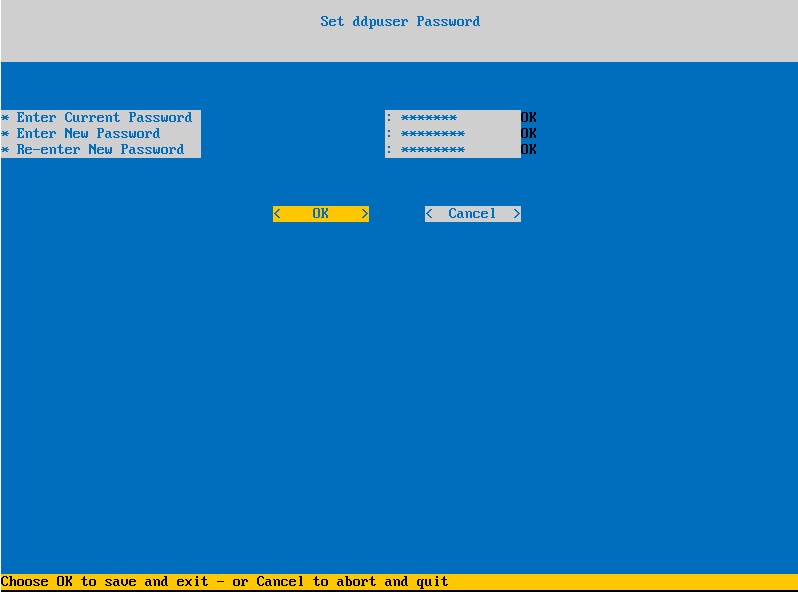
- 在设置中
ddpuserPassword 菜单中,填充 Current Passwordddpuser。 - 填充 新密码 , 然后重新输入新密码。
- 选择 OK,然后按 Enter 键。
- 此密码以及
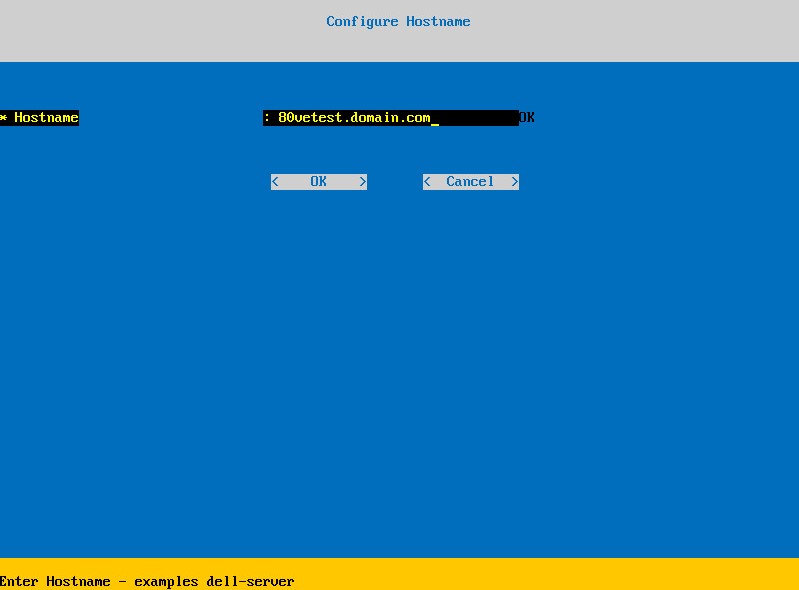
- 对于 Hostname,请填充完全限定域名 (FQDN),选择 OK,然后按 Enter 键。
- 在 “Configure Settings ”菜单中:
- 要为 Dell Security Management Server 配置 DHCP,请保持选中默认设置,选择 OK,按 Enter 键,然后转至步骤 7。如果不使用 DHCP,请转至步骤 6b。
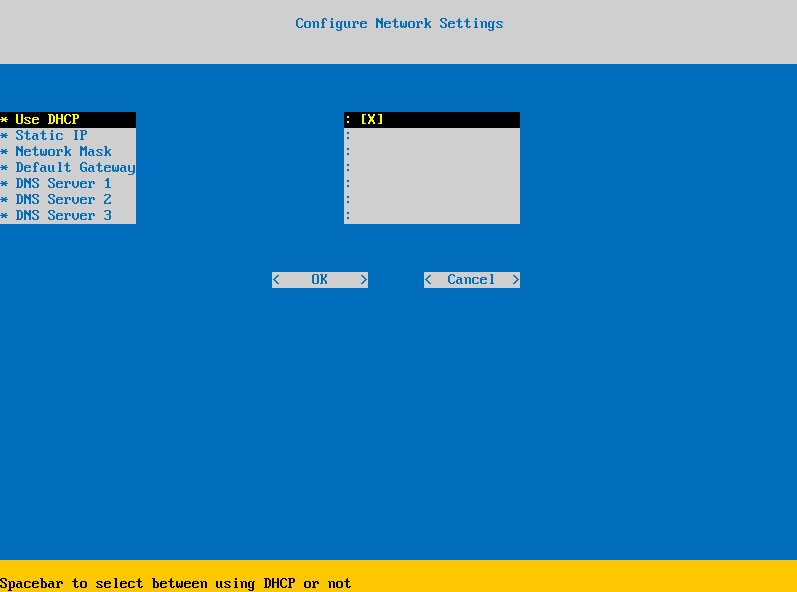
- 要为 Dell Security Management Server 禁用 DHCP,请按 Use DHCP(使用 DHCP)右侧的空格键。
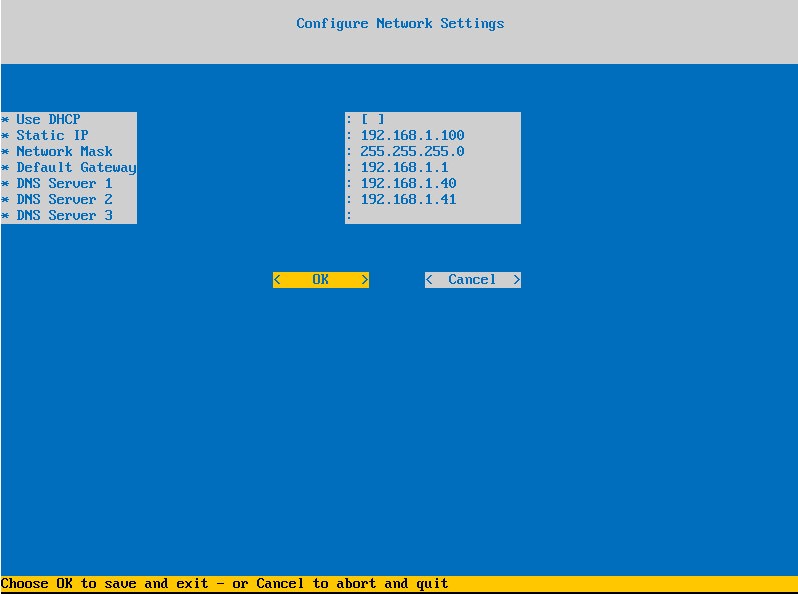
- 填充 Static IP、Network Mask、Default Gateway 和 DNS Server 1。
- (可选)填充 DNS Server 2 和 DNS Server 3。
- 填充网络设置后,选择 OK,按 Enter 键,然后转至步骤 7。
 注:
注:- 安装完成后,稍后可从管理控制台更改网络设置。
- 您环境中的网络设置可能与屏幕截图示例不同。
- DNS 服务器用于环境内部的 DNS 服务器,而不是公共 DNS。
- 要为 Dell Security Management Server 配置 DHCP,请保持选中默认设置,选择 OK,按 Enter 键,然后转至步骤 7。如果不使用 DHCP,请转至步骤 6b。
- 选择服务器所在的时区,然后按 Enter 键。
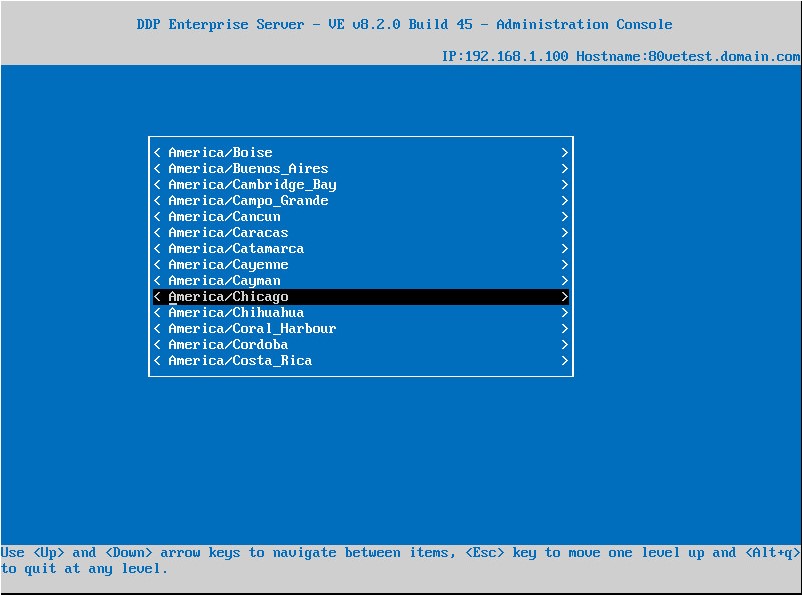 注意: 安装完成后,稍后可以从管理控制台更改时区。
 - 在 OK 上按 Enter 键以确认所选时区。
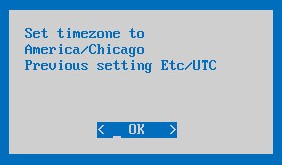
- 在 OK 上按 Enter 键以确认配置成功。
Informations supplémentaires
Vidéos
Produits concernés
Dell EncryptionPropriétés de l’article
Numéro d’article: 000123789
Type d’article: How To
Dernière modification: 10 Jul 2026
Version: 14
Trouvez des réponses à vos questions auprès d’autres utilisateurs Dell
Services de support
Vérifiez si votre appareil est couvert par les services de support.