Dell Security Management Server Virtualをインストールする方法
Résumé: Dell Security Management Server VirtualおよびDell Data Protection Virtual Editionは、次の手順に従ってインストールできます。
Cet article concerne
Cet article ne concerne pas
Cet article n’est associé à aucun produit spécifique.
Toutes les versions du produit ne sont pas identifiées dans cet article.
Instructions
この記事では、Dell Security Management Server Virtual(旧Dell Data Protection Virtual Edition)の基本的なインストール プロセスを実行する方法について説明します。
対象製品:
- Dell Security Management Server Virtual
- Dell Data Protection Virtual Edition
影響を受けるバージョン:
-
8.2.0以降
対象オペレーティング システム:
- Linux
メモ: この記事では、Dell Security Management Server Virtualの基本的な導入についてのみ説明します。クライアント サービスは、Dell Security Management Server Virtualのより複雑な導入またはカスタム導入に必要です。クライアント サービス契約は、セールス担当者から購入することができます。
Dell Security Management Server Virtualのインストール手順は、バージョンによって異なります。特定の手順については、該当するバージョンをクリックしてください。
バージョン情報については、「 Dell Data Security Serverのバージョンを識別する方法」を参照してください。
警告: インストールする前に、ご使用の環境が 「Dell Security Management Server Virtualのシステム要件」を満たしていることを確認してください。
9.11.0以降
- 適切なオプションの上でスペースバーを押して、表示する言語を選択します。
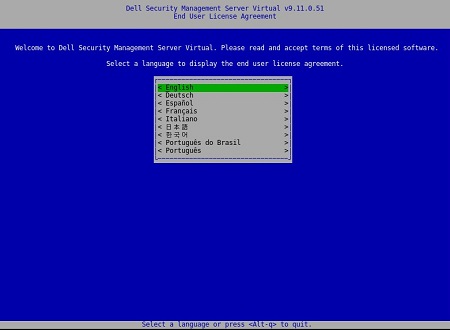 メモ: 言語設定は、インストールが完了した後、管理コンソールから後で変更できます。
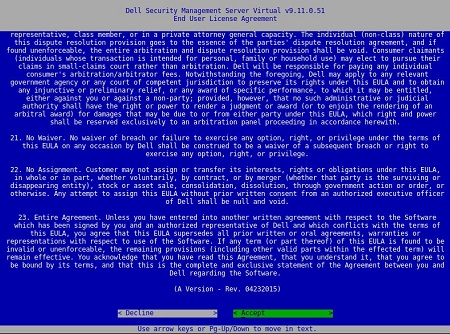
 - 矢印キーを使用するか、Page Downを使用して下にスクロールして、 エンド ユーザー ライセンス契約 (EULA)を確認します。EULAメニューの最後で、[Accept]を選択し、Enterを押します。
- [Connected Mode]を選択し、Enterを押します。
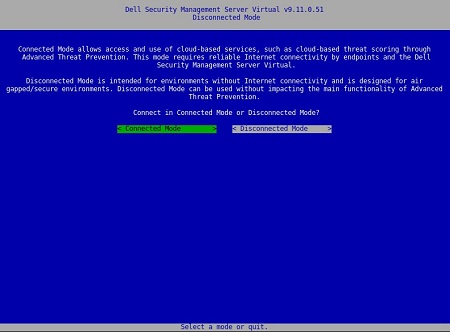 メモ: この記事では、 接続モードでインストールする方法についてのみ説明します。複雑であるため、デル・テクノロジーズでは、 切断モード (エアギャップ モード)についてはクライアント サービス エンゲージメントを推奨しています。クライアント サービス契約は、セールス担当者から購入することができます。
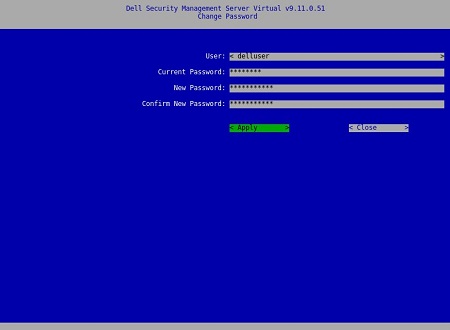
 - デフォルト・ユーザーのパスワードを変更するには、ステップ4aに進みます。それ以外の場合は、手順5に進みます。
- スペースバーを使用して、[User]ドロップダウン メニューからユーザーを選択します。
- [Current Password]に現在のパスワード、[New Password]に新しいパスワードを入力して、[Confirm New Password]に新しいパスワードを再入力します。
- [Apply]を選択し、Enterを押します。
- 追加のユーザーのパスワードを変更するには、手順4a、4b、4cを繰り返します。
- ユーザーのパスワードが変更されたら、[ Close ]を選択し、Enterを押します。
 注:
注:- のパスワード
delluser,dellconsoleおよびdellsupportインストールが完了した後、管理コンソールから後で変更できます。 - Dell Security Management Server Virtualのデフォルト認証情報は次のとおりです。
- ユーザー名:
delluser - パスワード:
delluser - ユーザー名:
dellconsole - パスワード:
dellconsole - ユーザー名:
dellsupport - パスワード:
dellsupport
- ユーザー名:
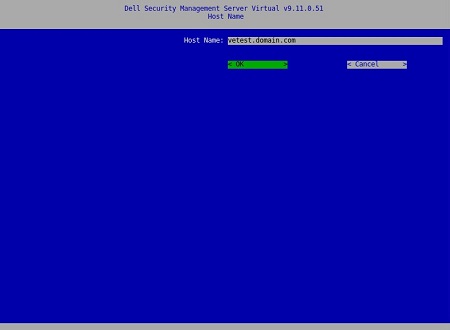
- [Host Name]に完全修飾ドメイン名(FQDN)を入力し、[OK]を選択してEnterを押します。
- [Network]メニューで、IPv4を使用している場合は、手順7に進みます。IPv6を使用する場合は、手順8に進みます。
- [Network]メニューで、次の手順を実行します。
- IPv4 DHCPを使用するには、デフォルト設定をオンのままにして、[OK]を選択してEnterを押し、手順9に進みます。DHCPを使用しない場合は、手順7bに進みます。
- DHCPを無効にするには、[ Use DHCP (IPv4)]の右でスペースバーを押します。
- [Static IP]、[Network Mask]、[Default Gateway]、[DNS Server 1]に入力します。
- 必要に応じて、[DNS Server 2]と[DNS Server 3]に入力します。
- ネットワーク設定が入力されたら、[OK]を選択してEnterを押し、手順9に進みます。
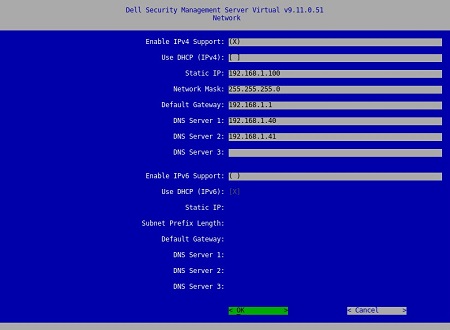 注:
注:- ネットワーク設定は、インストールが完了した後、管理コンソールから後で変更できます。
- スクリーンショットの例にあるネットワーク設定は、ご使用の環境によって異なる場合があります。
- DNSサーバーは、パブリックDNSではなく、ご使用の環境内のDNSサーバーを対象としています。
- [Network]メニューで、次の手順を実行します。
- IPv6を使用するには、スペースバーを使用して[Enable IPv6 Support]をオンにします。
- DHCPを使用するには、スペースバーを使用して [Use DHCP (IPv6) ]をオンにし、手順9に進みます。DHCPを使用しない場合は、手順8Cに進みます。
- [Static IP]、[Subnet Prefix Length]、[Default Gateway]、[DNS Server 1]に入力します。
- 必要に応じて、[DNS Server 2]と[DNS Server 3]に入力します。
- ネットワーク設定が入力されたら、[OK]を選択してEnterを押し、手順9に進みます。
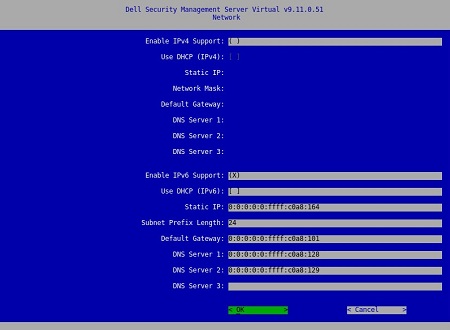 注:
注:- ネットワーク設定は、インストールが完了した後、管理コンソールから後で変更できます。
- スクリーンショットの例にあるネットワーク設定は、ご使用の環境によって異なる場合があります。
- DNSサーバーは、パブリックDNSではなく、ご使用の環境内のDNSサーバーを対象としています。
- サーバーが存在するタイム ゾーンを選択し、Enterを押します。
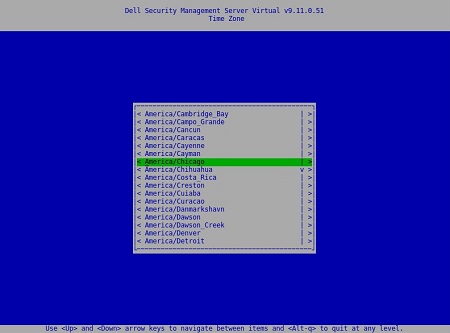 メモ: タイム ゾーンは、インストールが完了した後、管理コンソールから後で変更できます。
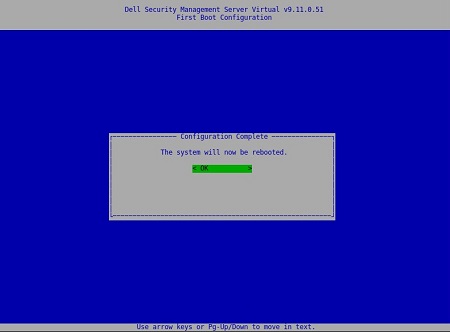
 - [OK]でEnterキーを押して再起動します。
9.8.2~9.10.1
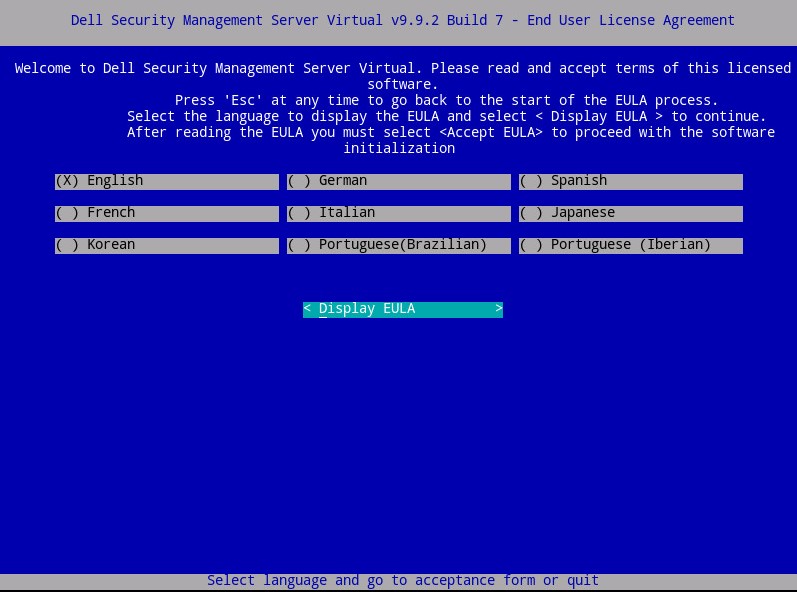
- 適切なオプションの上でスペースバーを押して、表示する言語を選択します。言語を選択したら、[ Display EULA ]まで下にスクロールし、Enterを押します。
 メモ: 言語設定は、インストールが完了した後、管理コンソールから後で変更できます。
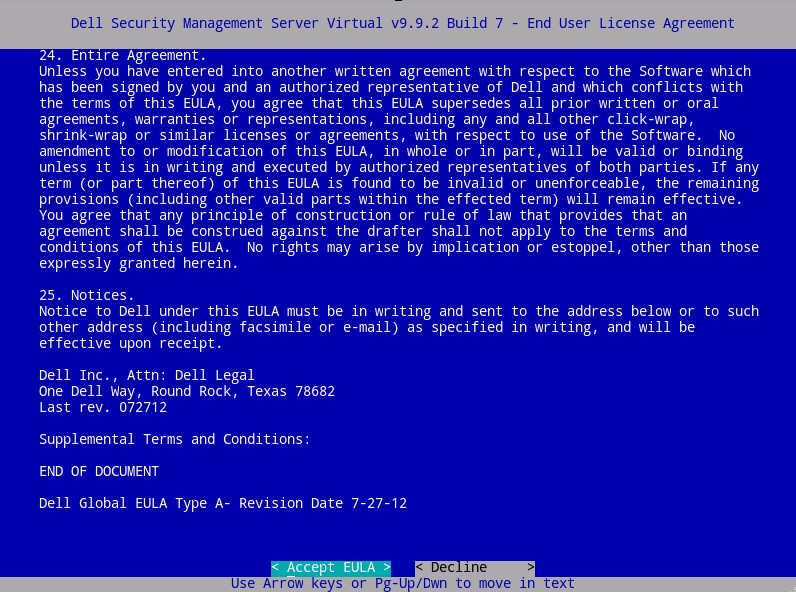
 - 矢印キーを使用するか、Page Downを使用して下にスクロールして、 エンド ユーザー ライセンス契約 (EULA)を確認します。EULAメニューの最後で、[Accept EULA]を選択し、Enterを押します。
- [Connected Mode]を選択し、Enterを押します。
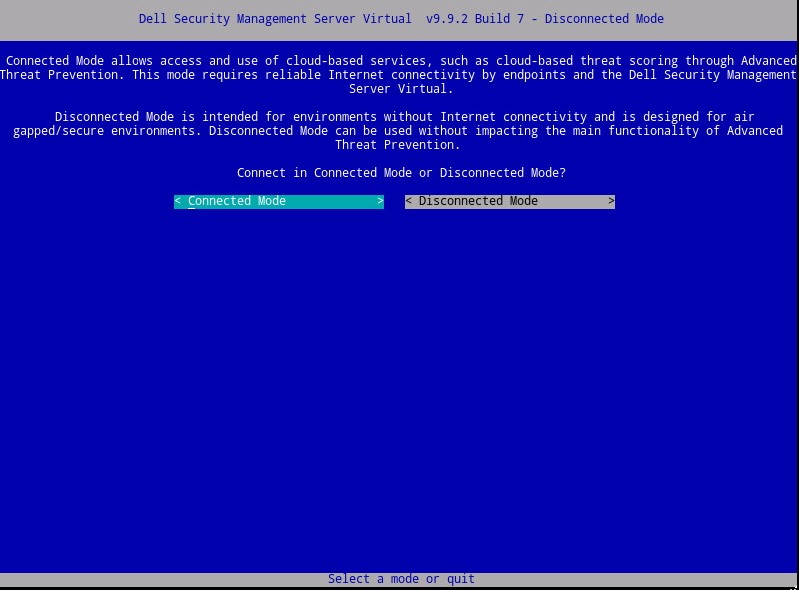 メモ: この記事では、 接続モードでインストールする方法についてのみ説明します。複雑であるため、デル・テクノロジーズでは、 切断モード (エアギャップ モード)についてはクライアント サービス エンゲージメントを推奨しています。クライアント サービス契約は、セールス担当者から購入することができます。
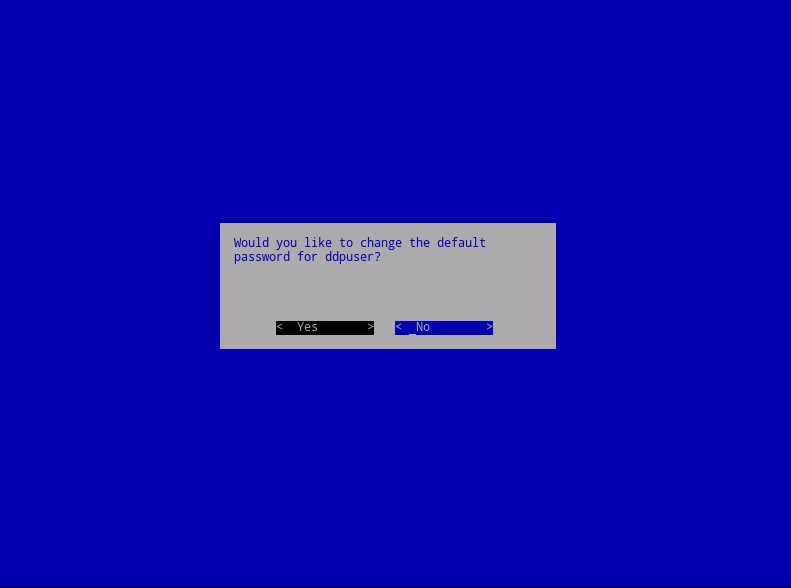
 - 必要に応じて、[ Yes ]を選択し、Enterを押して、デフォルトのパスワードを変更します
ddpuser。[Yes]を選択した場合は、手順4aに進みます。デフォルト パスワードをそのまま使用するにはddpuserをクリックし、[ No]を選択してEnterを押し、手順5に進みます。
 注:
注:- このパスワードと
ddpconsoleおよびddpsupportは、インストールが完了した後、管理コンソールから後で変更できます。 - Dell Security Management Server Virtualのデフォルト認証情報は次のとおりです。
- ユーザー名:
ddpuser - パスワード:
ddpuser
- ユーザー名:
- セット内容
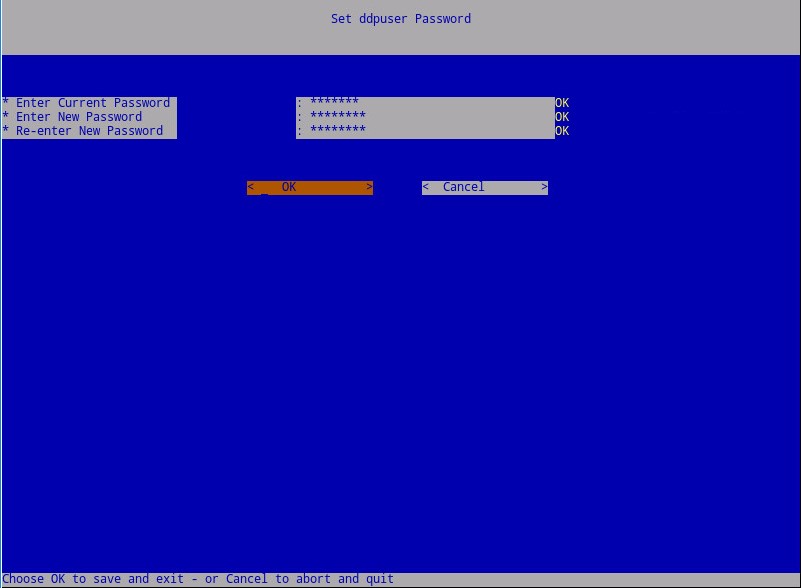
ddpuser[Password] メニューで、次に対する 現在のパスワード を入力します:ddpuser。 - [New Password]を入力し、[Re-Enter New Password]をクリックします。
- [OK]を選択してEnterを押します。
- このパスワードと
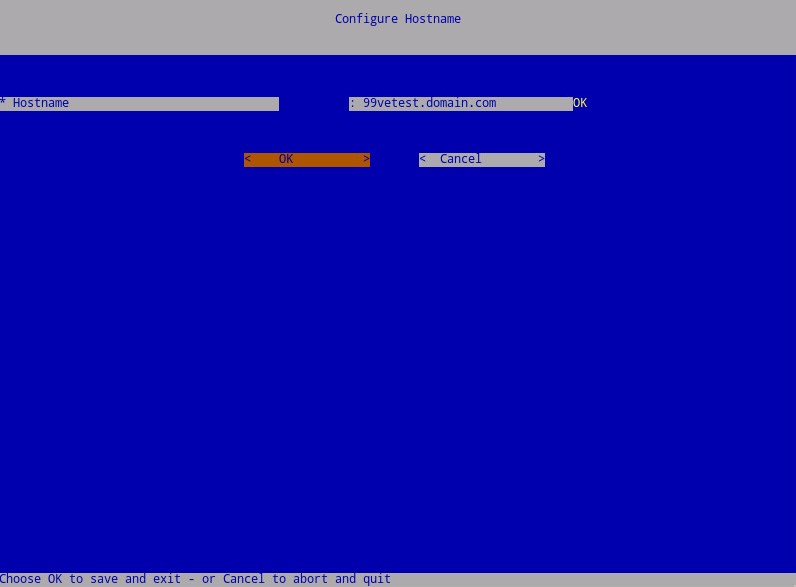
- [Host Name]に完全修飾ドメイン名(FQDN)を入力し、[OK]を選択してEnterを押します。
- [Configure Settings]メニューで、次の手順を実行します。
- Dell Security Management ServerでDHCPを設定するには、デフォルト設定をオンのままにして、[OK]を選択してEnterを押し、手順7に進みます。DHCPを使用しない場合は、手順6bに進みます。
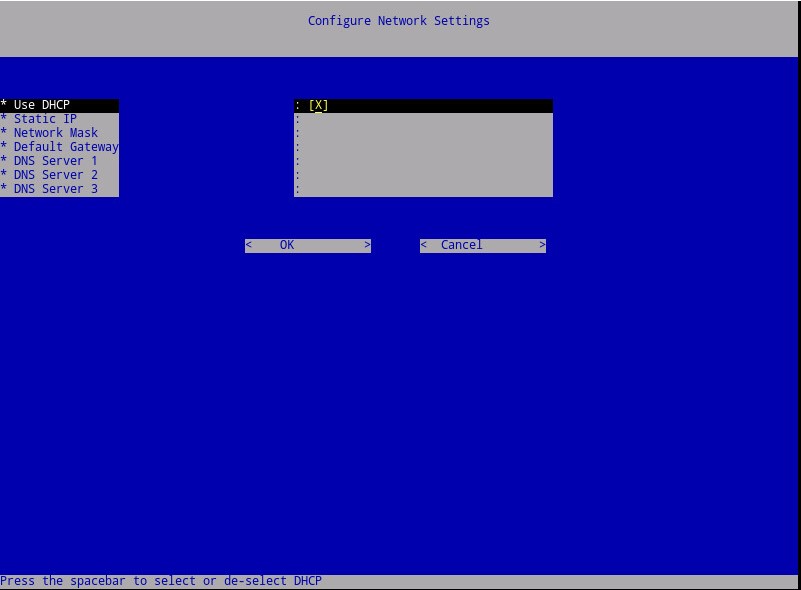
- Dell Security Management ServerのDHCPを無効にするには、[ Use DHCP]の右側でスペースバーを押します。
- [Static IP]、[Network Mask]、[Default Gateway]、[DNS Server 1]に入力します。
- 必要に応じて、[DNS Server 2]と[DNS Server 3]に入力します。
- ネットワーク設定が入力されたら、[OK]を選択してEnterを押し、手順7に進みます。
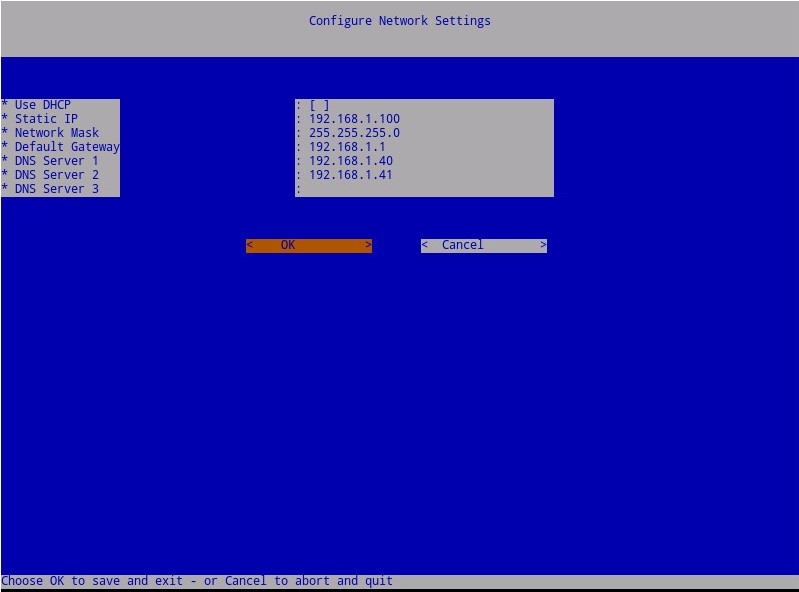 注:
注:- ネットワーク設定は、インストールが完了した後、管理コンソールから後で変更できます。
- スクリーンショットの例にあるネットワーク設定は、ご使用の環境によって異なる場合があります。
- DNSサーバーは、パブリックDNSではなく、ご使用の環境内のDNSサーバーを対象としています。
- Dell Security Management ServerでDHCPを設定するには、デフォルト設定をオンのままにして、[OK]を選択してEnterを押し、手順7に進みます。DHCPを使用しない場合は、手順6bに進みます。
- サーバーが存在するタイム ゾーンを選択し、Enterを押します。
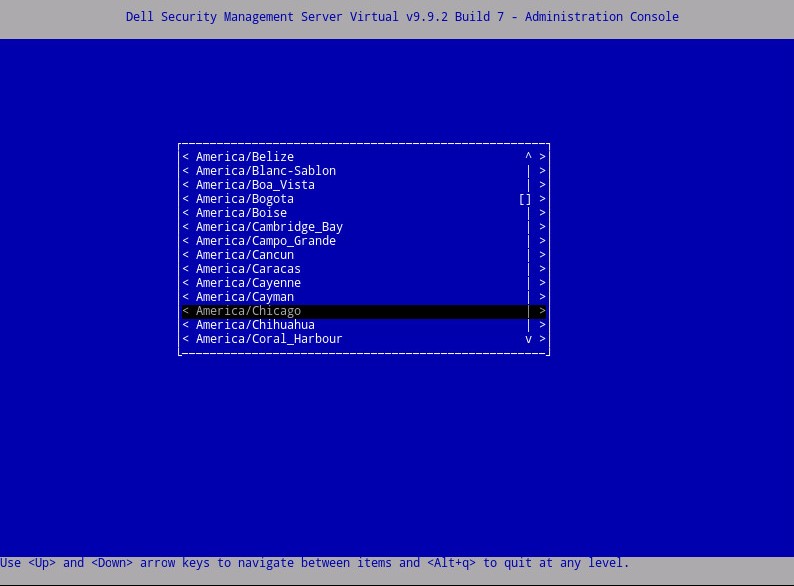 メモ: タイム ゾーンは、インストールが完了した後、管理コンソールから後で変更できます。
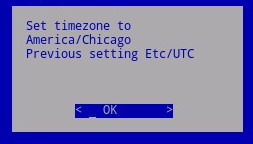
 - [OK]でEnterを押して、選択したタイム ゾーンを確定します。
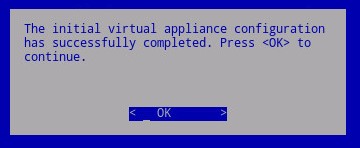
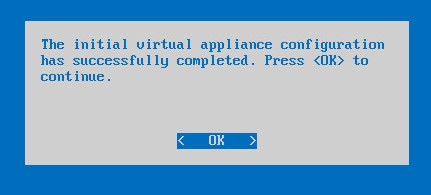
- [OK]でEnterを押して、設定が正常に完了されたことを確認します。
9.4.0~9.7.0
- 適切なオプションの上でスペースバーを押して、表示する言語を選択します。言語を選択したら、[ Display EULA ]まで下にスクロールし、Enterを押します。
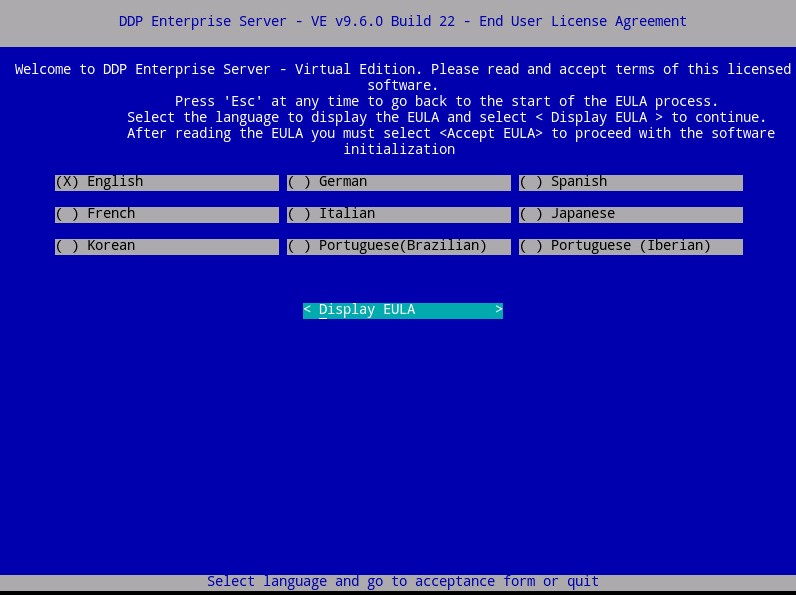 メモ: 言語設定は、インストールが完了した後、管理コンソールから後で変更できます。
 - 矢印キーを使用するか、Page Downを使用して下にスクロールして、 エンド ユーザー ライセンス契約 (EULA)を確認します。EULAメニューの最後で、[Accept EULA]を選択し、Enterを押します。
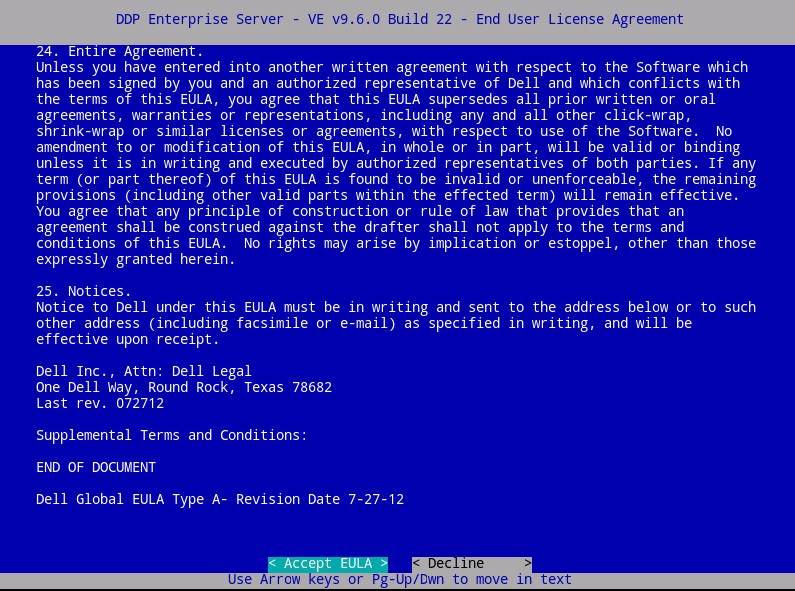
- [Default Mode]を選択し、Enterを押します。
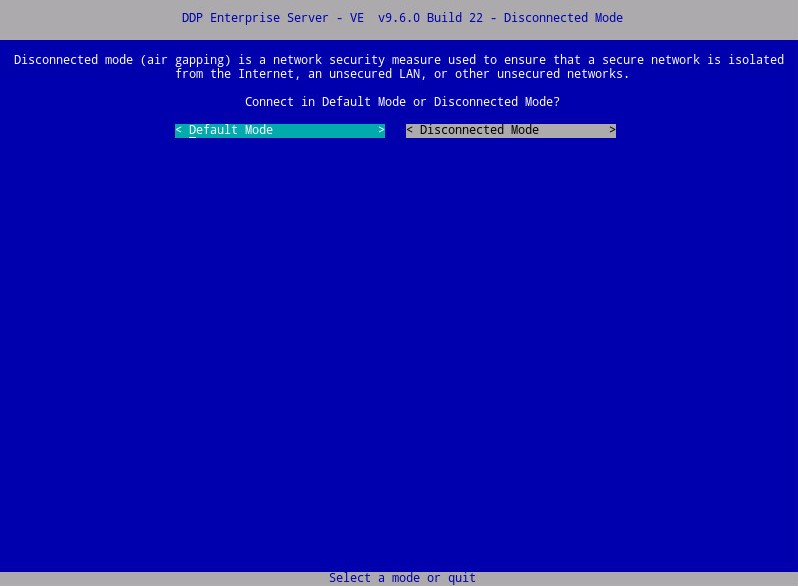 メモ: この記事では、 デフォルト モードでインストールする方法についてのみ説明します。複雑であるため、デル・テクノロジーズでは、 切断モード (エアギャップ モード)についてはクライアント サービス エンゲージメントを推奨しています。クライアント サービス契約は、セールス担当者から購入することができます。
 - 必要に応じて、[ Yes ]を選択し、Enterを押して、デフォルトのパスワードを変更します
ddpuser。[Yes]を選択した場合は、手順4aに進みます。デフォルト パスワードをそのまま使用するにはddpuserをクリックし、[ No]を選択してEnterを押し、手順5に進みます。
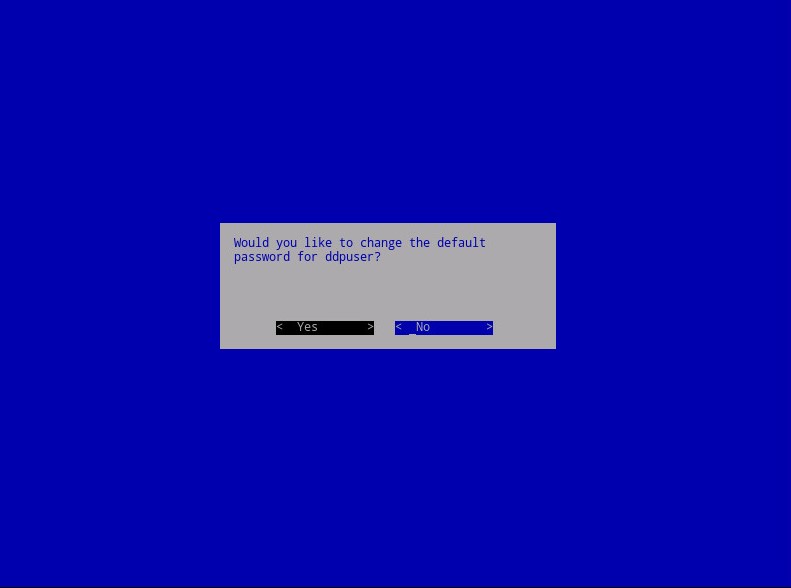 注:
注:- このパスワードと
ddpconsoleおよびddpsupportは、インストールが完了した後、管理コンソールから後で変更できます。 - Dell Data Protection Enterprise Server Virtual Editionのデフォルト認証情報は次のとおりです。
- ユーザー名:
ddpuser - パスワード:
ddpuser
- ユーザー名:
- セット内容
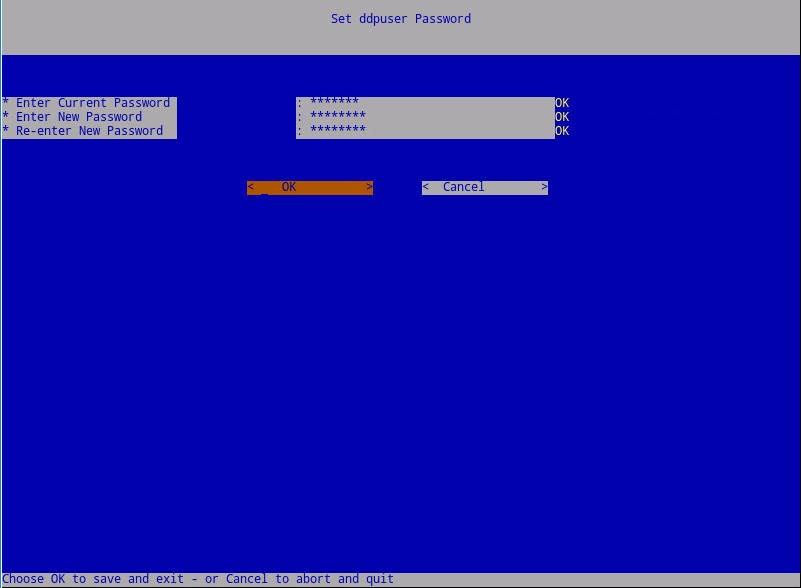
ddpuser[Password] メニューで、次に対する 現在のパスワード を入力します:ddpuser。 - [New Password]を入力し、[Re-Enter New Password]をクリックします。
- [OK]を選択してEnterを押します。
- このパスワードと
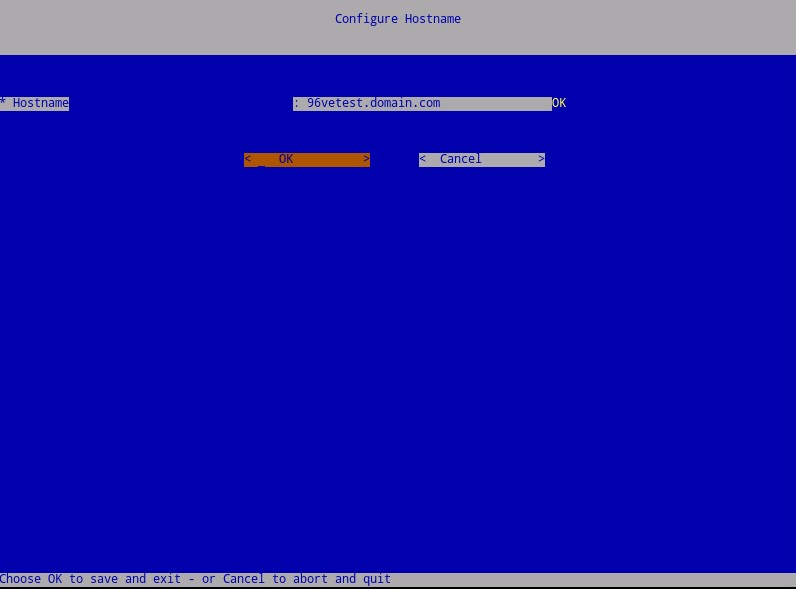
- [Host Name]に完全修飾ドメイン名(FQDN)を入力し、[OK]を選択してEnterを押します。
- [Configure Settings]メニューで、次の手順を実行します。
- Dell Security Management ServerでDHCPを設定するには、デフォルト設定をオンのままにして、[OK]を選択してEnterを押し、手順7に進みます。DHCPを使用しない場合は、手順6bに進みます。
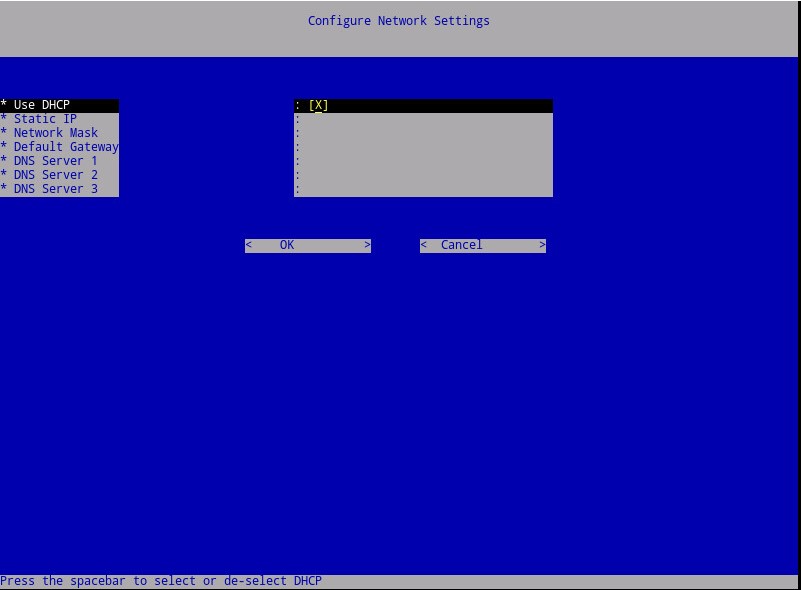
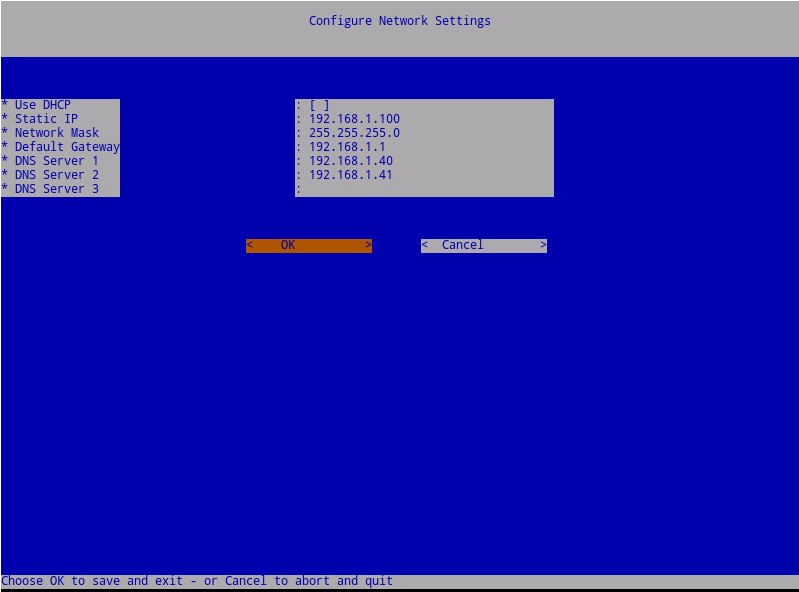
- Dell Security Management ServerのDHCPを無効にするには、[ Use DHCP]の右側でスペースバーを押します。
- [Static IP]、[Network Mask]、[Default Gateway]、[DNS Server 1]に入力します。
- 必要に応じて、[DNS Server 2]と[DNS Server 3]に入力します。
- ネットワーク設定が入力されたら、[OK]を選択してEnterを押し、手順7に進みます。
 注:
注:- ネットワーク設定は、インストールが完了した後、管理コンソールから後で変更できます。
- スクリーンショットの例にあるネットワーク設定は、ご使用の環境によって異なる場合があります。
- DNSサーバーは、パブリックDNSではなく、ご使用の環境内のDNSサーバーを対象としています。
- Dell Security Management ServerでDHCPを設定するには、デフォルト設定をオンのままにして、[OK]を選択してEnterを押し、手順7に進みます。DHCPを使用しない場合は、手順6bに進みます。
- サーバーが存在するタイム ゾーンを選択し、Enterを押します。
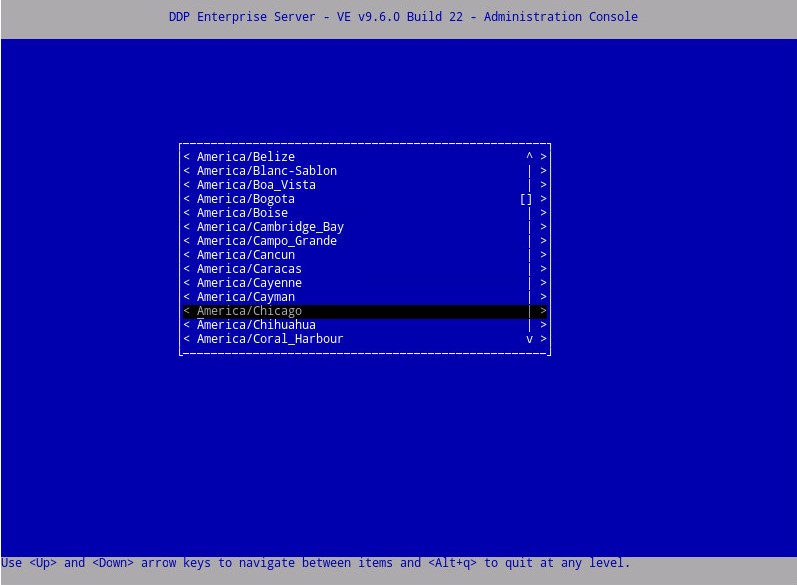 メモ: タイム ゾーンは、インストールが完了した後、管理コンソールから後で変更できます。
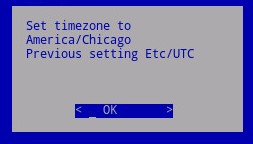
 - [OK]でEnterを押して、選択したタイム ゾーンを確定します。
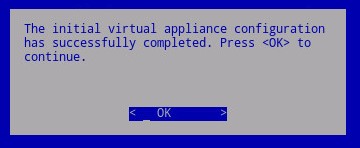
- [OK]でEnterを押して、設定が正常に完了されたことを確認します。
8.5.0~9.2.0
- 適切なオプションの上でスペースバーを押して、表示する言語を選択します。言語を選択したら、[ Display EULA ]まで下にスクロールし、Enterを押します。
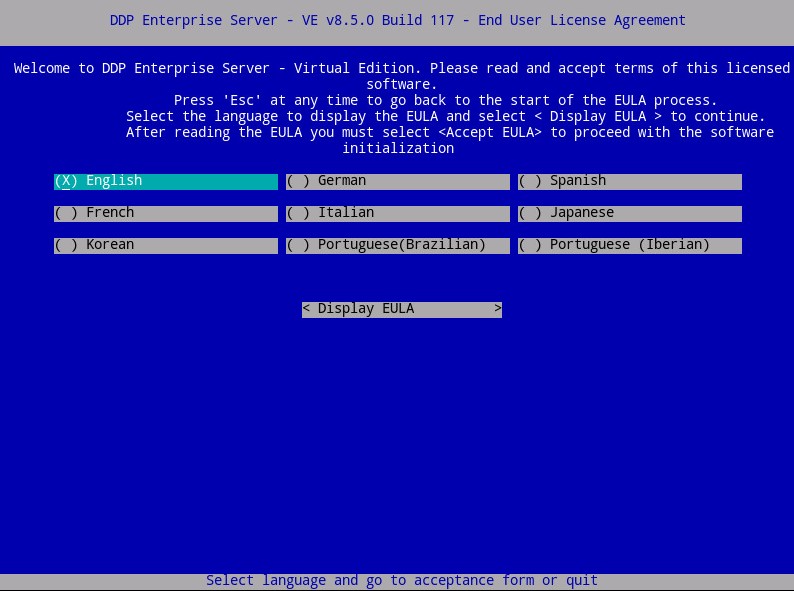 メモ: 言語設定は、インストールが完了した後、管理コンソールから後で変更できます。
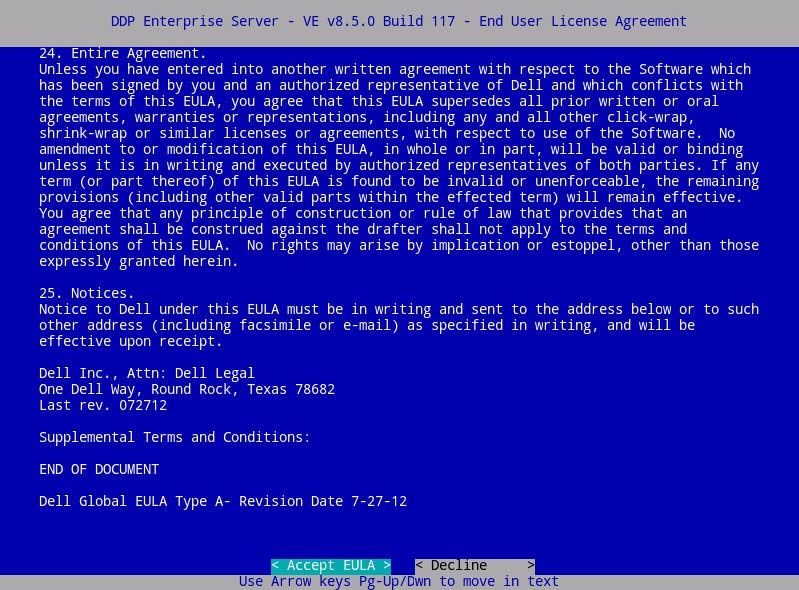
 - 矢印キーを使用するか、Page Downを使用して下にスクロールして、 エンド ユーザー ライセンス契約 (EULA)を確認します。EULAメニューの最後で、[Accept EULA]を選択し、Enterを押します。
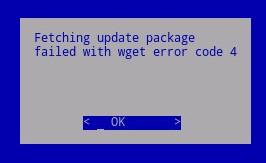
- 「wget error code 4」が表示された場合は、[ OK ]を選択してEnterを押します。
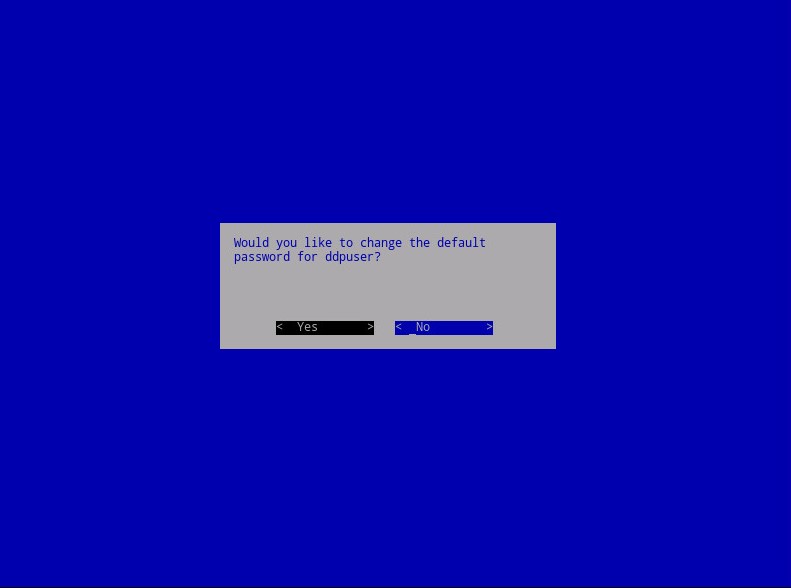
- 必要に応じて、[ Yes ]を選択し、Enterを押して、デフォルトのパスワードを変更します
ddpuser。[Yes]を選択した場合は、手順4aに進みます。デフォルト パスワードをそのまま使用するにはddpuserをクリックし、[ No]を選択してEnterを押し、手順5に進みます。
 注:
注:- このパスワードと
ddpconsoleおよびddpsupportは、インストールが完了した後、管理コンソールから後で変更できます。 - Dell Data Protection Enterprise Server Virtual Editionのデフォルト認証情報は次のとおりです。
- ユーザー名:
ddpuser - パスワード:
ddpuser
- ユーザー名:
- セット内容
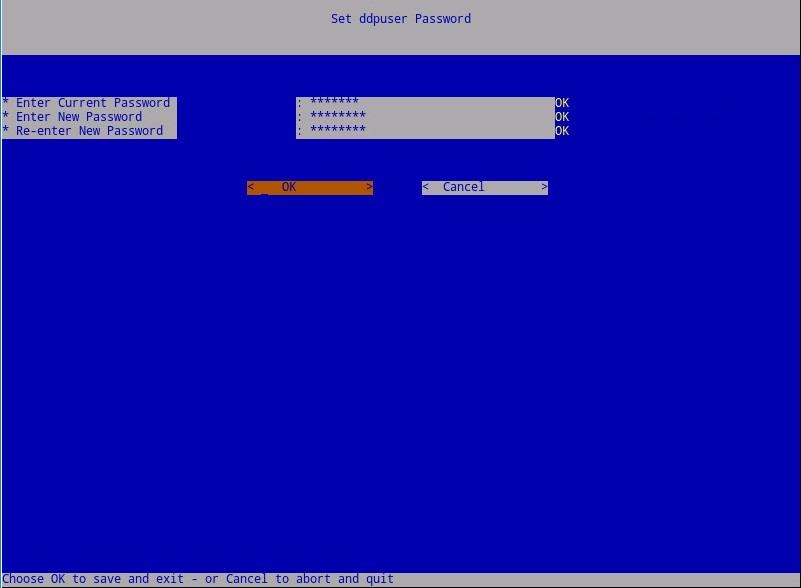
ddpuser[Password] メニューで、次に対する 現在のパスワード を入力します:ddpuser。 - [New Password]を入力し、[Re-Enter New Password]をクリックします。
- [OK]を選択してEnterを押します。
- このパスワードと
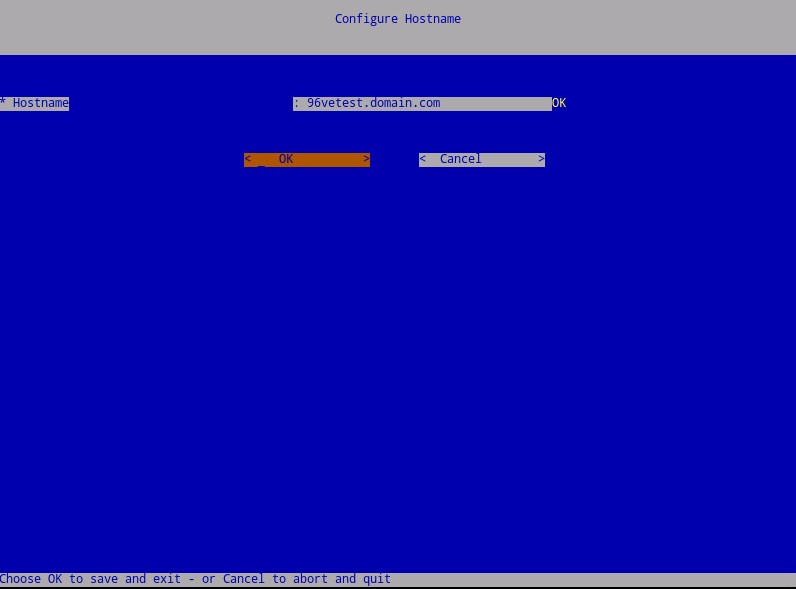
- [Host Name]に完全修飾ドメイン名(FQDN)を入力し、[OK]を選択してEnterを押します。
- [Configure Settings]メニューで、次の手順を実行します。
- Dell Security Management ServerでDHCPを設定するには、デフォルト設定をオンのままにして、[OK]を選択してEnterを押し、手順7に進みます。DHCPを使用しない場合は、手順6bに進みます。
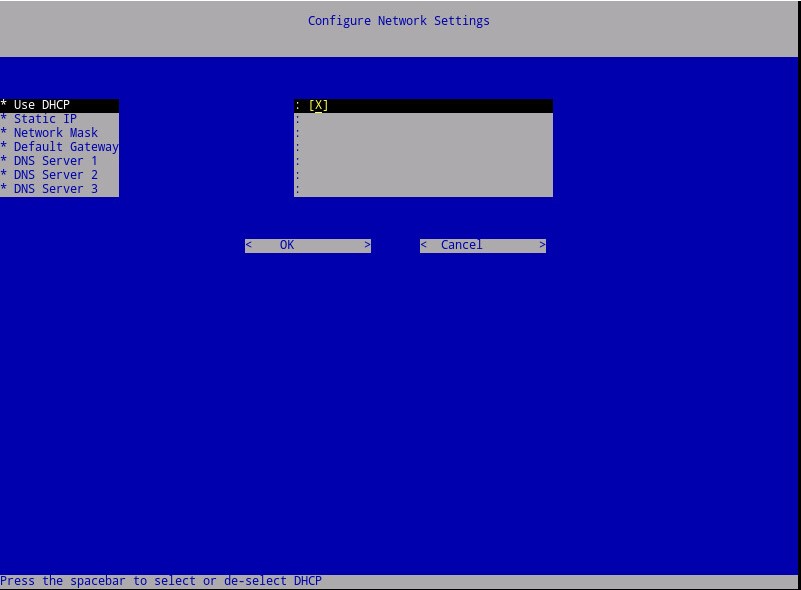
- Dell Security Management ServerのDHCPを無効にするには、[ Use DHCP]の右側でスペースバーを押します。
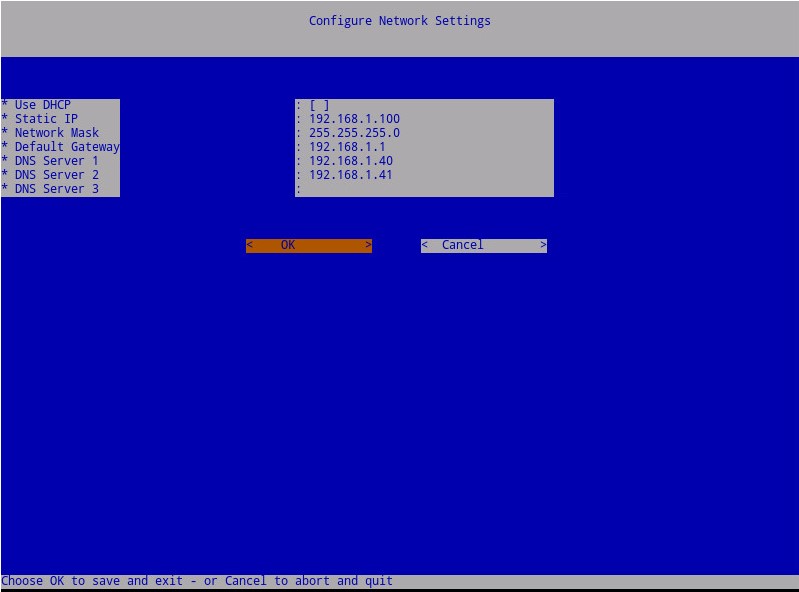
- [Static IP]、[Network Mask]、[Default Gateway]、[DNS Server 1]に入力します。
- 必要に応じて、[DNS Server 2]と[DNS Server 3]に入力します。
- ネットワーク設定が入力されたら、[OK]を選択してEnterを押し、手順7に進みます。
 注:
注:- ネットワーク設定は、インストールが完了した後、管理コンソールから後で変更できます。
- スクリーンショットの例にあるネットワーク設定は、ご使用の環境によって異なる場合があります。
- DNSサーバーは、パブリックDNSではなく、ご使用の環境内のDNSサーバーを対象としています。
- Dell Security Management ServerでDHCPを設定するには、デフォルト設定をオンのままにして、[OK]を選択してEnterを押し、手順7に進みます。DHCPを使用しない場合は、手順6bに進みます。
- サーバーが存在するタイム ゾーンを選択し、Enterを押します。
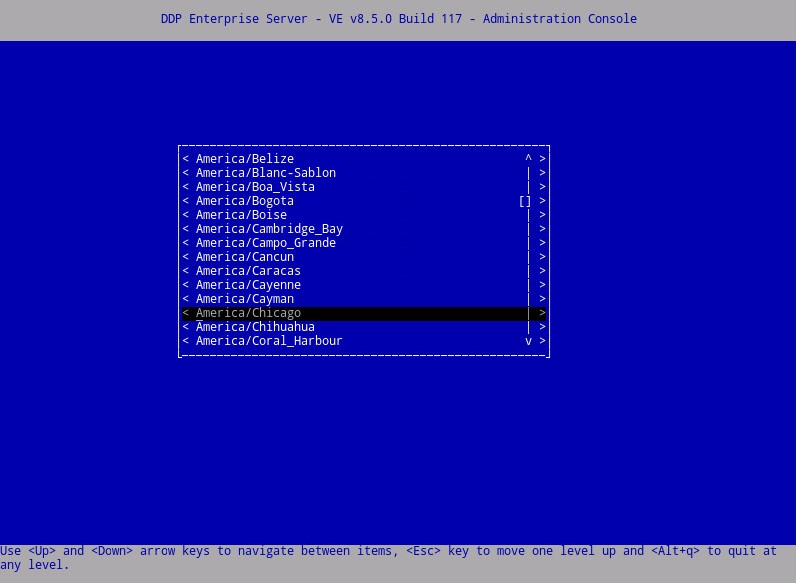 メモ: タイム ゾーンは、インストールが完了した後、管理コンソールから後で変更できます。
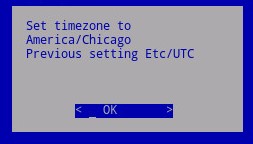
 - [OK]でEnterを押して、選択したタイム ゾーンを確定します。
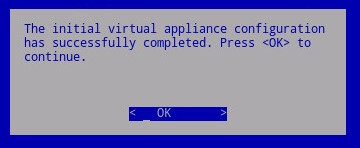
- [OK]でEnterを押して、設定が正常に完了されたことを確認します。
8.4.0
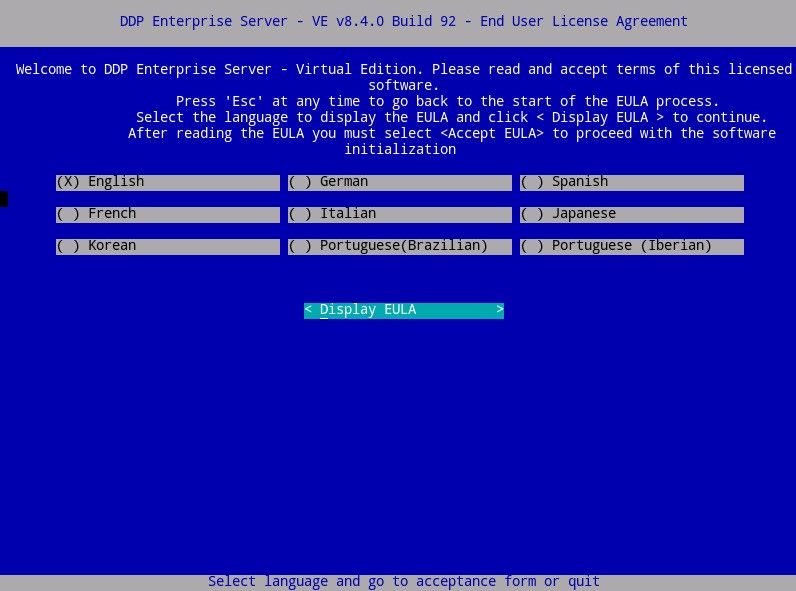
- 適切なオプションの上でスペースバーを押して、適切な言語を選択します。適切な言語を選択したら、[ Display EULA ]まで下にスクロールし、Enterを押します。
 メモ: 言語設定は、インストールが完了した後、管理コンソールから後で変更できます。
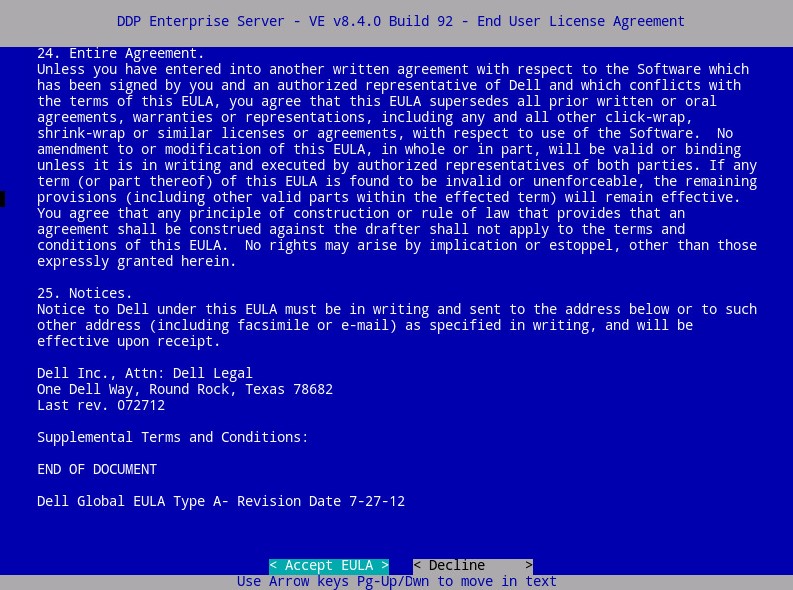
 - 矢印キーを使用するか、Page Downを使用して下にスクロールして、 エンド ユーザー ライセンス契約 (EULA)を確認します。EULAメニューの最後で、[Accept EULA]を選択し、Enterを押します。
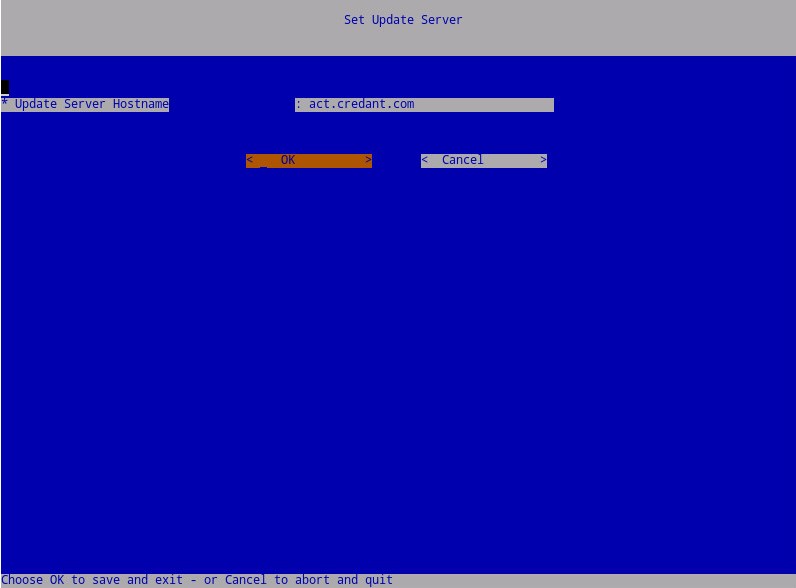
- アップデート サーバー ホスト名を変更する必要がある場合を除き、OKを選択してEnterを押します。
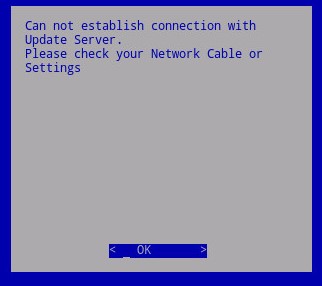
- 「Can not establish connection with Update Server」というメッセージが表示された場合は、[OK]でEnterを押します。
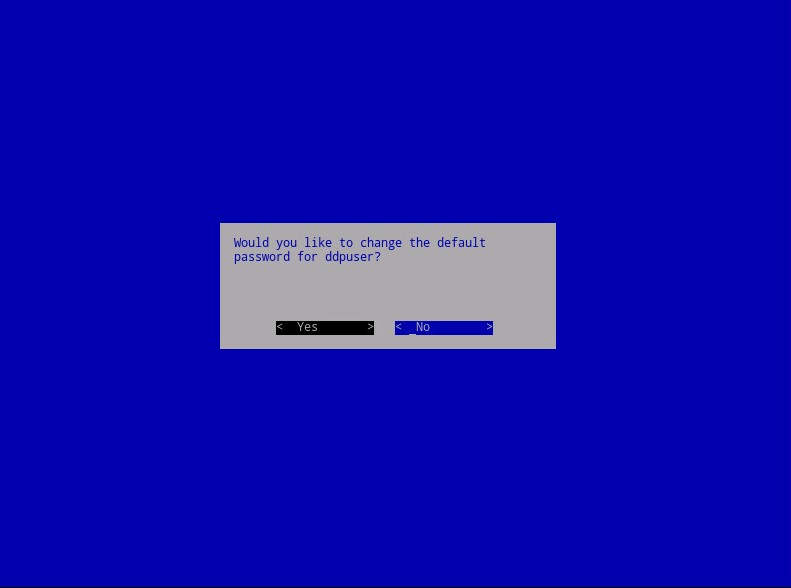
- 必要に応じて、[ Yes ]を選択し、Enterを押して、デフォルトのパスワードを変更します
ddpuser。[Yes]を選択した場合は、手順5aに進みます。デフォルト パスワードをそのまま使用するにはddpuserを選択し、[ No]を選択してEnterを押し、手順6に進みます。
 注:
注:- このパスワードと
ddpconsoleおよびddpsupportは、インストールが完了した後、管理コンソールから後で変更できます。 - Dell Data Protection Enterprise Server Virtual Editionのデフォルト認証情報は次のとおりです。
- ユーザー名:
ddpuser - パスワード:
ddpuser
- ユーザー名:
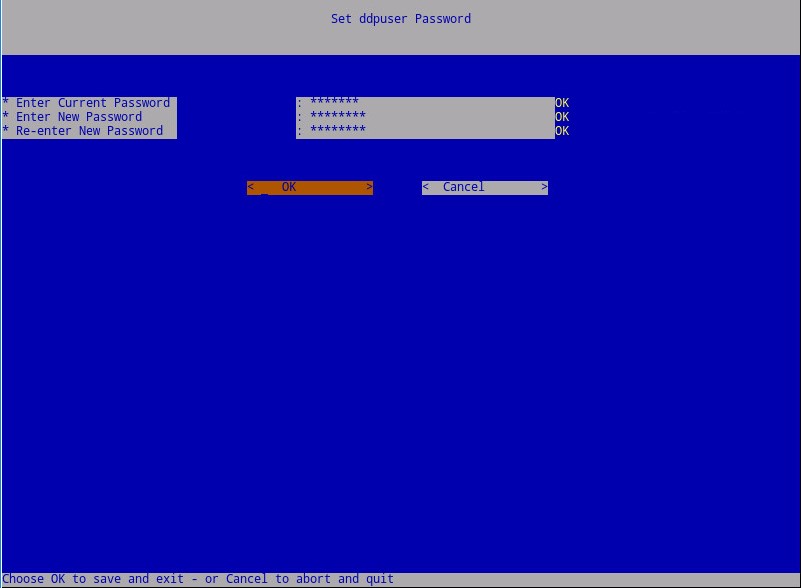
- セット内容
ddpuser[Password] メニューで、次に対する 現在のパスワード を入力します:ddpuser。 - [New Password]を入力し、[Re-Enter New Password]をクリックします。
- [OK]を選択してEnterを押します。
- このパスワードと
- [Host Name]に完全修飾ドメイン名(FQDN)を入力し、[OK]を選択してEnterを押します。
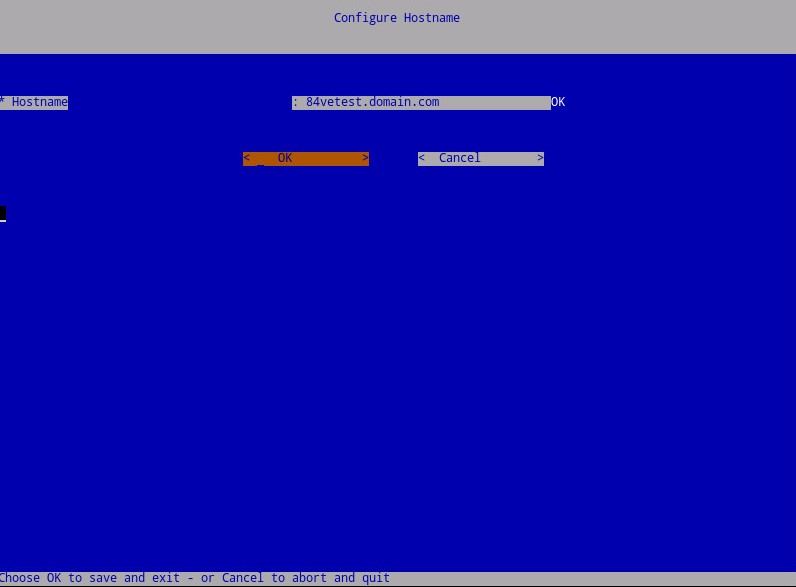
- [Configure Settings]メニューで、次の手順を実行します。
- Dell Security Management ServerでDHCPを設定するには、デフォルト設定をオンのままにして、[OK]を選択してEnterを押し、手順8に進みます。DHCPを使用しない場合は、手順7bに進みます。
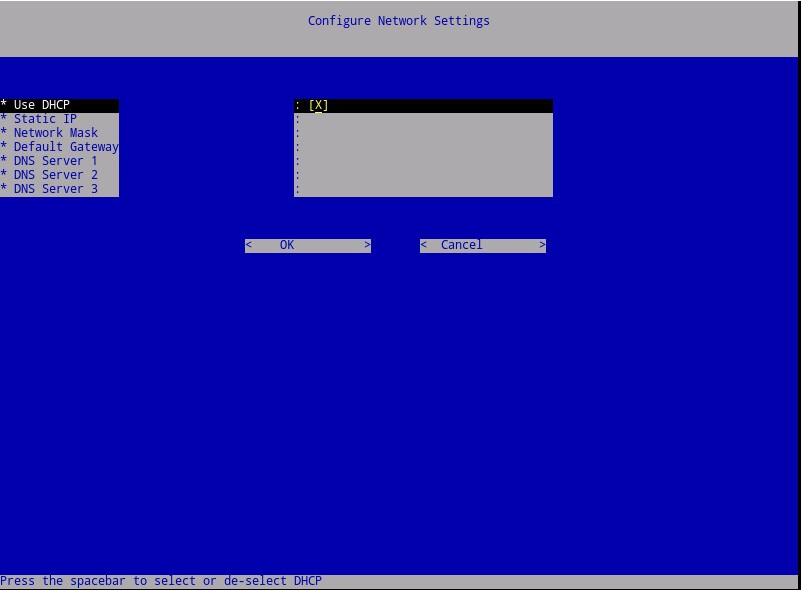
- Dell Security Management ServerのDHCPを無効にするには、[ Use DHCP]の右側でスペースバーを押します。
- [Static IP]、[Network Mask]、[Default Gateway]、[DNS Server 1]に入力します。
- 必要に応じて、[DNS Server 2]と[DNS Server 3]に入力します。
- ネットワーク設定が入力されたら、[OK]を選択してEnterを押し、手順8に進みます。
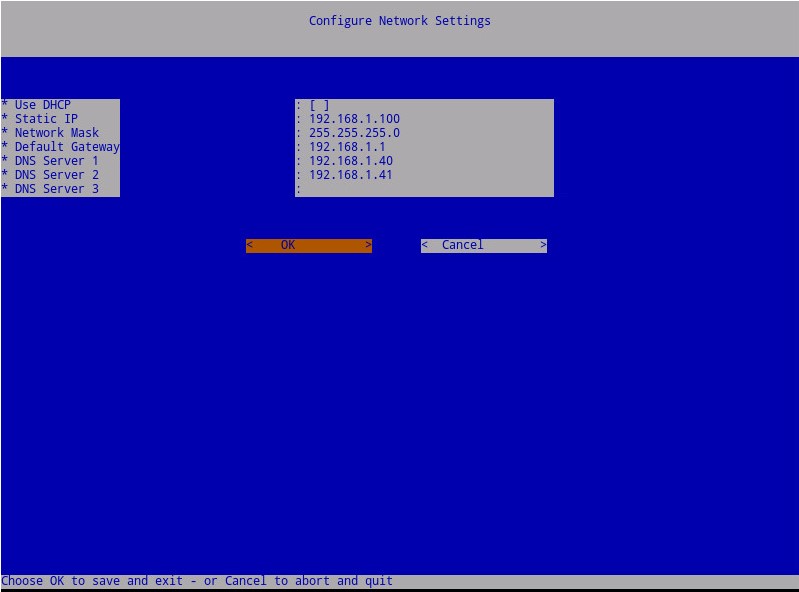 注:
注:- ネットワーク設定は、インストールが完了した後、管理コンソールから後で変更できます。
- スクリーンショットの例にあるネットワーク設定は、ご使用の環境によって異なる場合があります。
- DNSサーバーは、パブリックDNSではなく、ご使用の環境内のDNSサーバーを対象としています。
- Dell Security Management ServerでDHCPを設定するには、デフォルト設定をオンのままにして、[OK]を選択してEnterを押し、手順8に進みます。DHCPを使用しない場合は、手順7bに進みます。
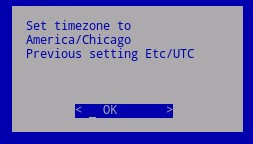
- サーバーが存在するタイム ゾーンを選択し、Enterを押します。
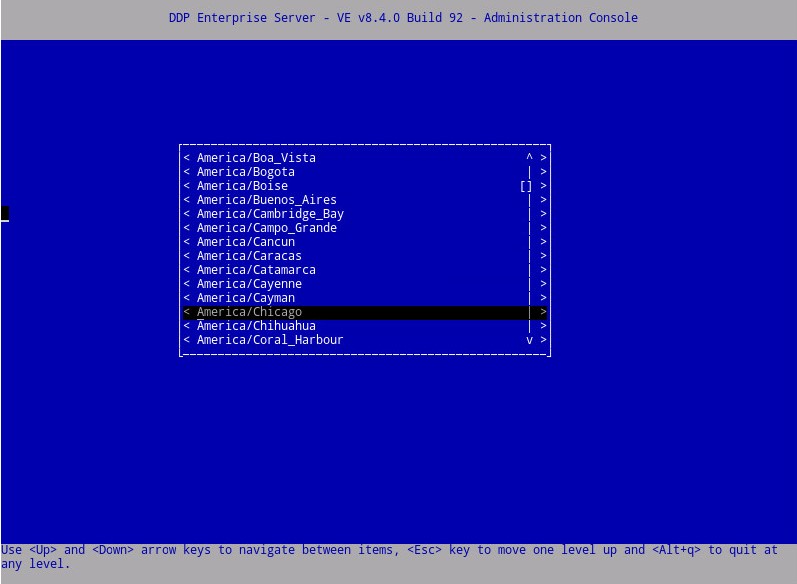 メモ: タイム ゾーンは、インストールが完了した後、管理コンソールから後で変更できます。
 - [OK]でEnterを押して、選択したタイム ゾーンを確定します。
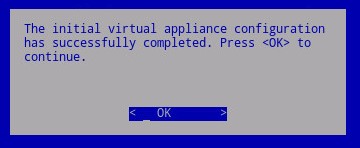
- [OK]でEnterを押して、設定が正常に完了されたことを確認します。
8.2.0~8.2.3
- 適切なオプションの上でスペースバーを押して、適切な言語を選択します。適切な言語を選択したら、[ Display EULA ]まで下にスクロールし、Enterを押します。
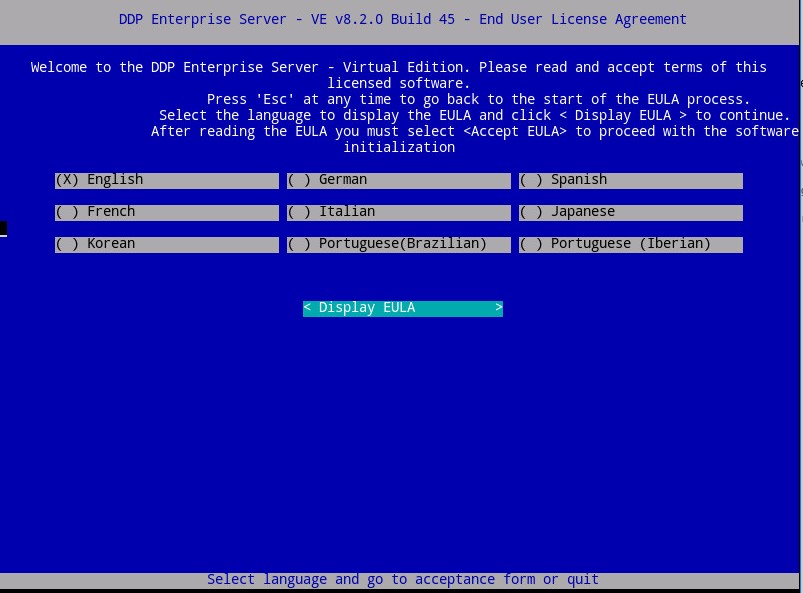 メモ: 言語設定は、インストールが完了した後、管理コンソールから後で変更できます。
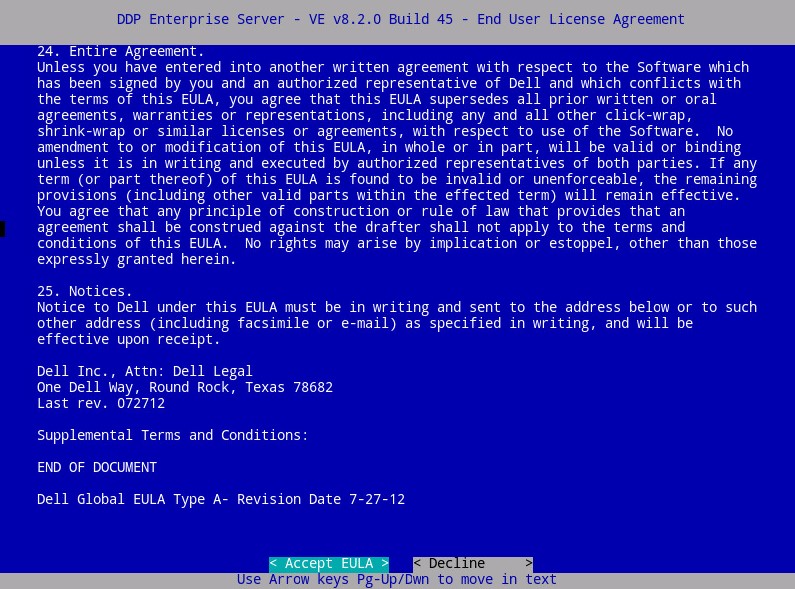
 - 矢印キーを使用するか、Page Downを使用して下にスクロールして、 エンド ユーザー ライセンス契約 (EULA)を確認します。EULAメニューの最後で、[Accept EULA]を選択し、Enterを押します。
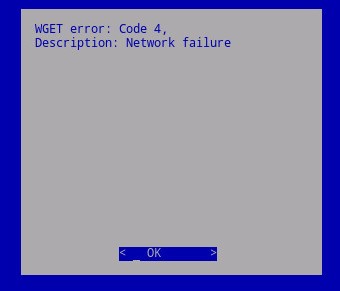
- 「WGET error: Code 4, Description: Network failure」が表示された場合は、[ OK ]を選択してEnterを押します。
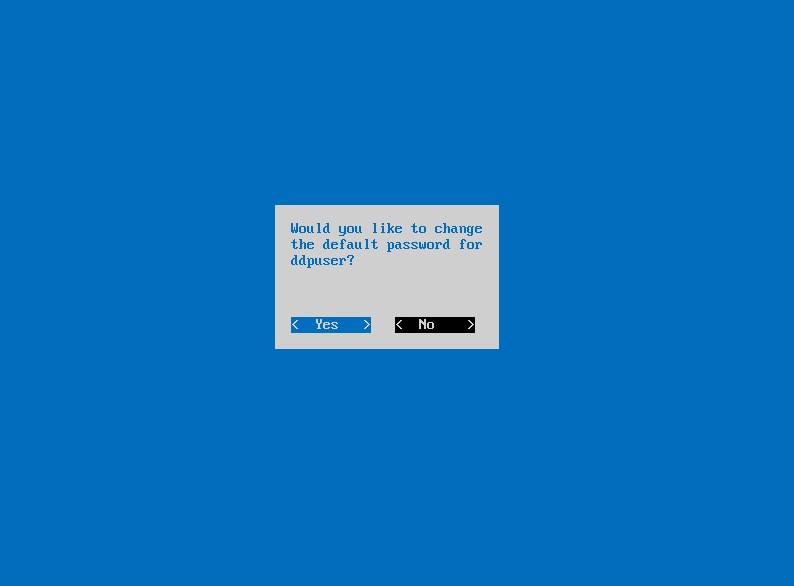
- 必要に応じて、[ Yes ]を選択し、Enterを押して、デフォルトのパスワードを変更します
ddpuser。[Yes]を選択した場合は、手順4aに進みます。デフォルト パスワードをそのまま使用するにはddpuserをクリックし、[ No]を選択してEnterを押し、手順5に進みます。
 注:
注:- このパスワードと
ddpconsoleおよびddpsupportは、インストールが完了した後、管理コンソールから後で変更できます。 - Dell Data Protection Enterprise Server Virtual Editionのデフォルト認証情報は次のとおりです。
- ユーザー名:
ddpuser - パスワード:
ddpuser
- ユーザー名:
- セット内容
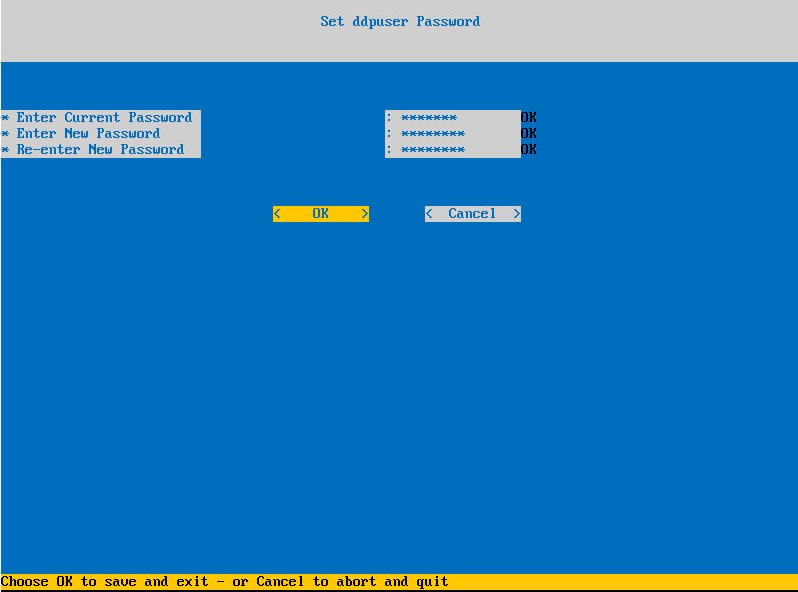
ddpuser[Password] メニューで、次に対する 現在のパスワード を入力します:ddpuser。 - [New Password]を入力し、[Re-Enter New Password]をクリックします。
- [OK]を選択してEnterを押します。
- このパスワードと
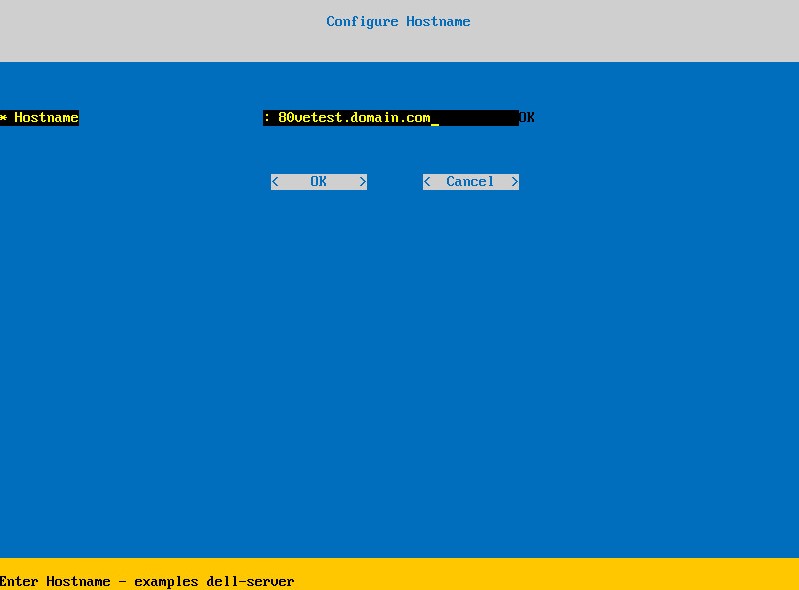
- [Host Name]に完全修飾ドメイン名(FQDN)を入力し、[OK]を選択してEnterを押します。
- [Configure Settings]メニューで、次の手順を実行します。
- Dell Security Management ServerでDHCPを設定するには、デフォルト設定をオンのままにして、[OK]を選択してEnterを押し、手順7に進みます。DHCPを使用しない場合は、手順6bに進みます。
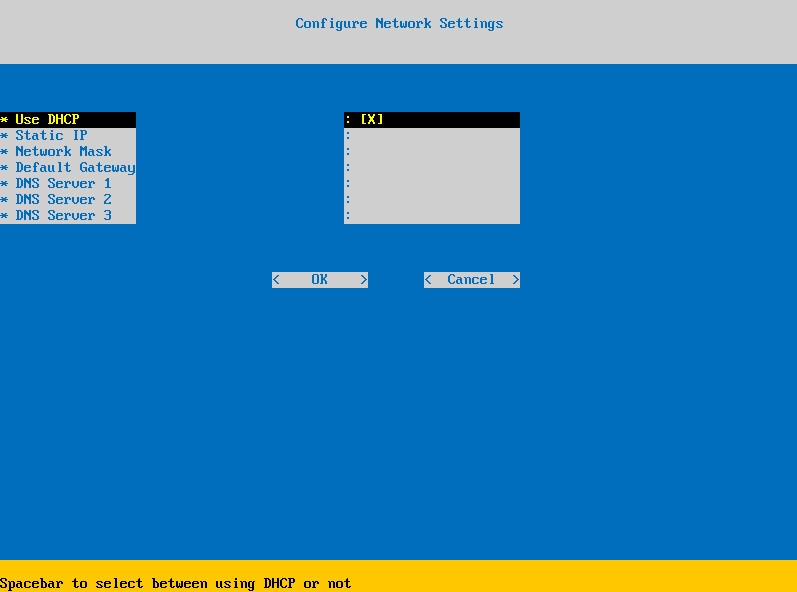
- Dell Security Management ServerのDHCPを無効にするには、[ Use DHCP]の右側でスペースバーを押します。
- [Static IP]、[Network Mask]、[Default Gateway]、[DNS Server 1]に入力します。
- 必要に応じて、[DNS Server 2]と[DNS Server 3]に入力します。
- ネットワーク設定が入力されたら、[OK]を選択してEnterを押し、手順7に進みます。
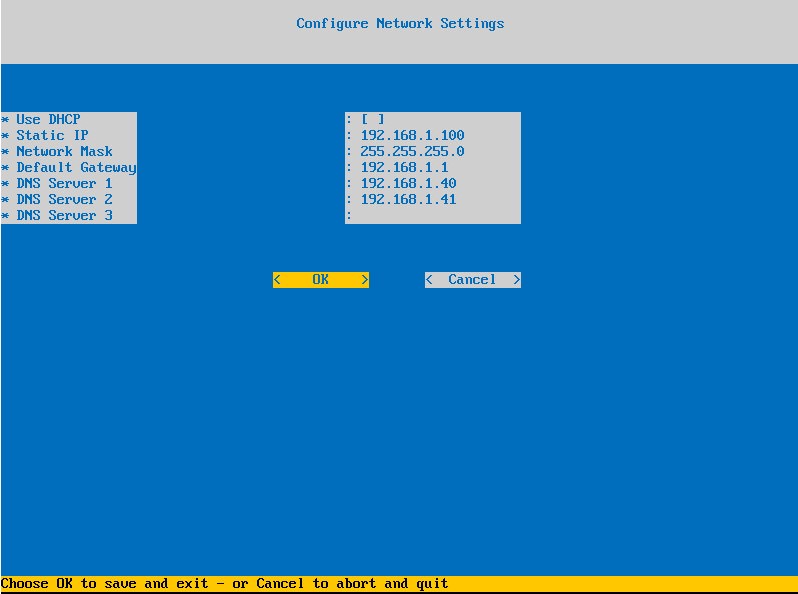 注:
注:- ネットワーク設定は、インストールが完了した後、管理コンソールから後で変更できます。
- スクリーンショットの例にあるネットワーク設定は、ご使用の環境によって異なる場合があります。
- DNSサーバーは、パブリックDNSではなく、ご使用の環境内のDNSサーバーを対象としています。
- Dell Security Management ServerでDHCPを設定するには、デフォルト設定をオンのままにして、[OK]を選択してEnterを押し、手順7に進みます。DHCPを使用しない場合は、手順6bに進みます。
- サーバーが存在するタイム ゾーンを選択し、Enterを押します。
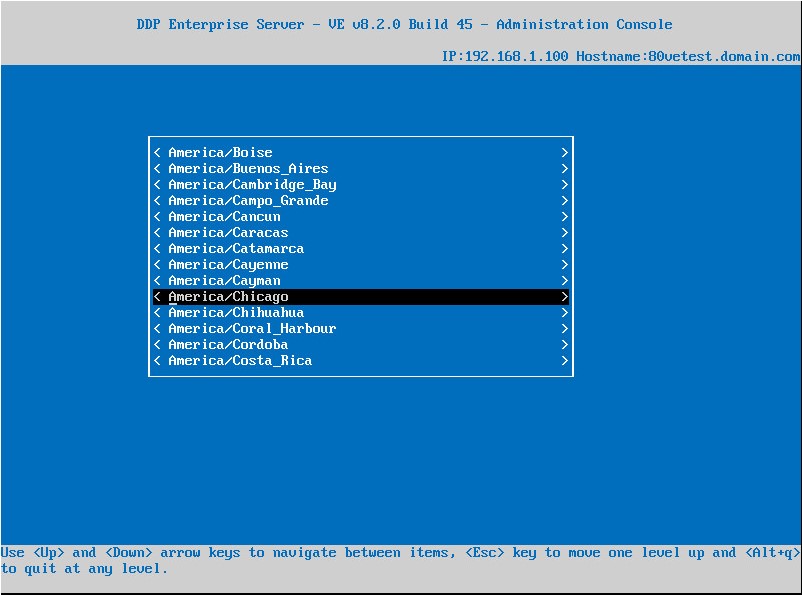 メモ: タイム ゾーンは、インストールが完了した後、管理コンソールから後で変更できます。
 - [OK]でEnterを押して、選択したタイム ゾーンを確定します。
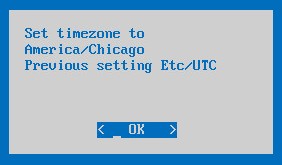
- [OK]でEnterを押して、設定が正常に完了されたことを確認します。
Informations supplémentaires
Vidéos
Produits concernés
Dell EncryptionPropriétés de l’article
Numéro d’article: 000123789
Type d’article: How To
Dernière modification: 10 Jul 2026
Version: 14
Trouvez des réponses à vos questions auprès d’autres utilisateurs Dell
Services de support
Vérifiez si votre appareil est couvert par les services de support.