XtremIO X2:X2アレイでネイティブ レプリケーション セッションを一時停止/再開する方法
Résumé: 『 リモート保護セッションの管理 』のXtremIOユーザー ガイドに記載されているように、X2アレイ上のネイティブ レプリケーション セッションを一時停止または再開する方法について説明します。
Cet article concerne
Cet article ne concerne pas
Cet article n’est associé à aucun produit spécifique.
Toutes les versions du produit ne sont pas identifiées dans cet article.
Instructions
ネイティブ レプリケーション セッションを一時停止するには、次の手順を実行します。
1.[ データ保護 ]メニューから[ セッション ] オプションを選択して、[ セッション ]ウィンドウを開きます。
2.リモート をクリックして、定義済みのリモート保護セッションのリストを表示します。
3.クリックしてセッションを選択します。
注:選択したセッションのステータスが[Active 4]
であることを確認します。Manage > Suspend をクリックします。
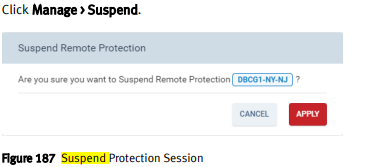
5.[ Apply To
Suspend a session from a selected Sessions Context:
1 ]をクリックします。[Data Protection]メニューから[Sessions]オプションを選択して、[Sessions]ウィンドウを開きます
2.リモート をクリックして、定義済みのリモート保護セッションのリストを表示します。
3.セッションをダブルクリックして、[Session's Details]ウィンドウを開きます。
注:表示されたステータスが アクティブ であることを確認します。
4.Manage > Suspend をクリックします。
5.[Apply]をクリック します。
リモート保護セッションの再開:
注:中断されたセッションを再開できます。
セッションは、[ Sessions ]ウィンドウのコンテキストまたは選択したセッション コンテキストから再開できます。
1.[Data Protection]メニューから[Sessions]オプションを選択して、[Sessions]ウィンドウを開きます
2. リモート をクリックして、定義済みのリモート保護セッションのリストを表示します。
3.クリックしてセッションを選択します。
注:選択したセッションのステータスが[Suspended]であることを確認します。
4.Manage > Resume をクリックします。
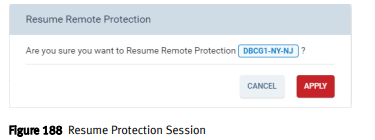
5.適用
をクリックして、選択したセッションコンテキストからセッションを再開します。
1.[Data Protection]メニューから[ Sessions ]オプションを選択して、[Sessions]ウィンドウを開きます
2.リモート をクリックして、定義済みのリモート保護セッションのリストを表示します。
3.セッションをダブルクリックして、[Session's Details]ウィンドウを開きます。
注:表示されたステータスが Suspended であることを確認します。
4.Manage > Resume をクリックします。
5.「Apply(適用)」をクリックします。
1.[ データ保護 ]メニューから[ セッション ] オプションを選択して、[ セッション ]ウィンドウを開きます。
2.リモート をクリックして、定義済みのリモート保護セッションのリストを表示します。
3.クリックしてセッションを選択します。
注:選択したセッションのステータスが[Active 4]
であることを確認します。Manage > Suspend をクリックします。
5.[ Apply To
Suspend a session from a selected Sessions Context:
1 ]をクリックします。[Data Protection]メニューから[Sessions]オプションを選択して、[Sessions]ウィンドウを開きます
2.リモート をクリックして、定義済みのリモート保護セッションのリストを表示します。
3.セッションをダブルクリックして、[Session's Details]ウィンドウを開きます。
注:表示されたステータスが アクティブ であることを確認します。
4.Manage > Suspend をクリックします。
5.[Apply]をクリック します。
リモート保護セッションの再開:
注:中断されたセッションを再開できます。
セッションは、[ Sessions ]ウィンドウのコンテキストまたは選択したセッション コンテキストから再開できます。
1.[Data Protection]メニューから[Sessions]オプションを選択して、[Sessions]ウィンドウを開きます
2. リモート をクリックして、定義済みのリモート保護セッションのリストを表示します。
3.クリックしてセッションを選択します。
注:選択したセッションのステータスが[Suspended]であることを確認します。
4.Manage > Resume をクリックします。
5.適用
をクリックして、選択したセッションコンテキストからセッションを再開します。
1.[Data Protection]メニューから[ Sessions ]オプションを選択して、[Sessions]ウィンドウを開きます
2.リモート をクリックして、定義済みのリモート保護セッションのリストを表示します。
3.セッションをダブルクリックして、[Session's Details]ウィンドウを開きます。
注:表示されたステータスが Suspended であることを確認します。
4.Manage > Resume をクリックします。
5.「Apply(適用)」をクリックします。
Informations supplémentaires
ネイティブ レプリケーションに関するこれらの手順と詳細については、『 Dell EMC XtremIOストレージ アレイ ユーザー ガイド 』の「ローカル データ保護の管理」を参照してください。
Produits concernés
XtremIO HW X2-R, XtremIO HW X2-S, XtremIO HW X2-T, XtremIO X2Propriétés de l’article
Numéro d’article: 000204396
Type d’article: How To
Dernière modification: 15 May 2026
Version: 5
Trouvez des réponses à vos questions auprès d’autres utilisateurs Dell
Services de support
Vérifiez si votre appareil est couvert par les services de support.