XtremIO X2: Como suspender/retomar sessões de replicação nativa em um array X2
Résumé: Instruções sobre como suspender e ou retomar uma sessão de replicação nativa em um array X2, conforme descrito no guia do usuário do XtremIO, em Gerenciando a sessão de proteção remota. ...
Cet article concerne
Cet article ne concerne pas
Cet article n’est associé à aucun produit spécifique.
Toutes les versions du produit ne sont pas identifiées dans cet article.
Instructions
Para suspender uma sessão de replicação nativa:
1. No menu Data Protection, selecione a opção Sessions para abrir a janela Sessions.
2. Clique em Remote para exibir a lista de sessões de proteção remota definidas.
3. Clique para selecionar a sessão.
Nota: Verifique se o status da sessão selecionada é Active
4. Clique em Manage > Suspend
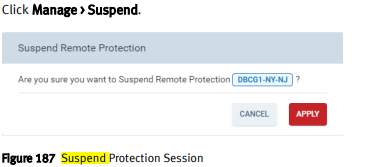
5. Clique em Apply
To Suspend a session from a selected Sessions Context:
1. No menu Data Protection, selecione a opção Sessions para abrir a janela Sessions
2. Clique em Remote para exibir a lista de sessões de proteção remota definidas.
3. Clique duas vezes em uma sessão para abrir a janela Session's Details.
Nota: Verifique se o status exibido é Active.
4. Clique em Manage > Suspend.
5. Clique em Apply (Aplicar)
Retomando uma sessão de proteção remota:
Nota: Você pode retomar uma sessão suspensa.
Você pode retomar uma sessão a partir do contexto da janela Sessions ou de um contexto de sessão selecionado.
1. No menu Data Protection, selecione a opção Sessions para abrir a janela Sessions
2. Clique em Remote para exibir a lista de sessões de proteção remota definidas.
3. Clique para selecionar uma sessão.
Nota: Verifique se o status da sessão selecionada é Suspended.
4. Clique em Manage > Resume
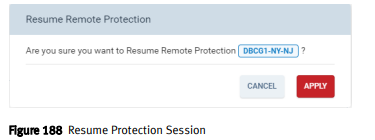
5. Clique em Apply
To resume a session from a selected Sessions context:
1. No menu Data Protection, selecione a opção Sessions para abrir a janela Sessions
2. Clique em Remote para exibir a lista de sessões de proteção remota definidas.
3. Clique duas vezes em uma sessão para abrir a janela Session's Details.
Nota: Verifique se o status exibido é Suspended.
4. Clique em Manage > Resume.
5. Clique em Aplicar.
1. No menu Data Protection, selecione a opção Sessions para abrir a janela Sessions.
2. Clique em Remote para exibir a lista de sessões de proteção remota definidas.
3. Clique para selecionar a sessão.
Nota: Verifique se o status da sessão selecionada é Active
4. Clique em Manage > Suspend
5. Clique em Apply
To Suspend a session from a selected Sessions Context:
1. No menu Data Protection, selecione a opção Sessions para abrir a janela Sessions
2. Clique em Remote para exibir a lista de sessões de proteção remota definidas.
3. Clique duas vezes em uma sessão para abrir a janela Session's Details.
Nota: Verifique se o status exibido é Active.
4. Clique em Manage > Suspend.
5. Clique em Apply (Aplicar)
Retomando uma sessão de proteção remota:
Nota: Você pode retomar uma sessão suspensa.
Você pode retomar uma sessão a partir do contexto da janela Sessions ou de um contexto de sessão selecionado.
1. No menu Data Protection, selecione a opção Sessions para abrir a janela Sessions
2. Clique em Remote para exibir a lista de sessões de proteção remota definidas.
3. Clique para selecionar uma sessão.
Nota: Verifique se o status da sessão selecionada é Suspended.
4. Clique em Manage > Resume
5. Clique em Apply
To resume a session from a selected Sessions context:
1. No menu Data Protection, selecione a opção Sessions para abrir a janela Sessions
2. Clique em Remote para exibir a lista de sessões de proteção remota definidas.
3. Clique duas vezes em uma sessão para abrir a janela Session's Details.
Nota: Verifique se o status exibido é Suspended.
4. Clique em Manage > Resume.
5. Clique em Aplicar.
Informations supplémentaires
Para obter essas instruções e mais relacionadas à replicação nativa, consulte o Guia do usuário do storage array Dell EMC XtremIO "Gerenciando a proteção de dados local"
Produits concernés
XtremIO HW X2-R, XtremIO HW X2-S, XtremIO HW X2-T, XtremIO X2Propriétés de l’article
Numéro d’article: 000204396
Type d’article: How To
Dernière modification: 15 May 2026
Version: 5
Trouvez des réponses à vos questions auprès d’autres utilisateurs Dell
Services de support
Vérifiez si votre appareil est couvert par les services de support.