XtremIO X2: X2 스토리지에서 기본 복제 세션을 일시 중단/재개하는 방법
Résumé: 원격 보호 세션 관리 아래의 XtremIO 사용자 가이드에 설명된 대로 X2 스토리지에서 기본 복제 세션을 일시 중단하거나 재개하는 방법에 대한 지침입니다.
Cet article concerne
Cet article ne concerne pas
Cet article n’est associé à aucun produit spécifique.
Toutes les versions du produit ne sont pas identifiées dans cet article.
Instructions
기본 복제 세션을 일시 중단하려면 다음
을 수행합니다.1. Data Protection 메뉴에서 Sessions 옵션을 선택하여 Sessions 창을 엽니다.
2. Remote를 클릭하여 정의된 원격 보호 세션의 목록을 표시합니다.
3. 세션을 클릭하여 선택합니다.
참고: 선택한 세션의 상태가 Active
4인지 확인합니다. Manage > Suspend를 클릭합니다.
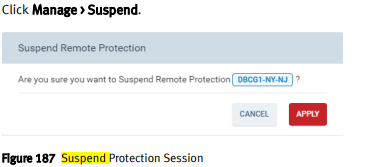
5. 선택한 Sessions Context:
1에서 Apply
To Suspend 세션을 클릭합니다. Data Protection 메뉴에서 Sessions 옵션을 선택하여 Sessions 창
2를 엽니다. Remote를 클릭하여 정의된 원격 보호 세션의 목록을 표시합니다.
3. 세션을 두 번 클릭하여 Session's Details 창을 엽니다.
참고: 표시되는 상태가 Active인지 확인합니다.
4. Manage > Suspend를 클릭한다.
5. Apply를 클릭합니다 .
원격 보호 세션 재개:
참고: 일시 중단된 세션을 재개할 수 있습니다.
Sessions 창 컨텍스트 또는 선택한 세션 컨텍스트에서 세션을 재개할 수 있습니다.
1. Data Protection 메뉴에서 Sessions 옵션을 선택하여 Sessions 창
2를 엽니다. Remote를 클릭하여 정의된 원격 보호 세션의 목록을 표시합니다.
3. 세션을 클릭하여 선택합니다.
참고: 선택한 세션의 상태가 Suspended인지 확인합니다.
4. Manage > Resume을 클릭합니다.
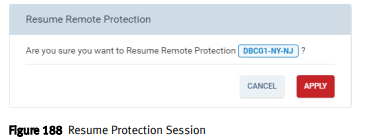
5. 선택한 세션 컨텍스트에서 세션을 재개하려면 Apply
를 클릭합니다.
1. Data Protection 메뉴에서 Sessions 옵션을 선택하여 Sessions 창
2를 엽니다. Remote를 클릭하여 정의된 원격 보호 세션의 목록을 표시합니다.
3. 세션을 두 번 클릭하여 Session's Details 창을 엽니다.
참고: 표시된 상태가 Suspended인지 확인합니다.
4. Manage > Resume을 클릭합니다.
5. 적용을 클릭합니다.
을 수행합니다.1. Data Protection 메뉴에서 Sessions 옵션을 선택하여 Sessions 창을 엽니다.
2. Remote를 클릭하여 정의된 원격 보호 세션의 목록을 표시합니다.
3. 세션을 클릭하여 선택합니다.
참고: 선택한 세션의 상태가 Active
4인지 확인합니다. Manage > Suspend를 클릭합니다.
5. 선택한 Sessions Context:
1에서 Apply
To Suspend 세션을 클릭합니다. Data Protection 메뉴에서 Sessions 옵션을 선택하여 Sessions 창
2를 엽니다. Remote를 클릭하여 정의된 원격 보호 세션의 목록을 표시합니다.
3. 세션을 두 번 클릭하여 Session's Details 창을 엽니다.
참고: 표시되는 상태가 Active인지 확인합니다.
4. Manage > Suspend를 클릭한다.
5. Apply를 클릭합니다 .
원격 보호 세션 재개:
참고: 일시 중단된 세션을 재개할 수 있습니다.
Sessions 창 컨텍스트 또는 선택한 세션 컨텍스트에서 세션을 재개할 수 있습니다.
1. Data Protection 메뉴에서 Sessions 옵션을 선택하여 Sessions 창
2를 엽니다. Remote를 클릭하여 정의된 원격 보호 세션의 목록을 표시합니다.
3. 세션을 클릭하여 선택합니다.
참고: 선택한 세션의 상태가 Suspended인지 확인합니다.
4. Manage > Resume을 클릭합니다.
5. 선택한 세션 컨텍스트에서 세션을 재개하려면 Apply
를 클릭합니다.
1. Data Protection 메뉴에서 Sessions 옵션을 선택하여 Sessions 창
2를 엽니다. Remote를 클릭하여 정의된 원격 보호 세션의 목록을 표시합니다.
3. 세션을 두 번 클릭하여 Session's Details 창을 엽니다.
참고: 표시된 상태가 Suspended인지 확인합니다.
4. Manage > Resume을 클릭합니다.
5. 적용을 클릭합니다.
Informations supplémentaires
이러한 지침 및 기본 복제와 관련된 자세한 내용은 Dell EMC XtremIO 스토리지 어레이 사용자 가이드 "로컬 데이터 보호 관리"를 참조하십시오.
Produits concernés
XtremIO HW X2-R, XtremIO HW X2-S, XtremIO HW X2-T, XtremIO X2Propriétés de l’article
Numéro d’article: 000204396
Type d’article: How To
Dernière modification: 15 May 2026
Version: 5
Trouvez des réponses à vos questions auprès d’autres utilisateurs Dell
Services de support
Vérifiez si votre appareil est couvert par les services de support.