XtremIO X2: Jak zawiesić/wznowić sesje replikacji macierzystej w macierzy X2
Résumé: Instrukcje dotyczące wstrzymywania i wznawiania sesji replikacji macierzystej na macierzy X2 zgodnie z opisem w podręczniku użytkownika XtremIO w sekcji Zarządzanie sesją ochrony zdalnej. ...
Cet article concerne
Cet article ne concerne pas
Cet article n’est associé à aucun produit spécifique.
Toutes les versions du produit ne sont pas identifiées dans cet article.
Instructions
Aby wstrzymać sesję replikacji macierzystej:
1. W menu Ochrona danych wybierz opcję Sesje , aby otworzyć okno Sesje.
2. Kliknij przycisk Remote , aby wyświetlić listę zdefiniowanych sesji remote protections.
3. Kliknij, aby wybrać sesję.
Uwaga: Sprawdź, czy stan wybranej sesji to Active
4. Kliknij opcję Zarządzaj > Wstrzymaj
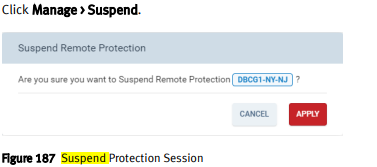
5. Kliknij przycisk Zastosuj
, aby wstrzymać sesję z wybranego kontekstu sesji :
1. W menu Ochrona danych wybierz opcję Sesje, aby otworzyć okno
sesji 2. Kliknij przycisk Remote, aby wyświetlić listę zdefiniowanych sesji ochrony zdalnej.
3. Kliknij dwukrotnie sesję, aby otworzyć okno Szczegóły sesji.
Uwaga: Sprawdź, czy wyświetlany stan jest aktywny.
4. Kliknij opcję Zarządzaj > Wstrzymaj.
5. Kliknij przycisk Zastosuj
Wznawianie sesji ochrony zdalnej:
Uwaga: Możesz wznowić wstrzymaną sesję.
Sesję można wznowić z kontekstu okna sesji lub z wybranego kontekstu sesji.
1. W menu Ochrona danych wybierz opcję Sesje, aby otworzyć okno
sesji 2. Kliknij przycisk Remote , aby wyświetlić listę zdefiniowanych sesji ochrony zdalnej.
3. Kliknij, aby wybrać sesję.
Uwaga: Sprawdź, czy stan wybranej sesji został wstrzymany.
4. Kliknij przycisk Zarządzaj > Wznowienie
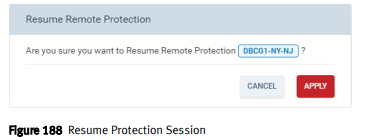
5. Kliknij przycisk Zastosuj,
aby wznowić sesję z wybranego kontekstu sesji:
1. W menu Ochrona danych wybierz opcję Sesje , aby otworzyć okno
sesji 2. Kliknij przycisk Remote , aby wyświetlić listę zdefiniowanych sesji ochrony zdalnej.
3. Kliknij dwukrotnie sesję, aby otworzyć okno Szczegóły sesji.
Uwaga: Sprawdź, czy wyświetlany stan został wstrzymany.
4. Kliknij przycisk Zarządzaj > wznowienia.
5. Kliknij przycisk Apply (Zastosuj).
1. W menu Ochrona danych wybierz opcję Sesje , aby otworzyć okno Sesje.
2. Kliknij przycisk Remote , aby wyświetlić listę zdefiniowanych sesji remote protections.
3. Kliknij, aby wybrać sesję.
Uwaga: Sprawdź, czy stan wybranej sesji to Active
4. Kliknij opcję Zarządzaj > Wstrzymaj
5. Kliknij przycisk Zastosuj
, aby wstrzymać sesję z wybranego kontekstu sesji :
1. W menu Ochrona danych wybierz opcję Sesje, aby otworzyć okno
sesji 2. Kliknij przycisk Remote, aby wyświetlić listę zdefiniowanych sesji ochrony zdalnej.
3. Kliknij dwukrotnie sesję, aby otworzyć okno Szczegóły sesji.
Uwaga: Sprawdź, czy wyświetlany stan jest aktywny.
4. Kliknij opcję Zarządzaj > Wstrzymaj.
5. Kliknij przycisk Zastosuj
Wznawianie sesji ochrony zdalnej:
Uwaga: Możesz wznowić wstrzymaną sesję.
Sesję można wznowić z kontekstu okna sesji lub z wybranego kontekstu sesji.
1. W menu Ochrona danych wybierz opcję Sesje, aby otworzyć okno
sesji 2. Kliknij przycisk Remote , aby wyświetlić listę zdefiniowanych sesji ochrony zdalnej.
3. Kliknij, aby wybrać sesję.
Uwaga: Sprawdź, czy stan wybranej sesji został wstrzymany.
4. Kliknij przycisk Zarządzaj > Wznowienie
5. Kliknij przycisk Zastosuj,
aby wznowić sesję z wybranego kontekstu sesji:
1. W menu Ochrona danych wybierz opcję Sesje , aby otworzyć okno
sesji 2. Kliknij przycisk Remote , aby wyświetlić listę zdefiniowanych sesji ochrony zdalnej.
3. Kliknij dwukrotnie sesję, aby otworzyć okno Szczegóły sesji.
Uwaga: Sprawdź, czy wyświetlany stan został wstrzymany.
4. Kliknij przycisk Zarządzaj > wznowienia.
5. Kliknij przycisk Apply (Zastosuj).
Informations supplémentaires
Aby uzyskać te instrukcje i dowiedzieć się więcej na temat replikacji macierzystej, zapoznaj się z podręcznikiem użytkownika macierzy pamięci masowej Dell EMC XtremIO "Zarządzanie lokalną ochroną danych"
Produits concernés
XtremIO HW X2-R, XtremIO HW X2-S, XtremIO HW X2-T, XtremIO X2Propriétés de l’article
Numéro d’article: 000204396
Type d’article: How To
Dernière modification: 15 May 2026
Version: 5
Trouvez des réponses à vos questions auprès d’autres utilisateurs Dell
Services de support
Vérifiez si votre appareil est couvert par les services de support.