XtremIO X2: Så här avaktiverar/återupptar du interna replikeringssessioner på ett X2-disksystem
Résumé: Instruktioner om hur du avaktiverar och återupptar en intern replikeringssession på ett X2-disksystem som anges i användarhandboken för XtremIO under Hantera fjärrskyddssession.
Cet article concerne
Cet article ne concerne pas
Cet article n’est associé à aucun produit spécifique.
Toutes les versions du produit ne sont pas identifiées dans cet article.
Instructions
Så här avaktiverar du en intern replikeringssession:
1. Välj sessionsalternativet för att öppna sessionsfönstret på menyn Dataskydd.
2. Klicka på Fjärrstyrning för att visa listan med definierade fjärrskyddssessioner.
3. Klicka för att välja sessionen.
Obs! Kontrollera att den valda sessionens status är Active
4. Klicka på Manage > Suspend
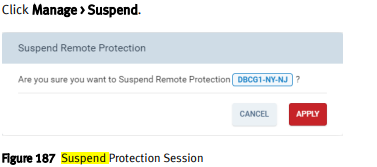
5. Klicka på Apply
to Suspend a session from a selected Sessions Context:
1. På menyn Data Protection väljer du sessionsalternativet för att öppna sessionsfönstret
2. Klicka på Remote (fjärr) för att visa listan med definierade fjärrskyddssessioner.
3. Dubbelklicka på en session för att öppna fönstret SessionSinformation.
Obs! Kontrollera att den status som visas är aktiv.
4. Klicka på Manage > Suspend.
5. Klicka på Apply (verkställ)
Återuppta en fjärrskyddssession:
Obs! Du kan återuppta en pausad session.
Du kan återuppta en session från kontexten i sessionsfönstret eller från en vald sessionskontext.
1. På menyn Data Protection väljer du sessionsalternativet för att öppna sessionsfönstret
2. Klicka på Remote (fjärr ) för att visa listan med definierade fjärrskyddssessioner.
3. Klicka för att välja en session.
Obs! Kontrollera att status för den valda sessionen är pausad.
4. Klicka på Manage > Resume
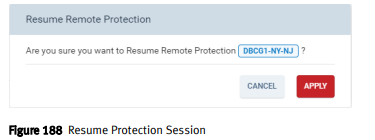
5. Klicka på Apply
to resume a session from a selected Sessions context:
1. På menyn Data Protection väljer du sessionsalternativet för att öppna sessionsfönstret
2. Klicka på Remote (fjärr ) för att visa listan med definierade fjärrskyddssessioner.
3. Dubbelklicka på en session för att öppna fönstret SessionSinformation.
Obs! Kontrollera att statusen som visas är pausad.
4. Klicka på Manage > Resume.
5. Klicka på Verkställ.
1. Välj sessionsalternativet för att öppna sessionsfönstret på menyn Dataskydd.
2. Klicka på Fjärrstyrning för att visa listan med definierade fjärrskyddssessioner.
3. Klicka för att välja sessionen.
Obs! Kontrollera att den valda sessionens status är Active
4. Klicka på Manage > Suspend
5. Klicka på Apply
to Suspend a session from a selected Sessions Context:
1. På menyn Data Protection väljer du sessionsalternativet för att öppna sessionsfönstret
2. Klicka på Remote (fjärr) för att visa listan med definierade fjärrskyddssessioner.
3. Dubbelklicka på en session för att öppna fönstret SessionSinformation.
Obs! Kontrollera att den status som visas är aktiv.
4. Klicka på Manage > Suspend.
5. Klicka på Apply (verkställ)
Återuppta en fjärrskyddssession:
Obs! Du kan återuppta en pausad session.
Du kan återuppta en session från kontexten i sessionsfönstret eller från en vald sessionskontext.
1. På menyn Data Protection väljer du sessionsalternativet för att öppna sessionsfönstret
2. Klicka på Remote (fjärr ) för att visa listan med definierade fjärrskyddssessioner.
3. Klicka för att välja en session.
Obs! Kontrollera att status för den valda sessionen är pausad.
4. Klicka på Manage > Resume
5. Klicka på Apply
to resume a session from a selected Sessions context:
1. På menyn Data Protection väljer du sessionsalternativet för att öppna sessionsfönstret
2. Klicka på Remote (fjärr ) för att visa listan med definierade fjärrskyddssessioner.
3. Dubbelklicka på en session för att öppna fönstret SessionSinformation.
Obs! Kontrollera att statusen som visas är pausad.
4. Klicka på Manage > Resume.
5. Klicka på Verkställ.
Informations supplémentaires
De här anvisningarna och mer relaterade till intern replikering finns i användarhandboken för Dell EMC XtremIO Storage Array "Managing Local Data Protection" (hantera lokalt dataskydd)
Produits concernés
XtremIO HW X2-R, XtremIO HW X2-S, XtremIO HW X2-T, XtremIO X2Propriétés de l’article
Numéro d’article: 000204396
Type d’article: How To
Dernière modification: 15 May 2026
Version: 5
Trouvez des réponses à vos questions auprès d’autres utilisateurs Dell
Services de support
Vérifiez si votre appareil est couvert par les services de support.