Dépannage des fuites ou des coulures de lumière sur un écran Dell
Résumé: Cet article fournit des informations sur la manière d’identifier et de dépanner les fuites de lumière ou les coulures de rétroéclairage sur n’importe quel écran Dell.
Cet article concerne
Cet article ne concerne pas
Cet article n’est associé à aucun produit spécifique.
Toutes les versions du produit ne sont pas identifiées dans cet article.
Symptômes
Identification d’un problème de lumière sur un écran
Les fuites de lumière ou les coulures de rétroéclairage sont souvent visibles sur les bords ou sur les côtés d’un écran. Le problème se manifeste tout particulièrement avec un arrière-plan sombre ou lorsque l’écran est utilisé dans un environnement sombre.
Idéalement, les fuites de lumière ne doivent pas être vérifiées dans une pièce sombre. Tous les écrans Dell sont inspectés selon les normes du secteur avec un éclairage ambiant de 150 lux (équivalent à l’éclairage typique d’un bureau). Toutefois, pour les écrans de gaming, l’éclairage ambiant doit être de 70 lux. Toute inspection visuelle doit être effectuée de la même manière pour faciliter le processus de dépannage.
Remarque : cet article fournit des informations sur les problèmes courants observés sur les écrans. Il ne s’agit pas d’un problème spécifique à un ordinateur Dell en particulier. Il peut être constaté sur les écrans de n’importe quel fabricant.
Avant de passer à la section Dépannage de cet article, identifiez le problème rencontré. Identifiez le problème de fuite ou de coulure de lumière à l’aide des exemples ci-dessous et assurez-vous que cet article est le bon à utiliser.
Si ce n’est pas le cas, reportez-vous aux liens vers les informations connexes de la section ci-dessous afin de trouver d’autres ressources utiles.
Ces problèmes peuvent être détectés sur les écrans LCD :
Écrans standard :
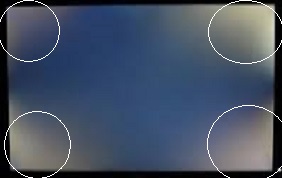
- Les fuites de lumière s’écoulent des coins de l’écran dans l’exemple d’image ci-dessous.
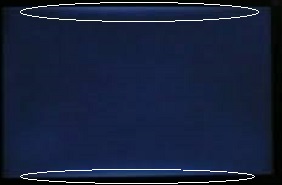
- Dans l’exemple d’image ci-dessous, les fuites de lumière s’écoulent du centre des bords supérieur et inférieur de l’écran.
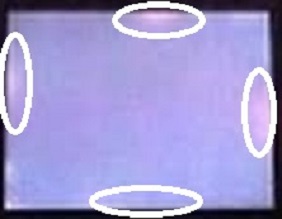
- Dans l’exemple d’image ci-dessous, la totalité de l’écran est éclairée à partir du centre de chaque bord.
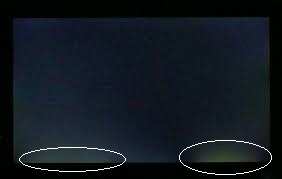
- Il y a plusieurs fuites le long du bord inférieur de l’écran dans l’exemple d’image ci-dessous.
Écrans de gaming :
Certains écrans Dell Gaming ou Alienware peuvent présenter des fuites de lumière ou des coulures de rétroéclairage lorsqu’ils sont utilisés dans un environnement sombre. Ce problème n’est PAS spécifique aux écrans Dell Gaming ou Alienware. Il s’agit d’un problème courant qui survient sur les écrans, quel que soit le fabricant. L’image suivante est un exemple de fuite de lumière.
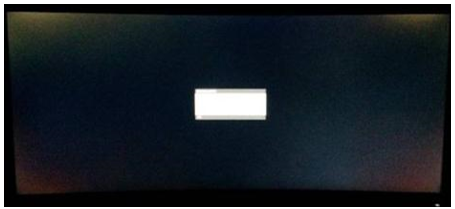
Dell inspecte ses écrans de gaming pour détecter les fuites de lumière. Le test est réalisé dans un environnement avec une lumière ambiante de 70 lux, conformément aux normes du secteur (les niveaux de lumière ambiante normaux dans une maison sont autour de 150 lux). Si les écrans sont utilisés dans un environnement sombre avec une lumière ambiante inférieure à 70 lux, des fuites de lumière peuvent se produire.
Panneaux Twisted Nematic (TN) :
Certains écrans Dell, tels que le Dell D2020H, utilisent un type d’écran TN. Pour savoir si votre écran utilise un écran TN, reportez-vous au guide de l’utilisateur de votre écran dans les Manuels Dell. Des fuites de lumière peuvent être observées par les panneaux TN lorsque l’écran est vu sous un angle extrême. L’exemple d’image montre les fuites de lumière attendues sur un écran TN.
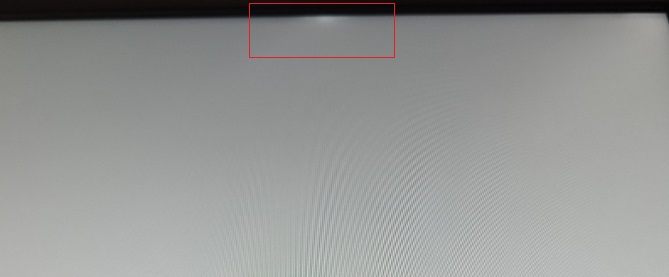
Cette même fuite n’est pas visible lorsque l’on regarde l’écran directement en face. Cela fonctionne comme prévu sur un écran TN.
Pour obtenir davantage d’informations, consultez ces articles de la base de connaissances Dell :
Cause
Aucune information sur la cause n'est disponible.
Résolution
Pour dépanner un problème de fuite ou de coulure de lumière sur un écran Dell :
-
La modification du niveau de luminosité de l’écran modifie-t-elle ce qui se passe à l’écran ?
-
Si c’est le cas, il peut s’agir d’un problème de paramètres liés à la configuration de l’écran.
-
Si non, passez à l’étape suivante.
-
-
Vérifiez l’écran en ouvrant une application lumineuse (comme Microsoft Office) ou du contenu sur fond lumineux. Le même problème se produit-il ? (Prenez une photo pour illustrer le problème à une autre personne.)
-
Non, le problème n’est pas visible, il peut s’agir d’un problème de niveau de luminosité dans les paramètres de l’écran.
-
Si le problème persiste, prenez une photo avec un téléphone portable et passez à l’étape suivante.
-
-
Comparez l’écran à d’autres écrans du même modèle. Placez une image similaire sur les deux écrans (de préférence, pas une image sombre ou majoritairement noire). L’image sur l’un des écrans est-elle plus mauvaise que sur l’autre ?
-
Si les écrans ne présentent pas de différence notable, le problème est plus probablement lié à la perception qu’à un problème technique réel.
-
Si l’écran montre que son état est sensiblement moins bon qu’un autre écran similaire, contactez le support technique Dell. Si possible, fournissez une image de la panne afin que le technicien Dell puisse vous aider.
-
Remarque : des fuites de lumière sont à prévoir lors de l’affichage d’images avec des fonds sombres dans des salles sombres. Ces écrans fonctionnent normalement, conformément aux spécifications.
Articles devant être renvoyés avec un remplacement d’écran sous garantie.
Vous trouverez la liste des écrans Dell Gaming ou Alienware ici : Questions fréquentes sur les écrans Dell Gaming et Alienware
Informations supplémentaires
 Pour obtenir plus d’informations et bénéficier d’un support pour votre écran, ordinateur de bureau, ordinateur portable ou tablette Dell, consultez notre site de support des écrans.
 Hors garantie ? Aucun problème. Consultez le site Web Dell.com/support, puis saisissez votre numéro de série Dell et consultez nos offres.
Remarque : les offres sont uniquement disponibles pour les clients qui possèdent un ordinateur personnel aux États-Unis, au Canada, au Royaume-Uni, en France, en Allemagne et en Chine. Les clients possédant des produits Serveur et Stockage ne sont pas applicables.
Produits concernés
Alienware and Dell Gaming Monitors, C Series, D Series, E Series, Legacy Monitors, P Series, S Series, SE Series, UltraSharp Premier (UP) Series, UltraSharp (U) SeriesPropriétés de l’article
Numéro d’article: 000132299
Type d’article: Solution
Dernière modification: 14 mai 2026
Version: 24
Trouvez des réponses à vos questions auprès d’autres utilisateurs Dell
Services de support
Vérifiez si votre appareil est couvert par les services de support.