Dell Encryption Enterprise 누락 업그레이드 중 로컬로 캐싱된 MSI 오류 발생
Résumé: Dell Encryption Enterprise(이전 Dell Data Protection | Enterprise Edition)의 경우 "현재 설치된 Dell Encryption에 로컬로 캐시된 MSI가 없습니다." 또는 "현재 설치된 Dell Data Protection | 암호화에 로컬로 캐시된 MSI가 없습니다."
Symptômes
영향을 받는 제품:
- Dell Encryption Enterprise
- Dell Data Protection | Enterprise Edition
영향을 받는 버전:
- v8.0.0 이상
Cause
해당 사항 없음
Résolution
해결 방법은 오류가 Dell Encryption 또는 Dell Data Protection | 암호화. 자세한 내용을 보려면 참조된 제품 이름을 클릭하십시오.
MSI를 교체하려면:
- Dell Data Security ProSupport에 문의하여
DDPE_[bitdepth]_setup.exe

그림 1: (영어로만 제공) Dell Encryption 업그레이드 오류
- 연락처 정보는 Dell Data Security 국제 지원 전화번호를 참조하십시오.
[bitdepth]는 운영 체제 프로세서 비트를 나타냅니다.- 이 예제 이미지에서 .exe 설치 프로그램은 버전 8.18.0용입니다.
- 버전 및 파일 이름은 예시 이미지와 다를 수 있습니다.
- 영향을 받는 시스템에서
DDPE_[bitdepth]_setup.exe을 클릭하여 설치 마법사 시작 화면을 로드하지만 다음을 누르 지 마십시오 .
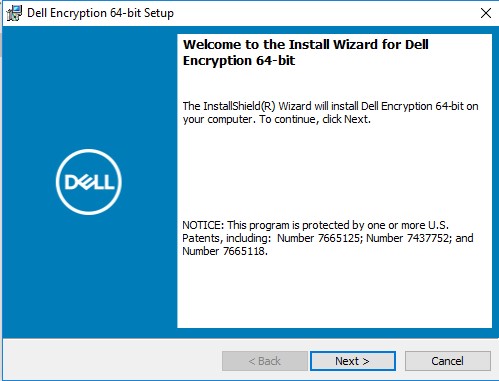
그림 2: (영어로만 제공) Dell Encryption 64비트 설정
- Windows 시작 메뉴를 마우스 오른쪽 버튼으로 클릭한 다음 Run을 클릭합니다.
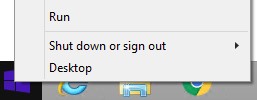
그림 3: (영어로만 제공) 실행
- Run UI에서
%temp%입력한 다음 OK를 누릅니다. 그러면 사용자의 임시 디렉토리가 열립니다.
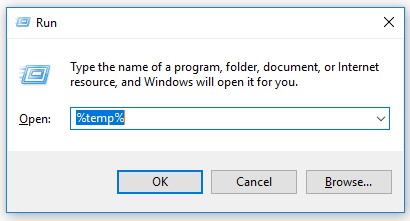
그림 4: (영어로만 제공) %temp%
- Windows 탐색기에서 다음을 수행합니다.
- 수정한 날짜순으로 정렬합니다.

그림 5: (영어로만 제공) 수정한 날짜순으로 정렬
- 다음 날짜 및 기간을 확인합니다.
DDPE_[bitdepth]_setup.exe - 2단계에 가까운 타임스탬프가 있는 [DELL ENCRYPTION] 파일을 찾습니다.
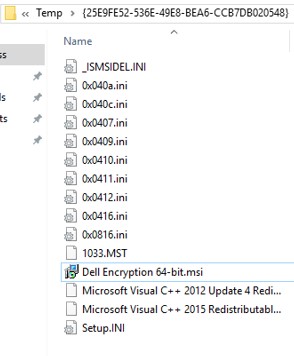
그림 6: (영어로만 제공) Dell Encryption 64-bit.msi
- [DELL ENCRYPTION] =
- x86 = Dell Encryption.msi
- x64 = Dell Encryption 64-bit.msi
- [DELL ENCRYPTION] 이 Temp 폴더 내의 다른 폴더에 포함되어 있을 수 있습니다.
- [DELL ENCRYPTION](5c 단계)을 C:\Windows\Installer에 복사합니다.
- 오류를 수신한 .msi의 파일 이름과 일치하도록 [DELL ENCRYPTION] 의 이름을 변경(5c 단계)합니다(1단계).

그림 7: (영어로만 제공) 파일 이름 바꾸기
- 설치 마법사를 닫습니다.
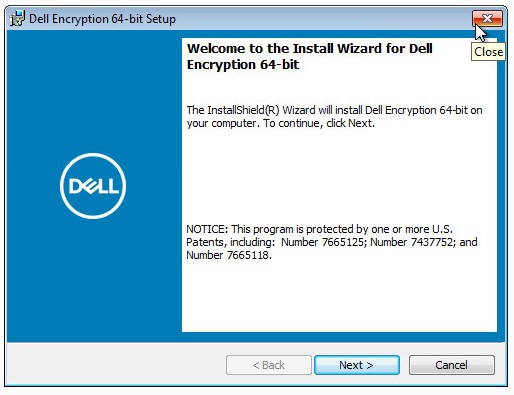
그림 8: (영어로만 제공) Dell Encryption 64비트 설정
- 업그레이드를 다시 시도합니다.
MSI를 교체하려면:
- Dell Data Security ProSupport에 문의하여
DDPE_[bitdepth]_setup.exe

그림 9: (영어로만 제공) Dell 데이터 보호 | 암호화 업그레이드 오류
- 연락처 정보는 Dell Data Security 국제 지원 전화번호를 참조하십시오.
[bitdepth]는 운영 체제 프로세서 비트를 나타냅니다.- 이 예시 이미지에서 .exe 설치 프로그램은 버전 8.9.1용입니다.
- 버전 및 파일 이름은 예시 이미지와 다를 수 있습니다.
- 영향을 받는 시스템에서
DDPE_[bitdepth]_setup.exe을 클릭하여 설치 마법사 시작 화면을 로드하지만 다음을 누르 지 마십시오 .

그림 10: (영어로만 제공) Dell 데이터 보호 | 암호화 64비트 설정
- Windows 시작 메뉴를 마우스 오른쪽 버튼으로 클릭한 다음 Run을 클릭합니다.
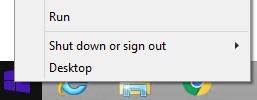
그림 11: (영어로만 제공) 실행
- Run UI에서
%temp%입력한 다음 OK를 누릅니다. 그러면 사용자의 임시 디렉토리가 열립니다.
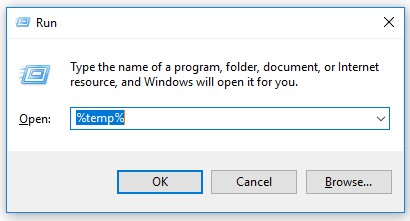
그림 12: (영어로만 제공) %temp%
- Windows 탐색기에서 다음을 수행합니다.
- 수정한 날짜순으로 정렬합니다.

그림 13: (영어로만 제공) 수정한 날짜순으로 정렬
- 다음 날짜 및 기간을 확인합니다.
DDPE_[bitdepth]_setup.exe - 2단계에 가까운 타임스탬프가 있는 [Dell Data Protection] 파일을 찾습니다.
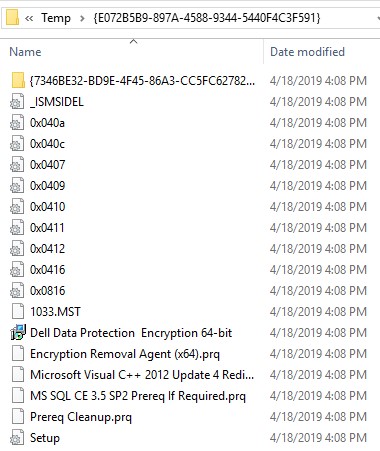
그림 14: (영어로만 제공) Dell Data Protection Encryption 64비트
- [DELL DATA PROTECTION] =
- x86 = Dell Data Protection Encryption.msi
- x64 = Dell Data Protection Encryption 64-bit.msi
- [DELL DATA PROTECTION] 은 Temp 폴더 내의 다른 폴더에 포함되어 있을 수 있습니다.
- [DELL DATA PROTECTION](5c 단계)을 C:\Windows\Installer에 복사합니다.
- 오류를 수신한 .msi의 파일 이름과 일치하도록 [Dell Data Protection] 의 이름을 변경합니다(1단계).
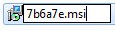
그림 15: (영어로만 제공) 파일 이름 바꾸기
- 설치 마법사를 닫습니다.
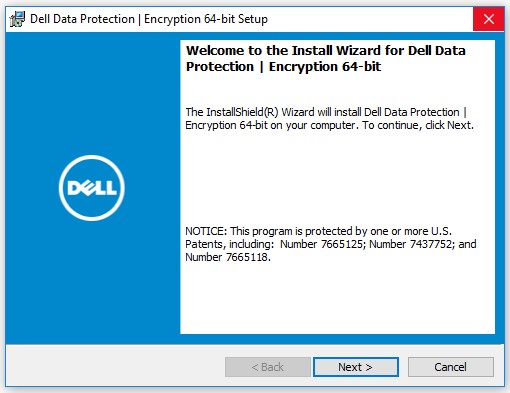
그림 16: (영어로만 제공) Dell 데이터 보호 | 암호화 64비트 설정
- 업그레이드를 다시 시도합니다.
지원 부서에 문의하려면 Dell Data Security 국제 지원 전화번호를 참조하십시오.
온라인으로 기술 지원 요청을 생성하려면 TechDirect로 이동하십시오.
추가 정보 및 리소스를 보려면 Dell 보안 커뮤니티 포럼에 참여하십시오.